Cách xóa bỏ dòng kẻ, đường lưới trong Excel: Tối ưu không gian hiển thị bảng tính chuyên nghiệp
Trong công tác xử lý dữ liệu và thiết kế báo cáo trên Microsoft Excel, hệ thống đường lưới mặc định (Gridlines) đóng vai trò định hình các ô tham chiếu. Tuy nhiên, khi xuất bản hồ sơ, xây dựng dashboard quản trị hoặc trình bày biểu đồ, việc ẩn đi các đường kẻ thừa sẽ giúp giao diện trực quan trở nên sạch sẽ, nâng cao tính thẩm mỹ và tạo ấn tượng chuyên nghiệp đối với người xem. Bài viết này từ đội ngũ kỹ thuật Trang Mực In sẽ hướng dẫn quý khách các phương pháp quản lý, xóa bỏ dòng kẻ ô và xử lý dòng trống trong Excel một cách chuẩn xác nhất.
💡 Điều hướng cụm chủ đề kỹ năng tối ưu Excel:
Sau khi chuẩn hóa không gian hiển thị, nếu quý khách cần xuất bản lệnh in dữ liệu ra giấy A4 mà không gặp lỗi định dạng, vui lòng tham khảo các giải pháp sau:
1. Ẩn dòng kẻ ô toàn bộ trang tính bằng thẻ View (Gridlines)
Đây là phương pháp phổ biến và nhanh chóng nhất để ẩn toàn bộ hệ thống đường mờ phân tách ô mặc định của Excel mà không làm ảnh hưởng đến cấu trúc dữ liệu hay công thức tính toán.
- Bước 1: Mở tệp tin Excel cần xử lý, nhấp chọn thẻ View trên thanh Ribbon công cụ.
- Bước 2: Tại phân mục quản lý hiển thị Show, quý khách tìm đến ô Gridlines.
- Bước 3: Tiến hành **bỏ chọn dấu tích** tại ô Gridlines. Ngay lập tức, toàn bộ các đường kẻ mờ trên màn hình máy tính sẽ biến mất, trả lại một không gian nền trắng đồng nhất cho trang tính.
2. Tối ưu hóa hiển thị vùng dữ liệu bằng giải pháp đổ màu nền (Fill Color)
Trong trường hợp quý khách chỉ muốn ẩn dòng kẻ ở một khu vực nhất định (ví dụ: vùng đặt biểu đồ hoặc vùng ghi chú) và giữ nguyên đường lưới ở các vùng nhập liệu khác, giải pháp sử dụng công cụ Shading (Fill Color) là tối ưu nhất.
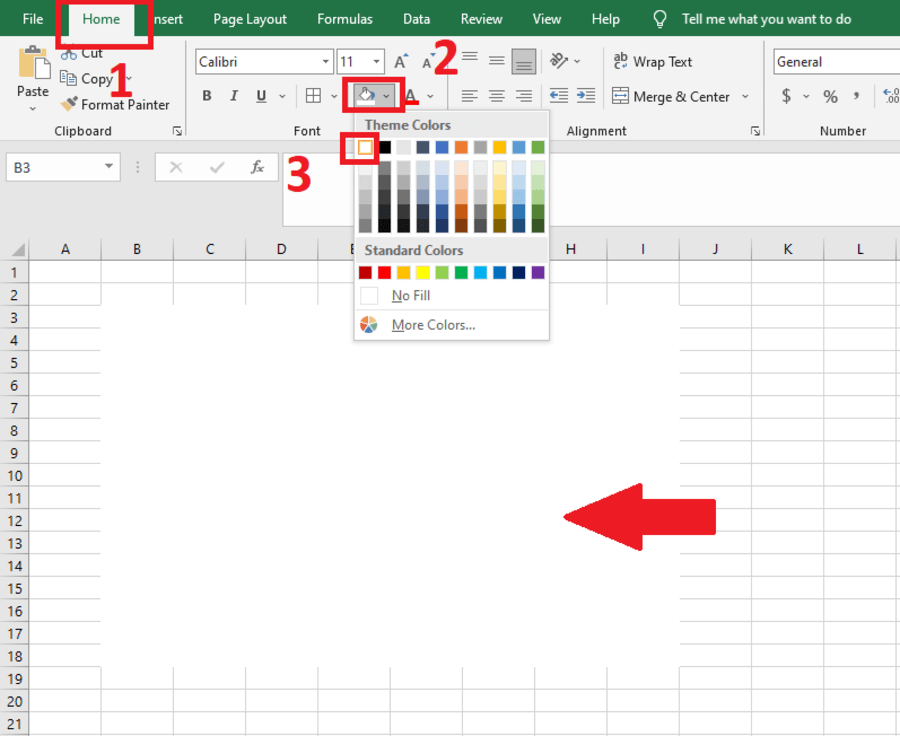
- Bước 1: Sử dụng chuột để bôi đen, khoanh vùng khu vực dữ liệu cụ thể cần làm sạch đường kẻ.
- Bước 2: Tại thẻ Home, tìm đến biểu tượng thùng sơn đổ màu (Fill Color) thuộc nhóm Font.
- Bước 3: Nhấp vào mũi tên mở rộng và chọn tông màu nền là White (Màu trắng). Thao tác này sẽ phủ một lớp màu đơn sắc đè lên hệ thống đường lưới mờ của Excel tại riêng vùng được chọn.
3. Vô hiệu hóa đường lưới bằng thuộc tính thiết lập Page Layout
Bên cạnh thẻ View, Excel còn tích hợp tính năng quản lý Gridlines ngay trong phần thiết lập bố cục in ấn. Cách làm này giúp người điều hành kiểm soát trực quan trạng thái hiển thị trước khi xuất tệp.
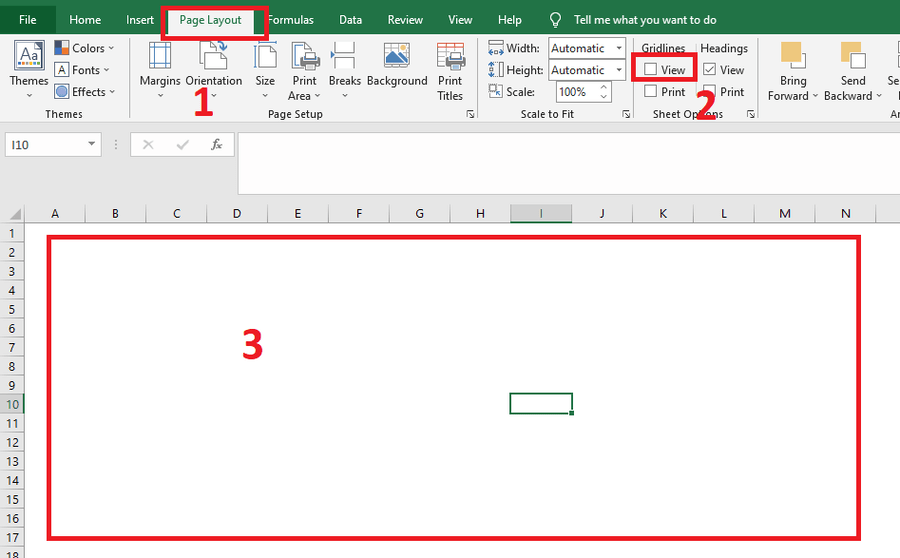
- Điều hướng đến thanh bảng chọn Page Layout trên màn hình máy tính.
- Di chuyển mắt đến phân mục cấu trúc Sheet Options.
- Tại cột Gridlines, tiến hành **bỏ chọn** thuộc tính View. Hệ thống sẽ ngay lập tức đồng bộ lệnh ẩn dòng kẻ ô trên toàn bộ trang tính hiện hành.
4. Định cấu hình ẩn Gridlines vĩnh viễn hệ thống qua Excel Options
Nếu quý khách muốn thiết lập một bảng tính cố định mà bất kỳ ai khi mở file này lên đều không nhìn thấy các dòng kẻ ô mờ, cấu hình chuyên sâu trong Advanced Options là phương án bắt buộc.
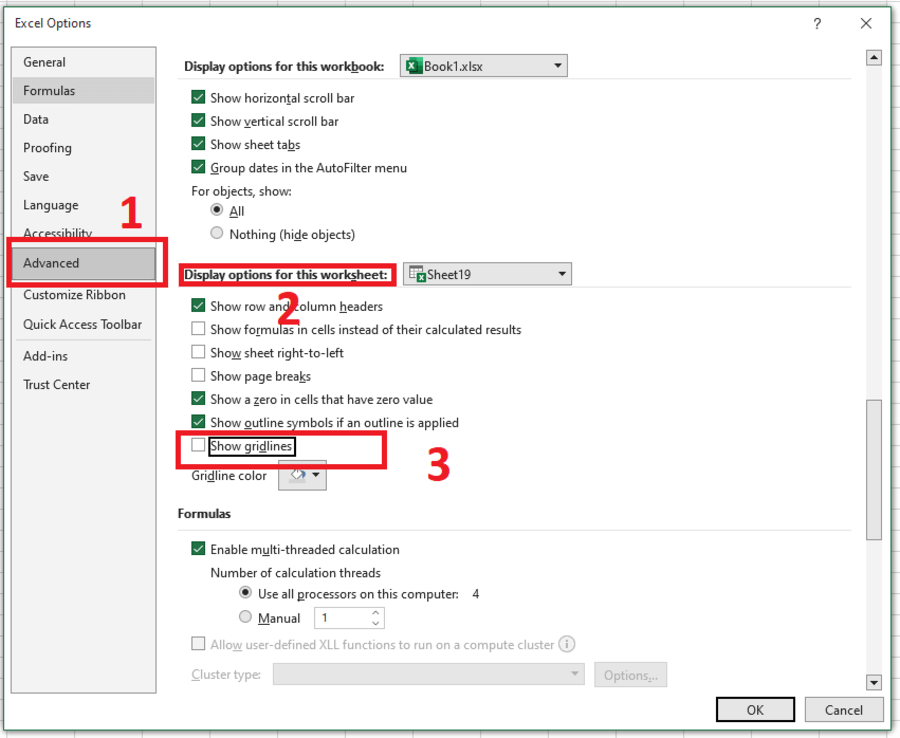
- Bước 1: Chọn thẻ File ở góc trên bên trái thanh công cụ > Tìm chọn danh mục Options ở dưới cùng.
- Bước 2: Tại bảng hội thoại Excel Options mới hiển thị, nhấp chọn phân hệ Advanced.
- Bước 3: Cuộn bảng công cụ xuống nhóm thuộc tính Display options for this worksheet.
- Bước 4: Bỏ dấu tích tại dòng Show gridlines, sau đó nhấn nút OK để hoàn tất khóa cấu hình bảo vệ cho trang tính.
5. Kỹ thuật loại bỏ đường viền bảng tùy chọn (Borders Formatting)
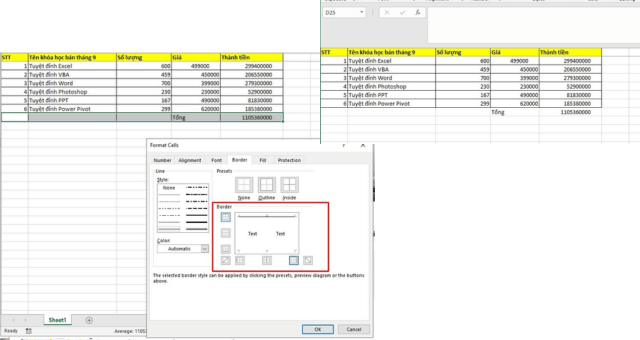
Khác với đường lưới mờ Gridlines, các đường kẻ viền đậm do người dùng tự tạo bằng công cụ Borders sẽ không mất đi khi áp dụng các cách trên. Để xóa bỏ các đường viền bất kỳ của hàng hoặc cột, thực hiện cấu hình Format Cells:
Ví dụ: Quý khách cần loại bỏ hoàn toàn đường gạch dưới của hàng cuối cùng trong bảng kê dữ liệu:
- Bôi đen hàng hoặc cột cần loại bỏ đường kẻ viền cứng.
- Click chuột phải vào vùng chọn và bấm chọn Format Cells (hoặc sử dụng tổ hợp phím tắt nhanh Ctrl + 1).
- Tại cửa sổ vừa xuất hiện, chuyển sang thẻ Border. Nhấp chuột trực tiếp vào các thanh đường kẻ tương ứng ở mô hình trực quan để làm chúng biến mất, hoặc chọn thuộc tính None để xóa sạch viền trong vùng chọn. Chọn OK để xác nhận thay đổi.
Vật tư in ấn tiêu chuẩn – Giải pháp tối ưu chi phí vận hành cho doanh nghiệp
Đồng hành chuẩn hóa không gian làm việc văn phòng hiện đại
Việc làm sạch các dòng kẻ và đường lưới thừa trong Excel giúp các tệp dữ liệu hiển thị rõ ràng, trực quan hơn trên màn hình máy tính, thúc đẩy tiến độ rà soát công việc. Tuy nhiên, việc tối ưu hóa phần mềm chỉ là một nửa chặng đường của quy trình chuẩn hóa. Khi các tệp tin này được xuất bản ra môi trường vật lý, chất lượng hiển thị của từng con số trên mặt giấy A4 phụ thuộc hoàn toàn vào độ ổn định của hệ thống máy in văn phòng.
Hiểu được tầm quan trọng của tính liên tục trong hoạt động vận hành của doanh nghiệp, Trang Mực In mang đến giải pháp cung ứng vật tư máy văn phòng toàn diện. Chúng tôi phân phối các dòng hộp mực in tương thích đạt chuẩn ISO, hỗ trợ bảo dưỡng thiết bị và nạp mực in tận nơi siêu tốc cho các cơ quan, tổ chức tại địa bàn các quận, huyện thuộc TP.HCM.
Doanh nghiệp của bạn đang cần tối ưu chi phí in ấn văn phòng, xử lý sự cố máy in kẹt giấy, lem mực hay cần trang bị máy hủy tài liệu công suất lớn bảo mật cao? Đừng ngần ngại liên hệ với Hotline/Zalo của Trang Mực In để nhận tư vấn kỹ thuật chuyên nghiệp và giải quyết tận nơi trong vòng 4 giờ làm việc!