Cách xóa trang trắng cuối văn bản trong Word và kỹ thuật thiết lập in chuẩn khổ A4
Trong quy trình trình duyệt hồ sơ doanh nghiệp hoặc kết xuất báo cáo tài chính, sự xuất hiện của các trang trắng (Blank Pages) thừa thãi ở cuối tài liệu là một điểm trừ lớn về mặt hình thức. Việc không kiểm soát định dạng trang không chỉ làm giảm tính chuyên nghiệp của văn bản mà còn trực tiếp gây lãng phí vật tư giấy khi thực hiện xuất lệnh in hàng loạt. Bài viết dưới đây từ các chuyên gia kỹ thuật tại Trang Mực In sẽ hướng dẫn bạn nguyên lý bóc tách các ký tự ẩn, cách xóa trang trắng cứng đầu trong Word và kỹ thuật thiết lập bản in vừa khít khổ giấy A4, bảo đảm tài liệu đầu ra đạt độ hoàn hảo tuyệt đối.
💡 Cụm chủ đề kỹ năng in ấn & tối ưu văn bản:
Sau khi loại bỏ trang thừa và tối ưu hóa diện mạo tài liệu, bạn có thể thực hiện đồng bộ định dạng biên lề và bảo mật file qua chuỗi giải pháp sau:
1. Phân tích nguyên nhân phát sinh trang trắng thừa trong Microsoft Word
Trang trắng xuất hiện ở cuối hoặc giữa văn bản thường không phải do lỗi phần mềm, mà bắt nguồn từ các thao tác định dạng cấu trúc ẩn của người dùng. Các tác nhân kỹ thuật phổ biến bao gồm:
- Lạm dụng phím Enter: Thói quen nhấn phím Enter liên tục để đẩy nội dung sang trang mới thay vì dùng lệnh ngắt trang tạo ra hàng loạt khoảng trắng ẩn chứa ký tự đoạn văn.
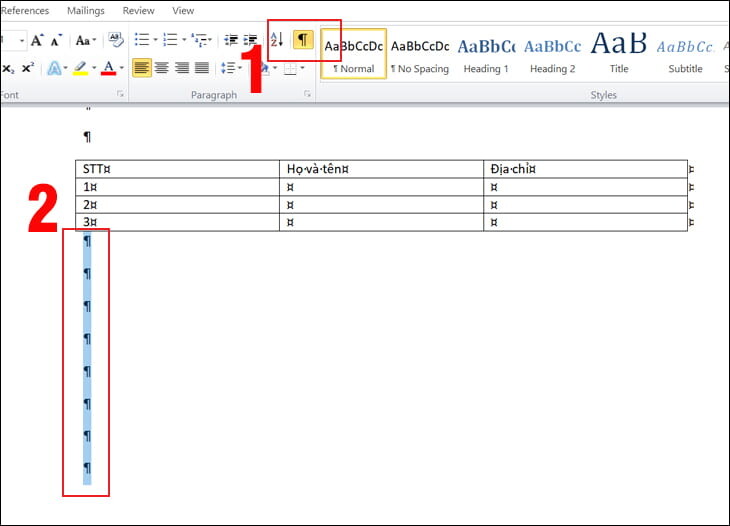
- Chèn bảng biểu (Table) sát lề dưới: Thuật toán của Word mặc định bắt buộc phải có một dòng trống (ký tự đoạn) nằm ngay sau một bảng biểu. Nếu bảng nằm sát biên dưới, dòng trống này sẽ tự động bị đẩy sang trang tiếp theo, tạo thành một trang trắng không thể xóa bằng phím Backspace thông thường.
- Lỗi ngắt trang/ngắt phần (Page Break / Section Break): Việc bấm nhầm các lệnh ngắt cấu trúc phân vùng khiến hệ thống tự động sinh ra khoảng không gian đệm trắng.
2. Kỹ thuật loại bỏ trang trắng thừa trong Word (Windows & macOS)
Để dọn dẹp không gian hiển thị của tài liệu, bạn áp dụng các thủ thuật xử lý từ cơ bản đến can thiệp cấu trúc mã ẩn như sau:
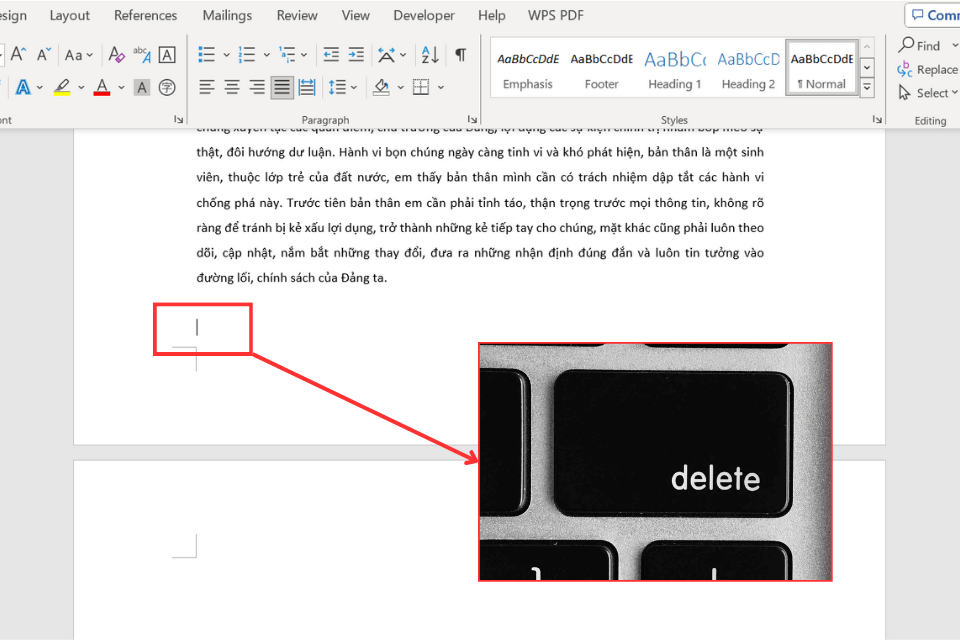
Phương án A: Xử lý bằng phím Delete (Dành cho trang trắng ở cuối văn bản)
Nếu trang trắng chỉ là các khoảng trống sinh ra do dư thừa dòng, bạn thao tác đơn giản:
Đặt con trỏ chuột tại vị trí ký tự cuối cùng của trang có chứa chữ liền kề trước đó. Nhấn phím Delete liên tục trên bàn phím để hệ thống thực hiện thao tác hút dồn không gian thừa từ dưới lên, cho đến khi trang trắng hoàn toàn biến mất.
Phương án B: Bóc tách ký tự ẩn bằng công cụ Paragraph (Khuyên dùng)
Đây là giải pháp triệt để nhất giúp người dùng nhìn thấy nguyên nhân gây ra trang trắng (như lỗi Page Break hay do ấn Enter nhiều lần).
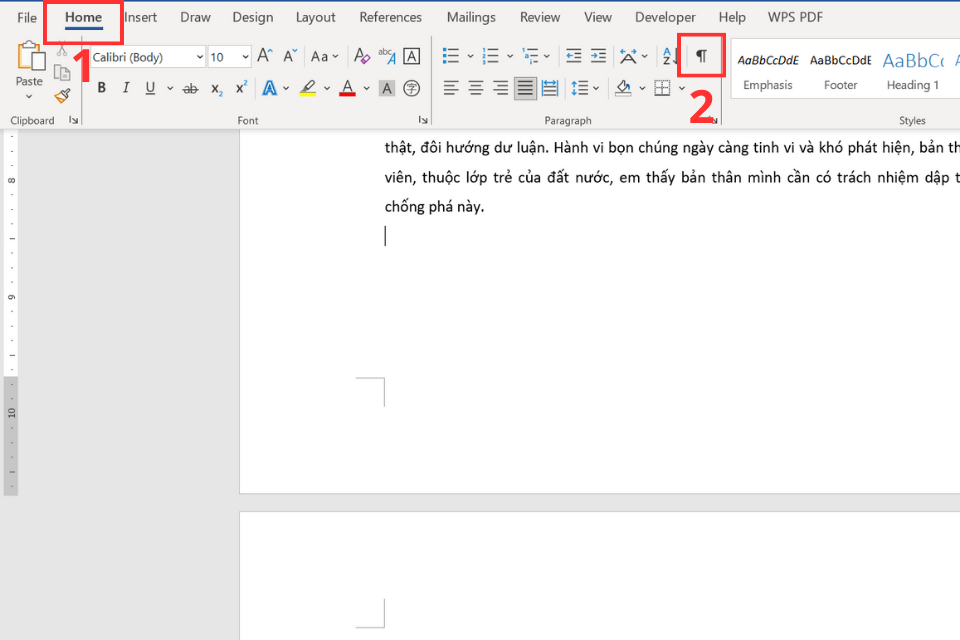
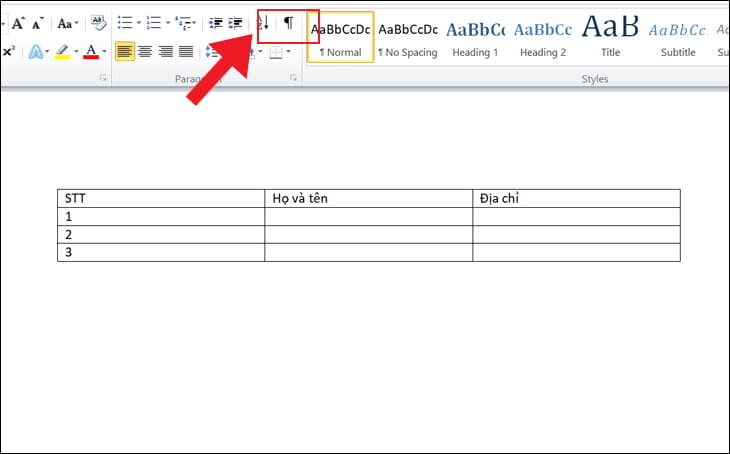
- Bước 1: Tại thẻ Home trên thanh Ribbon, nhấp vào biểu tượng Paragraph (có hình dạng giống chữ P lật ngược) hoặc sử dụng tổ hợp phím tắt nhanh
Ctrl + Shift + * để làm hiển thị mọi ký tự định dạng bị ẩn.
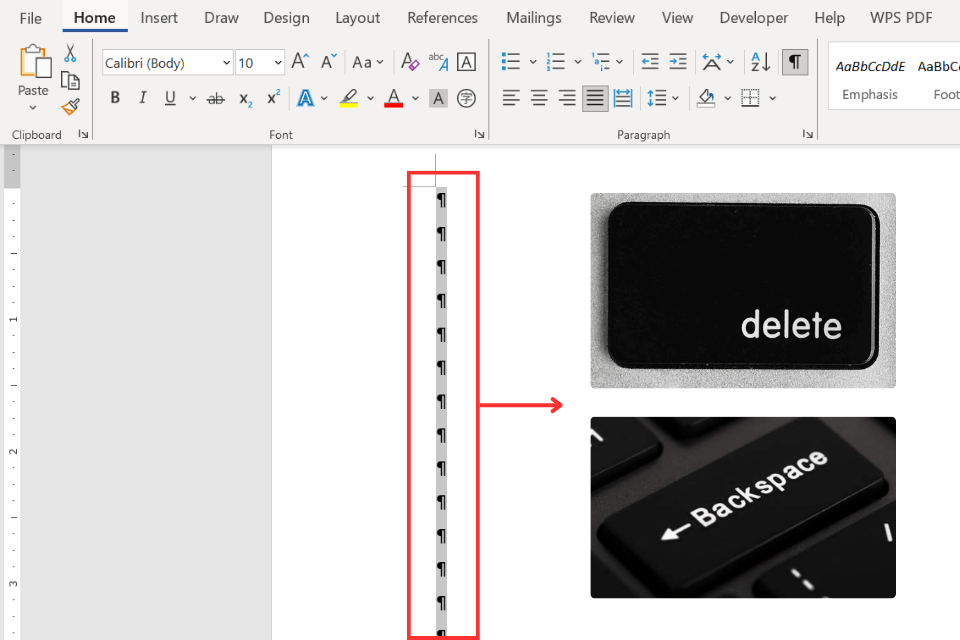
- Bước 2: Lúc này, trên trang trắng sẽ hiện ra các biểu tượng ngắt đoạn. Quý khách chỉ cần dùng chuột bôi đen toàn bộ các ký tự này.
- Bước 3: Nhấn phím Delete hoặc Backspace để dọn sạch. Nhấp lại biểu tượng Paragraph để đưa giao diện văn bản về trạng thái gọn gàng ban đầu.
Phương án C: Kỹ thuật xử lý trang trắng cứng đầu phát sinh sau khi chèn Bảng (Table)
Như đã phân tích, Word luôn chừa một dòng ký tự sau bảng biểu. Nếu trang trắng sinh ra do lỗi này, bạn thực hiện thủ thuật "tàng hình" dữ liệu:
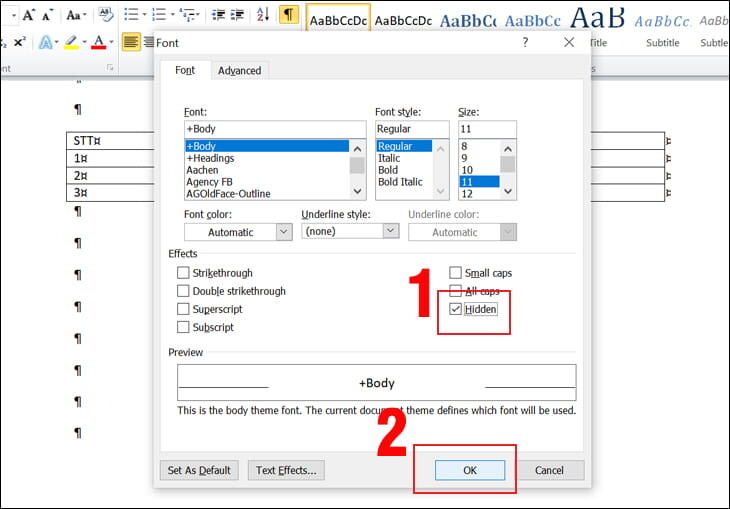
- Bước 1: Bật biểu tượng Paragraph và bôi đen duy nhất ký tự ngắt đoạn nằm ở trang trắng thừa liền kề sau bảng.
- Bước 2: Nhấn tổ hợp phím
Ctrl + D để mở hộp thoại quản trị Font. Tại mục Effects, bạn tích chọn vào thuộc tính Hidden (Ẩn) → Nhấn OK.
- Bước 3: Tắt biểu tượng Paragraph. Lúc này ký tự bắt buộc đã bị ép ẩn, giúp trang trắng bị thu hồi và xóa bỏ hoàn toàn mà không làm lỗi bảng biểu phía trên.
Phương án D: Áp dụng trên hệ điều hành macOS (MacBook)
Các thao tác trên hệ điều hành macOS hoàn toàn tương tự Windows, tuy nhiên hệ thống phím tắt được thiết kế chuyên biệt:
- Sử dụng tổ hợp phím
Cmd + 8 để hiển thị toàn bộ dấu phân đoạn ẩn.
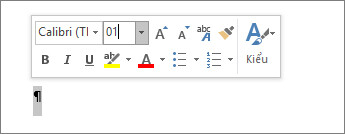
- Tiến hành bôi đen các dấu phân đoạn ở trang trống. Quý khách có thể xóa trực tiếp hoặc cấu hình bằng cách đổi cỡ chữ (Font size) về mức 1pt và nhấn Enter. Việc nén cỡ chữ nhỏ nhất sẽ giúp kéo khoảng trắng này thu gọn vừa khít với trang chứa dữ liệu phía trên.
- Nhấn lại
Cmd + 8 để tắt chế độ hiển thị ký tự ẩn.
3. Kỹ thuật cấu hình biên độ in vừa khít khổ giấy A4 trong Word
Sau khi dọn dẹp sạch sẽ các trang thừa, quy trình tiếp theo trước khi xuất lệnh in là bảo đảm tài liệu được dàn trang vừa vặn, không bị tràn lề hay mất chữ trên khổ giấy A4 tiêu chuẩn (210 x 297mm).
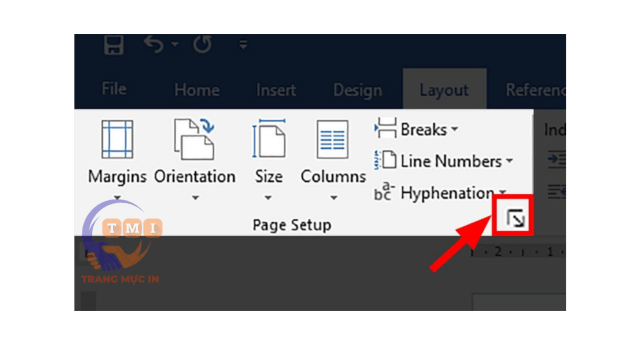
- Bước 1: Điều hướng đến thẻ Layout (hoặc Page Layout) → Nhấp vào mũi tên mở rộng của nhóm Page Setup.
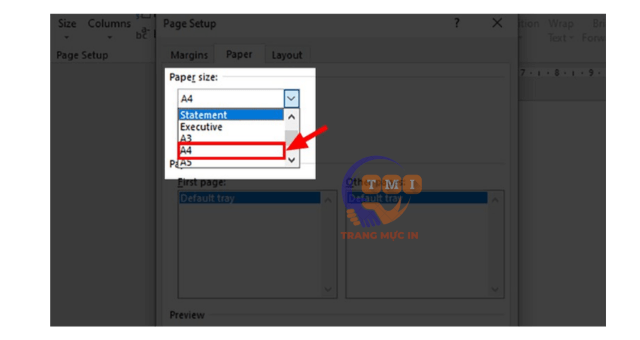
- Bước 2: Tại thẻ Paper, kiểm tra và cấu hình thuộc tính Paper size định chuẩn xác định dạng A4.
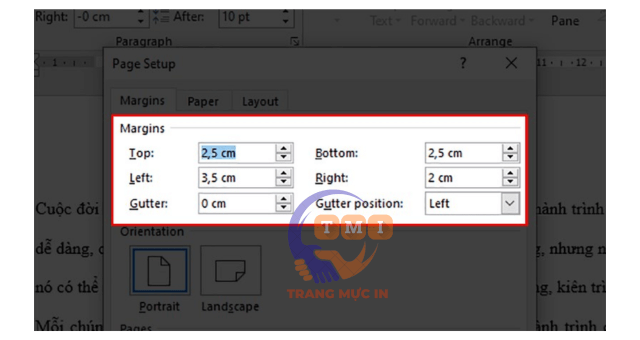
- Bước 3: Chuyển sang thẻ Margins, thiết lập căn lề theo tỷ lệ quy chuẩn hành chính để thông tin hiển thị tối ưu nhất (Top: 2cm, Bottom: 2cm, Left: 3cm, Right: 1.5cm). Nhấn OK để đồng bộ.
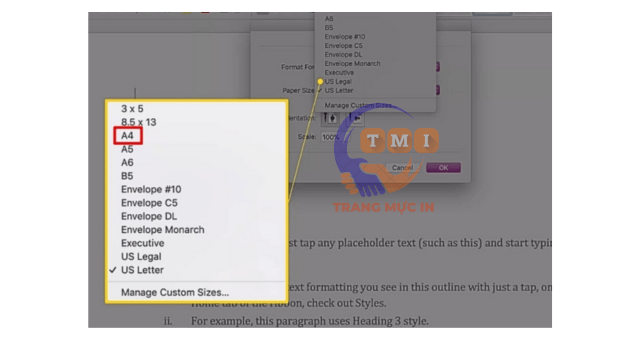
- Bước 4 (Đối với MacBook): Tương tự, bạn truy cập File → Page Setup. Tại trường Paper Size, nhấp chọn thuộc tính khổ A4 và xác nhận lưu.
Chuẩn hóa quy trình in ấn văn phòng – Tiết kiệm vật tư cùng Trang Mực In
Việc làm chủ các kỹ thuật dọn dẹp trang trắng và cấu hình khổ giấy A4 trong Microsoft Word giúp nhân sự hành chính chủ động kiểm soát chất lượng tài liệu, từ đó giảm thiểu tối đa hiện tượng in thừa giấy trắng, lãng phí tài nguyên của doanh nghiệp. Tuy nhiên, một văn bản đã được căn chỉnh hoàn hảo trên phần mềm sẽ vẫn có nguy cơ bị lệch lề, mất chữ hay cuốn nhiều tờ cùng lúc nếu hệ thống máy in vật lý gặp sự cố cơ học.
Dưới góc độ vận hành phần cứng, việc máy in hoạt động liên tục sẽ làm hao mòn bề mặt quả lô kéo giấy (Pick-up roller) và làm suy giảm chức năng của bộ phận tách giấy (Separation pad). Thêm vào đó, sử dụng dòng mực nạp kém chất lượng dễ gây tình trạng kẹt giấy tại lồng sấy, ảnh hưởng trực tiếp đến kết quả in ấn. Trang Mực In mang đến hệ sinh thái thiết bị máy văn phòng toàn diện tại TP.HCM. Chúng tôi cung cấp các loại hộp mực in laser tiêu chuẩn ISO, linh kiện mực máy photocopy chuyên dụng từ các thương hiệu lớn (Canon, HP, Brother, Ricoh...) cam kết độ bền cao, bảo vệ sức khỏe thiết bị kéo dài tuổi thọ sử dụng.
Doanh nghiệp của bạn đang cần phương án cắt giảm chi phí vật tư in ấn, giải quyết dứt điểm các lỗi máy in kẹt giấy, bản in bị sọc mờ vệt đen hoặc cần trang bị máy hủy tài liệu công suất lớn cho văn phòng tại TP.HCM? Hãy liên hệ trực tiếp với Hotline/Zalo của Trang Mực In để nhận tư vấn kỹ thuật chuyên sâu và cung cấp dịch vụ tận nơi siêu tốc trong vòng 4 giờ làm việc!
Tham khảo thêm các mẹo tối ưu văn bản và cẩm nang xử lý thiết bị văn phòng liên quan:
>> Cách xóa trang trống thừa trong tệp tin định dạng PDF đơn giản và nhanh chóng nhất
>> Kỹ thuật thiết lập tự động xóa bỏ trang trắng trên hệ thống máy scan Kodak
>> Khắc phục lỗi hệ thống máy in Brother không thực hiện lệnh in 2 mặt đối với tệp PDF
>> Khắc phục sự cố máy in kéo lệch biên lề, bản in không trùng khớp định dạng phần mềm
>> Cách xóa bỏ dấu gạch chân màu đỏ báo lỗi chính tả trong Word trên Windows và MacBook
>> Phân tích kỹ thuật: Nên lựa chọn đầu tư máy in 2 mặt của thương hiệu Canon, HP hay Brother?