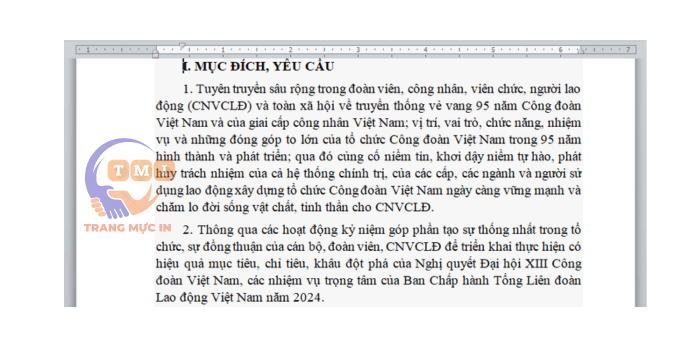
Cách tắt dấu gạch chân màu đỏ kiểm tra chính tả trong Word trên Windows và MacBook
Trong quá trình soạn thảo hợp đồng, báo cáo tài chính hay các văn bản hành chính doanh nghiệp, sự xuất hiện của các dấu gạch chân lượn sóng màu đỏ hoặc xanh dưới từng dòng chữ thường gây rối mắt và làm giảm sự tập trung của nhân sự. Thực chất, đây không phải là lỗi phần mềm mà là tính năng kiểm tra chính tả và ngữ pháp (Spelling & Grammar Check) được kích hoạt mặc định trên bộ ứng dụng Microsoft Office. Do bộ từ điển hệ thống được thiết kế tối ưu cho tiếng Anh, nên khi gõ tiếng Việt, phần mềm sẽ tự động đánh dấu cảnh báo lỗi. Bài viết dưới đây từ các chuyên gia kỹ thuật tại Trang Mực In sẽ hướng dẫn bạn quy trình vô hiệu hóa tính năng này trên cả hệ điều hành Windows và macOS, giúp trả lại không gian soạn thảo sạch sẽ, trực quan.
💡 Điều hướng cụm chủ đề kỹ năng in ấn & tối ưu văn bản:
Sau khi dọn dẹp sạch sẽ giao diện soạn thảo, bạn có thể thực hiện căn chỉnh phom dáng văn bản và thiết lập phân trang chuẩn xác qua chuỗi giải pháp sau:
1. Kỹ thuật vô hiệu hóa dấu gạch chân đỏ trong Word trên hệ điều hành Windows
Quy trình xử lý dưới đây được áp dụng đồng bộ cho các phiên bản Microsoft Word 2013, 2016, 2019, 2021 và Office 365 vận hành trên nền tảng Windows 10 và Windows 11.
- Bước 1: Tại giao diện soạn thảo tài liệu Word đang mở, bạn điều hướng chuột lên góc trên cùng bên trái màn hình máy tính và nhấp chọn thẻ danh mục File.
- Bước 2: Cuộn xuống dưới cùng của danh sách điều khiển và nhấp chọn mục cấu hình chuyên sâu Options.
- Bước 3: Tại cửa sổ hộp thoại Word Options, chuyển sang phân hệ Proofing ở cột bên trái. Di chuyển vùng nhìn sang cột bên phải, tìm đến nhóm thuộc tính "When correcting spelling and grammar in Word".
- Tại đây, bạn tiến hành bỏ tích chọn (Untick) tại các ô lệnh sau:
- Check spelling as you type (Tắt kiểm tra chính tả khi gõ)
- Mark grammar errors as you type (Tắt đánh dấu lỗi ngữ pháp)
- Check grammar with spelling (Tắt kiểm tra ngữ pháp đi kèm)
- Bước 4: Nhấn chọn nút OK ở góc dưới cùng để lưu lại cấu hình hệ thống. Các vạch sóng màu đỏ và xanh sẽ lập tức bị gỡ bỏ khỏi toàn bộ bề mặt văn bản.
2. Quy trình gỡ bỏ dấu gạch đỏ văn bản trên nền tảng Apple macOS (MacBook)
Đối với hệ sinh thái của Apple, giao diện cấu hình phần mềm Microsoft Word có sự khác biệt về vị trí thanh điều hướng. Quý khách tiến hành thao tác theo trình tự sau:
- Bước 1: Khởi chạy ứng dụng Word trên MacBook. Nhìn lên thanh Menu Bar trên cùng của màn hình thiết bị (cạnh logo Apple), nhấp chọn mục Word và chọn Preferences (Tùy chọn) từ menu xổ xuống.
- Bước 2: Tại cửa sổ Word Preferences vừa xuất hiện, bạn tìm và nhấp chọn biểu tượng công cụ Spelling & Grammar (Chính tả & Ngữ pháp).
- Bước 3: Tại phân hệ Spelling và Grammar, bạn tiến hành bỏ tích chọn ở hai ô lệnh: "Check spelling as you type" và "Check grammar as you type". Thao tác này sẽ khóa hoàn toàn thuật toán dò lỗi tự động trên hệ điều hành macOS.
🔁 Hướng dẫn khôi phục tính năng soát lỗi chính tả:
Trong trường hợp bạn chuyển sang soạn thảo các văn bản hợp đồng bằng Tiếng Anh và cần phần mềm hỗ trợ rà soát lỗi từ vựng, chỉ cần truy cập lại đường dẫn Word → Preferences → Spelling & Grammar, sau đó đánh dấu tích trở lại vào ô "Check spelling as you type". Hệ thống sẽ tự động quét và đánh dấu gạch đỏ báo lỗi các từ vựng tiếng Anh bị sai chú thích.
3. Cách tắt gạch chân đỏ kiểm tra lỗi trong phần mềm trình chiếu PowerPoint
Tương tự như Word, ứng dụng thiết kế slide thuyết trình PowerPoint cũng tự động kích hoạt tính năng rà soát lỗi. Để bảo đảm các văn bản trên Slide hiển thị thẩm mỹ khi trình chiếu trước đối tác, bạn thực hiện cấu hình như sau:
Đối với nền tảng Windows (Máy tính PC, Laptop thông thường):
- Truy cập ứng dụng PowerPoint, nhấp chọn danh mục File → Chọn Options.
- Tại cửa sổ Options, chuyển sang thẻ Proofing → Tìm đến mục When correcting spelling and grammar in PowerPoint và bỏ tích chọn tất cả các ô lệnh (đặc biệt là Check spelling as you type) → Nhấn OK để lưu.
Đối với nền tảng macOS (MacBook):
Quý khách di chuyển lên thanh Menu trên cùng màn hình, chọn PowerPoint → Preferences → Chọn Spelling → Bỏ dấu tích tại ô Check spelling as you type và đóng cửa sổ hệ thống để vô hiệu hóa dứt điểm gạch đỏ.
Tối ưu hóa không gian soạn thảo và giải pháp in ấn tài liệu sắc nét
Việc vô hiệu hóa tính năng kiểm tra lỗi ngữ pháp tiếng Anh trên Word và PowerPoint giúp bề mặt tệp tin văn bản trở nên sạch sẽ, hỗ trợ bộ phận nhân sự, hành chính tập trung tối đa vào việc hiệu chỉnh cấu trúc nội dung. Tuy nhiên, một bản báo cáo, hợp đồng hay hồ sơ đấu thầu dù được trình bày hoàn hảo trên màn hình máy tính vẫn có thể mất điểm nghiêm trọng nếu bản in vật lý bị lem nhòe, mờ nhạt hoặc xuất hiện các vệt sọc đen kém chuyên nghiệp.
Chất lượng của bản in thực tế phụ thuộc đến 80% vào cấu trúc hạt mực và độ ổn định của hệ thống sấy trên thiết bị máy in văn phòng. Trang Mực In tự hào là đối tác cung ứng vật tư thiết bị máy văn phòng tin cậy của hàng ngàn tổ chức tại TP.HCM. Chúng tôi chuyên phân phối các loại hộp mực in laser tiêu chuẩn cao thương hiệu do Trang Mực In cung cấp, linh kiện mực máy photocopy chuyên dụng (Canon, HP, Brother, Ricoh...), đảm bảo khả năng tái tạo độ nét hoàn hảo cho các văn bản mật độ chữ dày đặc, đồng thời kéo dài tuổi thọ vận hành cho hệ thống thiết bị phần cứng.
Doanh nghiệp của bạn đang cần phương án cắt giảm rủi ro chi phí vật tư in ấn, xử lý nhanh các lỗi máy in kẹt giấy, cụm sấy mờ nét chữ, lỗi không kết nối mạng hoặc cần nâng cấp máy hủy tài liệu công suất lớn cho văn phòng tại TP.HCM? Hãy liên hệ trực tiếp với Hotline/Zalo của Trang Mực In để nhận ngay gói giải pháp tư vấn kỹ thuật chuyên sâu và dịch vụ hỗ trợ tận nơi siêu tốc trong vòng 4 giờ làm việc!
Tham khảo thêm các cẩm nang tối ưu hóa văn bản và xử lý thiết bị văn phòng liên quan:
>> Cách khắc phục lỗi file Word bị khóa phân quyền, không cho phép chỉnh sửa tài liệu
>> Cách in trang chẵn, lẻ đối xứng thủ công trong Word, Excel, PDF tiết kiệm giấy in
>> Kỹ thuật loại bỏ trang trắng cứng đầu ở cuối văn bản Microsoft Word nhanh chóng
>> Phương pháp ghép nối, gộp các tệp tin dữ liệu PDF trực tiếp trên máy tính văn phòng
>> Cách chuyển đổi định dạng tệp PDF sang Word và Excel giữ nguyên bảng biểu cấu trúc
>> Hướng dẫn lập mục lục tự động Navigation trong Microsoft Word trên hệ điều hành Windows và macOS