Cách làm mục lục tự động trong Word cho mọi phiên bản và mẹo xử lý lỗi mất dấu chấm
Trong hoạt động quản trị doanh nghiệp và lưu trữ hồ sơ hành chính, việc xây dựng cấu trúc danh mục thông tin rõ ràng là tiêu chí hàng đầu để đánh giá tính chuyên nghiệp của tài liệu. Đối với các văn bản có độ dài lớn như báo cáo tài chính, hồ sơ năng lực hay các tài liệu quy trình nội bộ, một hệ thống mục lục tự động (Table of Contents) chuẩn mực giúp người đọc dễ dàng định vị nhanh các phân hệ nội dung cốt lõi. Ngoài ra, việc làm chủ kỹ thuật này còn giúp kiểm soát chặt chẽ sơ đồ trang, ngăn ngừa hoàn toàn hiện tượng lệch dòng hoặc nhảy số trang khi xuất bản in ấn vật lý. Bài viết dưới đây từ các chuyên gia kỹ thuật tại Trang Mực In sẽ hướng dẫn bạn chi tiết các giải pháp tạo lập và tối ưu mục lục tự động trong Microsoft Word.
💡 Chủ đề kỹ năng in ấn & tối ưu văn bản:
Sau khi đồng bộ cấu trúc sơ đồ mục lục, bạn có thể tiến hành hiệu chỉnh định biên biên lề và xử lý phom dáng văn bản qua chuỗi cẩm nang sau:
1. Kỹ thuật phân cấp tiêu đề (Heading Level) để khởi tạo mục lục trong Word
Bản chất của thuật toán lập mục lục tự động là Word sẽ quét toàn bộ văn bản để thu thập các đề mục được gán nhãn phân tầng logic. bạn thực hiện quy trình gán nhãn theo trình tự các bước kỹ thuật sau:
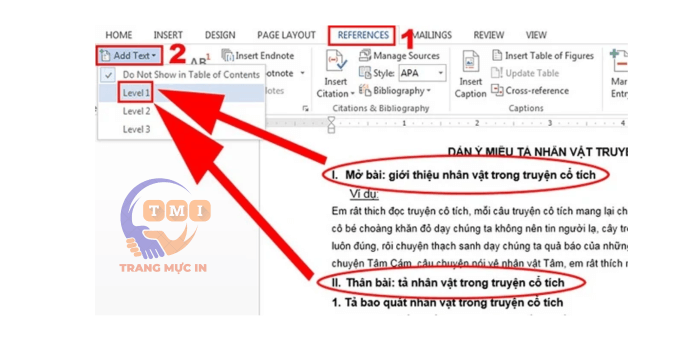
Bước 1: Xác lập cấu trúc các chương lớn (Level 1)
Sử dụng chuột bôi đen toàn bộ dòng chứa tiêu đề lớn nhất của văn bản (Ví dụ: Chương I, Phần một) → Trên thanh công cụ điều hướng, nhấp chọn thẻ References → Tìm đến công cụ Add Text (biểu tượng dấu cộng mảnh) → Tích chọn thuộc tính Level 1.
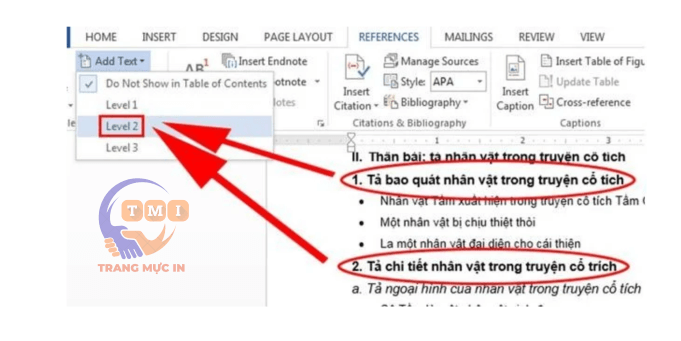
Bước 2: Xác lập cấu trúc các tiêu đề mục chính (Level 2)
Tiếp tục di chuyển chuột đến các tiêu đề nhánh thuộc cấp con của chương lớn (Ví dụ: Mục 1, Mục 2), tiến hành bôi đen chọn phân vùng dữ liệu → Nhấp chọn công cụ References → Add Text → Tích chọn thuộc tính Level 2.
Bước 3: Xác lập cấu trúc các tiểu mục nhỏ (Level 3)
Đối với các phân mục nhỏ chi tiết nằm sâu bên trong biểu mẫu, bạn thực hiện quét chọn bôi đen ký tự → Chọn mục lệnh References → Add Text → Gán thuộc tính phân hệ là Level 3 để hoàn tất chu trình xây dựng cây sơ đồ logic văn bản.
2. Quy trình kết xuất nhanh bảng mục lục tự động ra trang giấy
Sau khi toàn bộ hệ thống đề mục đã được gán nhãn kỹ thuật đầy đủ, việc xuất bản mục lục ra vị trí trang mong muốn được thực hiện vô cùng đơn giản:
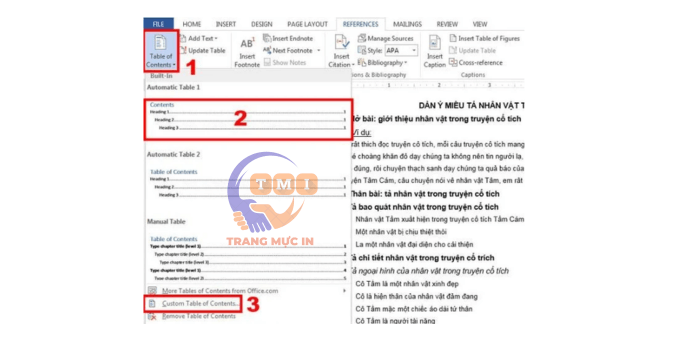
Bước 1: Đặt con trỏ chuột tại chính xác vùng không gian trống bạn muốn mục lục hiển thị (Thông thường là trang thứ 2 nằm ngay sau trang bìa văn bản).
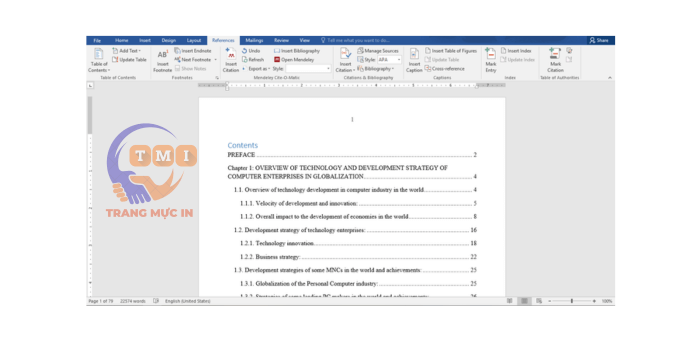
Bước 2: Điều hướng thanh Ribbon, nhấp vào thẻ tác vụ References → Chọn công cụ lõi Table of Contents ở góc trái cùng màn hình.
Bước 3: Tại bảng danh mục giao diện mẫu thiết lập sẵn, bạn chọn kiểu cấu hình hiển thị Automatic Table 1 hoặc Automatic Table 2. Ngay lập tức, Word sẽ tự động đồng bộ và kết xuất toàn bộ cây thư mục kèm số trang chính xác tuyệt đối.
3. Giải pháp cập nhật (Update) dữ liệu mục lục khi văn bản phát sinh thay đổi
Trong quá trình soạn thảo, nếu bạn chèn thêm nội dung, xóa dòng hoặc chỉnh sửa chữ tiêu đề khiến số trang bị dịch chuyển, bạn không cần phải xóa đi làm lại mục lục mà chỉ cần ra lệnh hệ thống tự động đồng bộ lại qua tính năng **Update Table**:
Nhấp chuột trái trực tiếp vào vùng không gian nội dung của bảng mục lục đã tạo → Chọn lệnh Update Table (hoặc vào References → Update Table). Trên hộp thoại hiển thị, Word cung cấp 2 chế độ lọc thông tin:
- Update page numbers only (Khuyên dùng): Hệ thống chỉ tiến hành quét rà soát và cập nhật lại độ chính xác của số trang, bảo toàn nguyên vẹn các định dạng font chữ thủ công mà bạn đã căn chỉnh.
- Update entire table: Ra lệnh cho bộ máy cào cào cắp lại toàn bộ nội dung text lẫn số trang (Áp dụng khi bạn có sự thay đổi tiêu đề chữ ở các mục lớn).
4. Hướng dẫn thiết lập phân trang và xem lịch sử trên hệ điều hành Apple macOS
Đối với người dùng vận hành phần mềm Office trên dòng máy tính MacBook, quy trình mở rộng các thuộc tính tùy chọn được phân phối thông qua hộp thoại Preferences trực quan.
bạn truy cập vào ứng dụng Word trên máy Mac → Chọn tab References → Nhấp mục công cụ Table of Contents để chọn kết xuất phom phôi tự động. Trường hợp cần tùy biến sâu các tầng dữ liệu hiển thị (ví dụ ẩn bớt Level 3), chọn tính năng nâng cao Custom Table of Contents để hiệu chỉnh biên độ.
5. Biện pháp xử lý lỗi hệ thống mục lục bị mất dấu chấm hàng loạt
Một trở ngại kỹ thuật rất phổ biến khi kết xuất mục lục tự động là khoảng không giữa tên tiêu đề và số trang bị trống rỗng, không chứa dải dấu chấm lượn sóng biểu thị liên kết, gây mất thẩm mỹ tài liệu. Lỗi này phát sinh do thuộc tính Tab bị tắt cấu hình.
Quy trình xử lý dứt điểm: bạn truy cập lại đường dẫn Insert → Page Number → Custom Margins / Custom Table để mở bảng tùy biến nâng cao. Tại ô quản lý thuộc tính dữ liệu Tab leader, mặc định hệ thống đang chọn giá trị None (Không hiển thị).
bạn nhấp chọn thay đổi sang kiểu định dạng nét đứt lượn sóng mảnh chuẩn văn phòng (Chuỗi dấu chấm `....`) → Nhấn nút OK. Toàn bộ ma trận mục lục phân trang sẽ được dọn dẹp làm sạch sạch sẽ, thẳng hàng tịnh tiến mượt mà.
Chu chuẩn tài liệu văn phòng – Điểm tựa gia tăng giá trị thương hiệu doanh nghiệp
Việc làm chủ kỹ thuật lập sơ đồ đề mục và kết xuất mục lục tự động trên Microsoft Word là giải pháp tối ưu giúp nhân sự khối văn phòng làm chủ bố cục tài liệu, tiết kiệm tối đa thời gian rà soát thông tin sổ sách biểu mẫu. Tuy nhiên, một văn bản được dàn trang khoa học, logic trên môi trường phần mềm chỉ thực sự phát huy trọn vẹn giá trị khi được hiện thực hóa sắc nét, đồng bộ trên mặt giấy A4 vật lý phục vụ lưu trữ tài chính hay các phiên họp hội nghị cấp cao với đối tác.
Dưới góc độ cơ khí phần cứng, việc in ấn các tài liệu có mật độ chữ và đường kẻ Tab dày đặc đặt ra yêu cầu rất cao về chất lượng hạt mực in tiêu hao. Nếu hệ thống máy in, máy photocopy văn phòng sử dụng dòng mực nạp kém chất lượng, bản in xuất ra giấy chắc chắn sẽ bị hiện tượng mờ sọc, lem nhem hoặc nhòe ký số phân trang thu nhỏ ở biên lề. Trang Mực In mang đến hệ sinh thái giải pháp thiết bị toàn diện tại TP.HCM. Chúng tôi cung cấp các loại hộp mực in laser tiêu chuẩn đạt chứng nhận ISO, vật tư linh kiện thay thế chuyên dụng từ các hãng lớn (Canon, HP, Brother, Ricoh, Toshiba...) bảo đảm bản in sắc nét thực, chống kẹt giấy và bảo vệ tuổi thọ tối đa cho lồng sấy phần cứng.
Doanh nghiệp của bạn đang tìm kiếm phương án tiết kiệm tối ưu chi phí cung ứng vật tư tiêu hao hành chính, gặp rủi ro về lỗi máy in kẹt giấy liên tục ở hộp mực, trục sấy mờ nét chữ chữ viết nhỏ, hoặc cần trang bị máy hủy giấy văn phòng bảo mật công suất lớn tại TP.HCM? Hãy liên hệ trực tiếp với Hotline/Zalo của Trang Mực In để nhận gói tư vấn giải pháp chuyên nghiệp từ chuyên gia và dịch vụ kỹ thuật hỗ trợ tận nơi siêu tốc trong vòng 4 giờ làm việc tại khu vực nội thành TP.HCM!
Tham khảo thêm các mẹo tối ưu văn bản và cẩm nang xử lý thiết bị văn phòng liên quan:
>> Hướng dẫn chi tiết cách sao chụp, photo thẻ CCCD và GPLX 2 mặt trên các dòng máy in đa năng
>> Cẩm nang hướng dẫn sử dụng và cấu hình driver máy in laser đa chức năng Canon MF 241D
>> Khắc phục lỗi hệ thống máy in HP báo lệnh treo màn hình "Load Tray 1" triệt để
>> Hướng dẫn quy trình kết nối và in ấn không dây trên dòng máy in HP LaserJet Pro 4003dn / 4003dw