Cách ghép file PDF thành một tệp duy nhất trên máy tính và điện thoại nhanh nhất
Trong công tác văn thư và quản trị hệ thống tài liệu doanh nghiệp, định dạng PDF được ưu tiên sử dụng phổ biến nhờ tính bảo mật cao và khả năng giữ nguyên cấu trúc phân trang trên mọi thiết bị phần cứng. Tuy nhiên, việc lưu trữ quá nhiều tệp tin PDF phân mảnh như phụ lục hợp đồng, hóa đơn riêng lẻ hay các bảng biểu kê khai sẽ gây khó khăn cho việc quản lý và làm chậm hàng đợi xử lý của thiết bị in. Giải pháp gộp, ghép các tệp tin PDF thành một khối dữ liệu duy nhất là nghiệp vụ căn bản giúp tối ưu hóa không gian lưu trữ và tinh gọn hóa quy trình làm việc. Bài viết dưới đây từ các chuyên gia kỹ thuật tại Trang Mực In sẽ hướng dẫn bạn quy trình ghép file PDF an toàn trên hệ điều hành Windows, macOS, iPhone và Android mà không làm suy giảm chất lượng bản dịch.
💡 Điều hướng cụm chủ đề kỹ năng in ấn & tối ưu văn bản:
Sau khi thực hiện gộp và chuẩn hóa cấu trúc tệp tin tài liệu, bạn có thể nâng cao nghiệp vụ tối ưu hóa phần mềm văn phòng qua chuỗi giải pháp chuyên sâu sau:
1. Giá trị vận hành và lợi ích của việc gộp nhiều file PDF trong doanh nghiệp
Việc duy trì thói quen tập trung cơ dữ liệu tài liệu thành một khối thống nhất mang lại những cải tiến rõ rệt cho cấu trúc vận hành của khối văn phòng:
- Hệ thống hóa cấu trúc hồ sơ: Gom toàn bộ tài liệu thành phần vào một tệp duy nhất giúp việc lưu trữ trên ổ cứng khoa học hơn, ngăn ngừa rủi ro thất lạc hoặc nhầm lẫn dữ liệu giữa các phòng ban.
- Tối ưu hóa quy trình chia sẻ: Giúp chuỗi gửi nhận email, tài liệu qua mạng nội bộ diễn ra nhanh chóng, thuận tiện hơn khi chỉ truyền tải duy nhất một file gốc thay vì gửi hàng loạt file đính kèm nhỏ lẻ.
- Đơn giản hóa công tác in ấn văn phòng: Thay vì phải mở từng tệp tin và ra lệnh in riêng lẻ nhiều lần, việc gộp file cho phép nhân sự xuất lệnh in một lần duy nhất cho toàn bộ tập hồ sơ, giúp tiết kiệm thời gian vận hành và giải phóng bộ nhớ tạm (Spooler) của máy in chuyên dụng.
- Quản trị và kiểm soát lỗi dễ dàng: Hỗ trợ quy trình rà soát, rà soát số liệu và chỉnh sửa phom dáng toàn vẹn của tập hồ sơ trước khi trình ký ban lãnh đạo.
2. Hướng dẫn chi tiết quy trình ghép nhiều file PDF thành một tệp tin duy nhất
Tùy thuộc vào hạ tầng thiết bị phần cứng hiện có tại cơ quan (hệ điều hành Windows, hệ sinh thái Apple hay thiết bị di động di động), bạn chủ động thực hiện theo các chỉ dẫn kỹ thuật sau:
Phương án A: Ghép file PDF bảo mật ngoại tuyến trên Windows bằng ứng dụng Ultra PDF Merger
Đối với các tài liệu nội bộ có tính chất bảo mật cao (báo cáo tài chính, hồ sơ nhân sự), chuyên gia khuyên dùng các phần mềm Offline để tránh rủi ro rò rỉ thông tin lên Internet. Ultra PDF Merger là công cụ tối ưu do chạy trực tiếp không cần cài đặt, dung lượng nhẹ và hoàn toàn miễn phí:
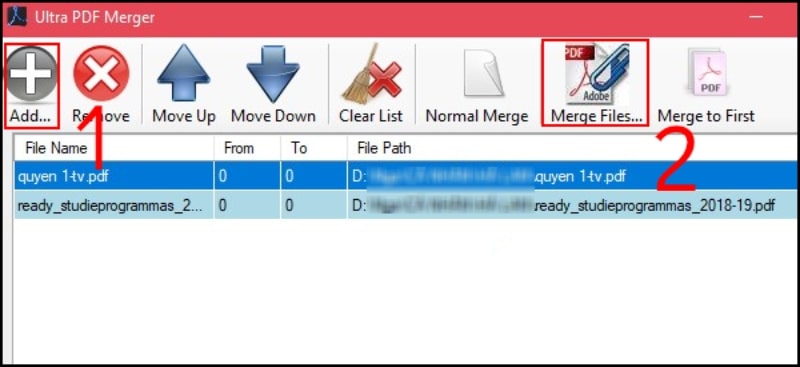
- Bước 1: Khởi chạy ứng dụng Ultra PDF Merger → Nhấp chọn nút Add để điều hướng chọn các tệp tin PDF phân mảnh cần gộp từ máy tính văn phòng vào giao diện phần mềm.
- Bước 2: Qu bạn có thể sử dụng nút Move Up / Move Down để sắp xếp lại chính xác thứ tự phân trang trước sau → Nhấp chọn lệnh Merge Files ở góc dưới để bộ máy bắt đầu xử lý đồng bộ cấu trúc.
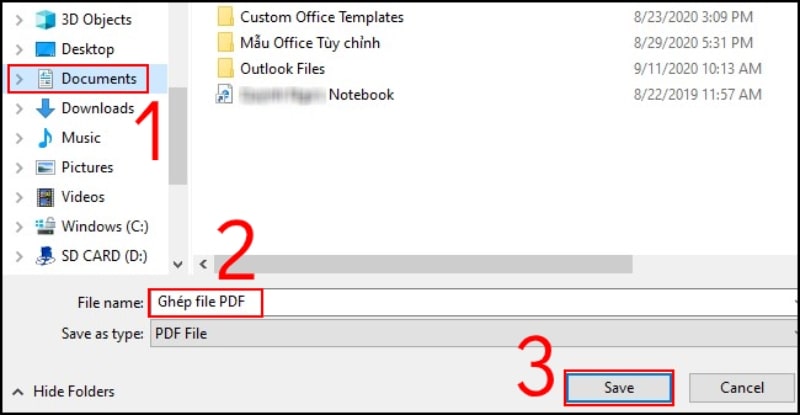
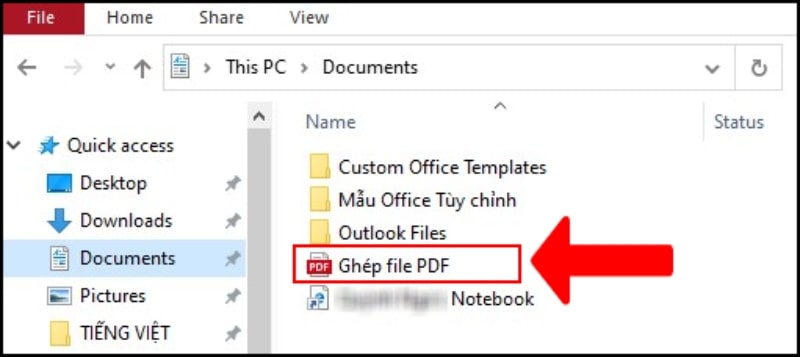
- Bước 3: Hộp thoại Save As xuất hiện, bạn chọn vị trí thư mục lưu trữ an toàn, thiết lập tên file mới và nhấn Save để hoàn tất quy trình kết xuất dữ liệu sạch.
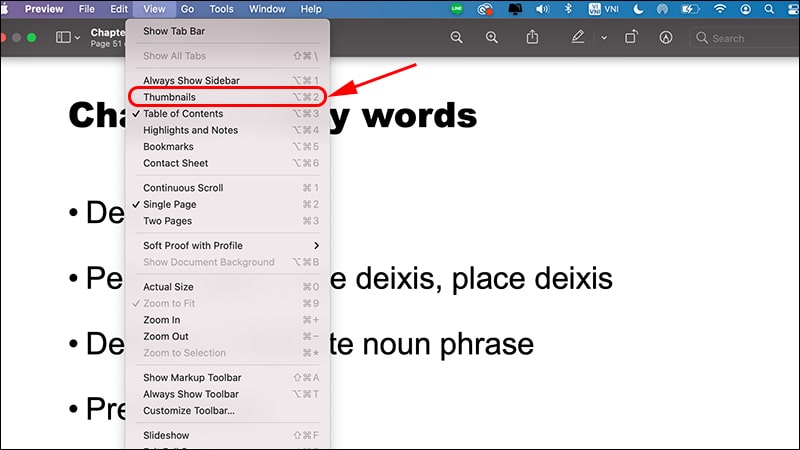
Phương án B: Sử dụng tính năng gốc Preview trên hệ điều hành Apple macOS (MacBook)
Người dùng hệ sinh thái Apple có lợi thế lớn khi hệ điều hành tích hợp sẵn bộ máy xử lý PDF chuyên sâu mang tên Preview mà không bắt buộc cài đặt thêm phần mềm của bên thứ ba:
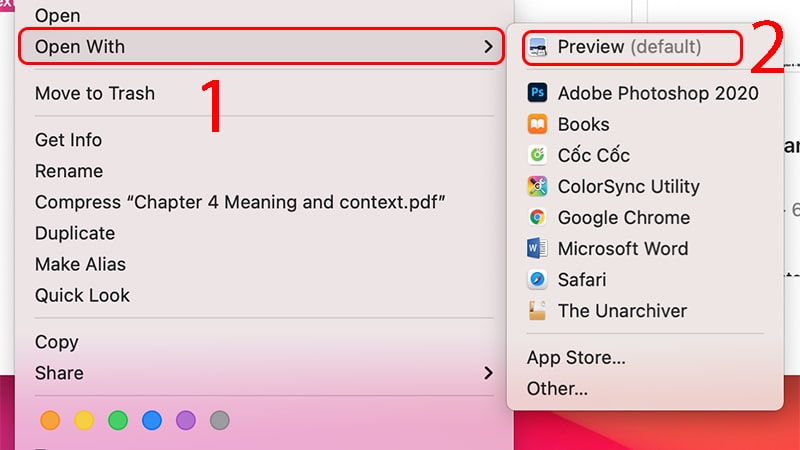
- Bước 1: Mở trình quản lý Finder → Click chuột phải vào file PDF nền tảng đầu tiên → Chọn Open With → Preview.
- Bước 2: Tại giao diện làm việc Preview, bạn nhìn lên thanh công cụ chọn thẻ View → Thumbnails để kích hoạt khung hiển thị các trang thu nhỏ ở lề bên trái.
- Bước 3: Tiến hành kéo thả trực tiếp các file PDF thành phần khác từ Finder vào đúng vị trí bạn muốn chèn tại khung dọc Thumbnails này (Đồng thời giữ phím Command để chọn nhiều trang cùng lúc). Cuối cùng, điều hướng lên menu chọn File → Export as PDF... để đóng gói xuất bản tệp tin thành phẩm.
Phương án C: Ứng dụng phím tắt thông minh Merge PDFs trên thiết bị di động iPhone, iPad (iOS)
Hệ thống phím tắt Phím tắt (Shortcuts) của iOS cho phép bóc tách cấu trúc và gộp file PDF nhanh chóng ngay trên thiết bị di động mà không cần phụ thuộc vào ứng dụng chỉnh sửa chuyên sâu:
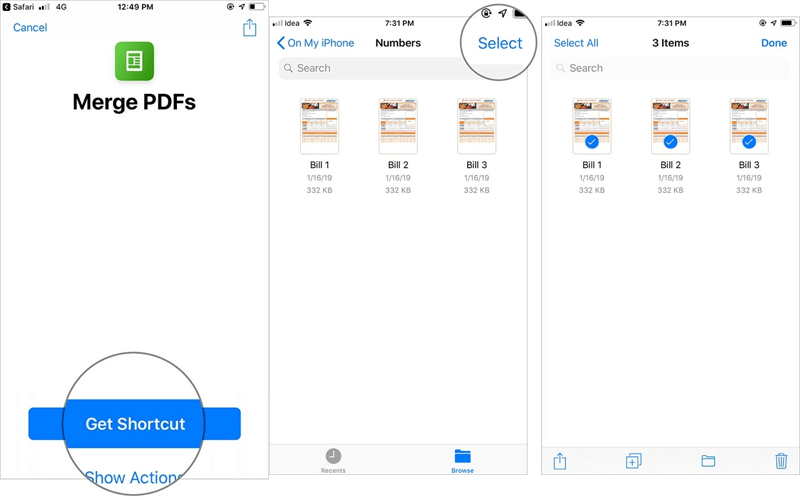
- Bước 1: Cài đặt cấu hình phím tắt tự động bằng cách lấy mã lệnh liên kết Get shortcut từ thư viện iCloud Shortcuts chính thức.
- Bước 2: Mở ứng dụng Tệp (Files) lưu trữ trên iPhone → Nhấn nút Select ở góc trên bên phải màn hình di động để tích chọn bôi đen các file PDF cần gộp.
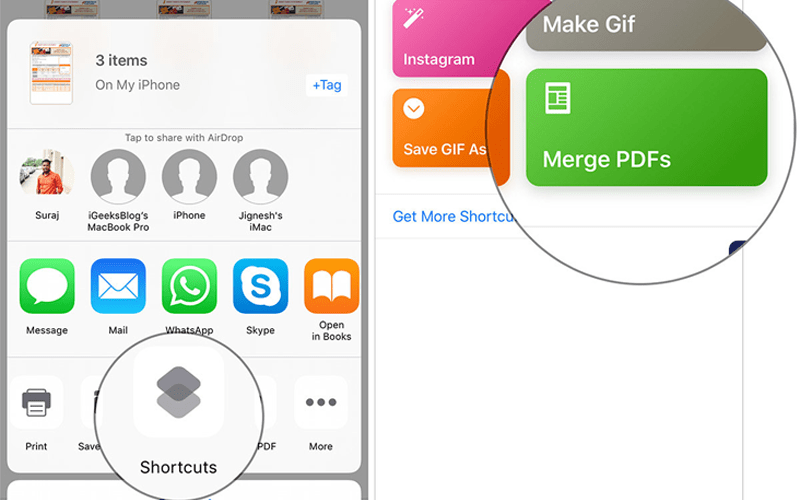
- Bước 3: Nhấp vào biểu tượng Share (Chia sẻ) ở góc dưới cùng bên trái màn hình.
- Bước 4: Khi bảng điều khiển hiện lên, bạn cuộn xuống dưới chọn mục Shortcuts → Tìm nhấp chọn phím tắt cứu hộ Merge PDFs để khởi chạy tập lệnh logic tự động.
- Bước 5: Hệ thống thực hiện nén cấu trúc trong vài giây, một cửa sổ hiển thị nhỏ xuất hiện trên màn hình yêu cầu đặt tên cho file mới. bạn nhập tên và nhấn Done, sau đó chọn thư mục lưu trữ cục bộ và bấm nút Add để hoàn thành khóa số liệu.
Phương án D: Giải pháp ghép nối tệp tin PDF trên thiết bị di động Android bằng nền tảng iLovePDF
Đối với các dòng điện thoại thông minh Android, để thực hiện gộp (Merge) nhiều file PDF có sẵn thành một khối nhất quán một cách nhanh chóng nhất, việc ứng dụng cổng dịch vụ trực tuyến bảo mật cao của iLovePDF hoặc Smallpdf là giải pháp tối ưu hàng đầu:
- Bước 1: Sử dụng trình duyệt di động truy cập trực tiếp vào phân hệ tính năng Merge PDF của iLovePDF (hoặc tải ứng dụng từ kho lệnh Google Play Store).
- Bước 2: Nhấp nút lệnh Select PDF files để dẫn hướng chọn đồng thời các tệp tin chứng từ cũ cần ghép nối từ bộ nhớ trong của điện thoại.
- Bước 3: Tại giao diện sắp xếp trực quan, bạn dùng tay rê miết để căn chỉnh lại thứ tự phân trang cho đúng thể thức. Sau khi hoàn tất kiểm tra, nhấp chọn nút hệ thống Merge PDF ở góc dưới cùng. Bộ máy đám mây sẽ thực hiện nén đồng bộ và tự động tải file thành phẩm về mục Download trên điện thoại di động của bạn.
Chuẩn hóa quản trị tài liệu và giải pháp cung ứng vật tư văn phòng toàn diện
Việc ứng dụng linh hoạt các giải pháp phần mềm và phím tắt thông minh để gộp nhiều file PDF thành một tệp tin nhất quán giúp doanh nghiệp làm sạch hạ tầng lưu trữ dữ liệu số hóa, thúc đẩy tiến độ rà soát thông tin nội bộ diễn ra nhanh chóng. Tuy nhiên, một bộ hồ sơ chứng từ hay báo cáo tài chính dù được kết cấu hoàn hảo trên máy tính vẫn chỉ là một nửa chặng đường. Để phục vụ công tác lưu trữ pháp lý hoặc phục vụ các phiên họp hội nghị B2B, tài liệu bắt buộc phải được xuất bản thành văn bản vật lý rõ ràng, sắc nét.
Dưới góc độ cơ khí phần cứng, tệp tin PDF sau khi gộp thường có độ dài lớn, lên tới hàng trăm trang giấy. Việc xuất lệnh in liên tục khối lượng lớn đặt ra áp lực rất nặng nề lên hệ thống sấy (Fuser) và các linh kiện cơ học bên trong thiết bị. Nếu máy in sử dụng dòng mực nạp chất lượng kém, hạt mực không đồng đều sẽ rất dễ gây ra hiện tượng lem bản in, mờ sọc dòng chữ chữ viết hoặc sinh nhiệt lớn làm biến dạng màng sấy dẫn đến lỗi kẹt giấy vật lý liên tục. Trang Mực In tự hào là thương hiệu phân phối các dòng sản phẩm hộp mực in tương thích đạt chứng nhận tiêu chuẩn ISO, cung ứng vật tư linh kiện máy photocopy chuyên dụng từ các hãng lớn (Canon, HP, Brother, Ricoh, Toshiba...) bảo đảm độ sắc nét tuyệt đối trên từng con số nhỏ, giữ độ bền cơ học cao nhất cho thiết bị phần cứng của cơ quan.
Doanh nghiệp của bạn đang cần phương án cắt giảm rủi ro chi phí cung ứng vật tư hành chính, gặp trở ngại về lỗi máy in kẹt giấy ở hộp mực, trục sấy mờ nét, máy photocopy bị lem mực có vết đen đen, hoặc cần trang bị máy hủy giấy văn phòng bảo mật công suất lớn tại TP.HCM? Hãy liên hệ trực tiếp với Hotline/Zalo của Trang Mực In để nhận ngay gói giải pháp tư vấn kỹ thuật chuyên sâu từ các chuyên gia và dịch vụ kỹ thuật hỗ trợ tận nơi siêu tốc trong vòng 4 giờ làm việc tại địa bàn các quận, huyện thuộc khu vực TP.HCM!
Tham khảo thêm các mẹo tối ưu văn bản và cẩm nang xử lý thiết bị văn phòng liên quan:
>> Cách xóa trang trống thừa trong tệp tin định dạng PDF đơn giản và nhanh chóng nhất
>> Khắc phục lỗi hệ thống máy in Brother không thực hiện lệnh in 2 mặt đối với tệp PDF
>> Khắc phục sự cố máy in kéo lệch biên lề, bản in không trùng khớp định dạng biểu mẫu phần mềm
>> Hướng dẫn quy trình chỉnh khổ giấy A4 Letter cho hệ thống dòng máy in laser HP LaserJet Pro
>> Hướng dẫn quy trình kết nối và xuất lệnh in không dây trên dòng máy in HP LaserJet Pro 4003dn / 4003dw