Cách chuyển file ảnh sang Excel không bị lỗi font: Giải pháp số hóa tài liệu văn phòng tối ưu
Trong hoạt động quản trị doanh nghiệp và kế toán tài chính, việc tái xử lý dữ liệu từ các chứng từ cũ, hóa đơn hoặc bảng kê giấy là một nghiệp vụ phát sinh liên tục. Thay vì tiêu tốn hàng giờ đồng hồ để nhập liệu thủ công dễ dẫn đến sai sót ký số, công nghệ nhận diện ký tự quang học (OCR) cho phép tự động chuyển đổi file ảnh sang cấu trúc bảng tính Microsoft Excel chỉ trong vài giây. Tuy nhiên, để bản dịch giữ nguyên font chữ gốc và bảo toàn khả năng hiệu chỉnh công thức là một thách thức kỹ thuật lớn. Bài viết dưới đây từ các chuyên gia giải pháp tại Trang Mực In sẽ hướng dẫn và chia sẻ với bạn về quy trình số hóa tệp ảnh sang Excel chuẩn xác, tối ưu hóa hiệu suất vận hành văn phòng.
💡 Chủ đề kỹ năng in ấn & tối ưu Excel:
Sau khi thực hiện số hóa và đồng bộ hóa cấu trúc bảng biểu, bạn có thể làm sạch giao diện hiển thị và định biên trang tính chuẩn xác qua chuỗi giải pháp sau:
1. Phân tích rào cản kỹ thuật và lợi ích của việc số hóa file ảnh sang Excel
Bản chất của công nghệ OCR (Optical Character Recognition) là quét các điểm ảnh để nhận diện cấu trúc hình học của ký tự và dịch thuật sang ngôn ngữ máy tính có thể chỉnh sửa. Quá trình này thường gặp trở ngại đối với các font chữ nghệ thuật, chữ viết tay, hoặc các biểu mẫu có hệ thống đường lưới mờ. Nếu tài liệu đầu vào không có cấu trúc bảng biểu (Table Layout) rõ ràng, thuật toán sẽ phân tách sai tọa độ hàng và cột.
Giá trị thực tiễn khi ứng dụng giải pháp chuyển đổi tự động:
- Tối ưu hóa thời gian nhập liệu: Loại bỏ hoàn toàn quy trình gõ phím thủ công truyền thống đối với các tập tài liệu cũ, hóa đơn, chứng từ doanh nghiệp dài hàng trăm trang.
- Bảo toàn tính chính xác: Giảm thiểu tối đa các sai số kỹ thuật khách quan do con người trong quá trình chuyển dịch các ký số báo cáo tài chính phức tạp.
- Nâng cao năng lực cộng tác: File Excel thành phẩm dễ dàng được chia sẻ, thiết lập bộ lọc (Filter) và lưu trữ đồng bộ trên hạ tầng đám mây của tổ chức.
- Các kịch bản ứng dụng phổ biến: Chuyển đổi ảnh quét hóa đơn mua sắm vật tư, số hóa phiếu khảo sát thị trường, đồng bộ danh sách liên lạc đối tác và phục dựng các văn bản hành chính lưu trữ lưu giữ từ hệ thống tài liệu cũ.
2. Các phương pháp xử lý chuyển đổi file ảnh sang Excel giữ nguyên định dạng
Tùy thuộc vào hạ tầng thiết bị phần cứng hiện có (máy tính văn phòng hay thiết bị di động), quý khách có thể chủ động linh hoạt áp dụng một trong ba phương án kỹ thuật tiêu chuẩn dưới đây:
Cách 1: Sử dụng các nền tảng trí tuệ nhân tạo trực tuyến chuyên dụng (Nanonets OCR)
Đối với các tệp tin ảnh đơn lẻ, các công cụ trực tuyến như Nanonets, Convertio hay The Online Converter mang lại tốc độ xử lý vượt trội nhờ tích hợp các thuật toán AI nhận diện sâu, không yêu cầu cài đặt phần mềm phức tạp trên máy tính văn phòng. Trình tự thực hiện với Nanonets như sau:
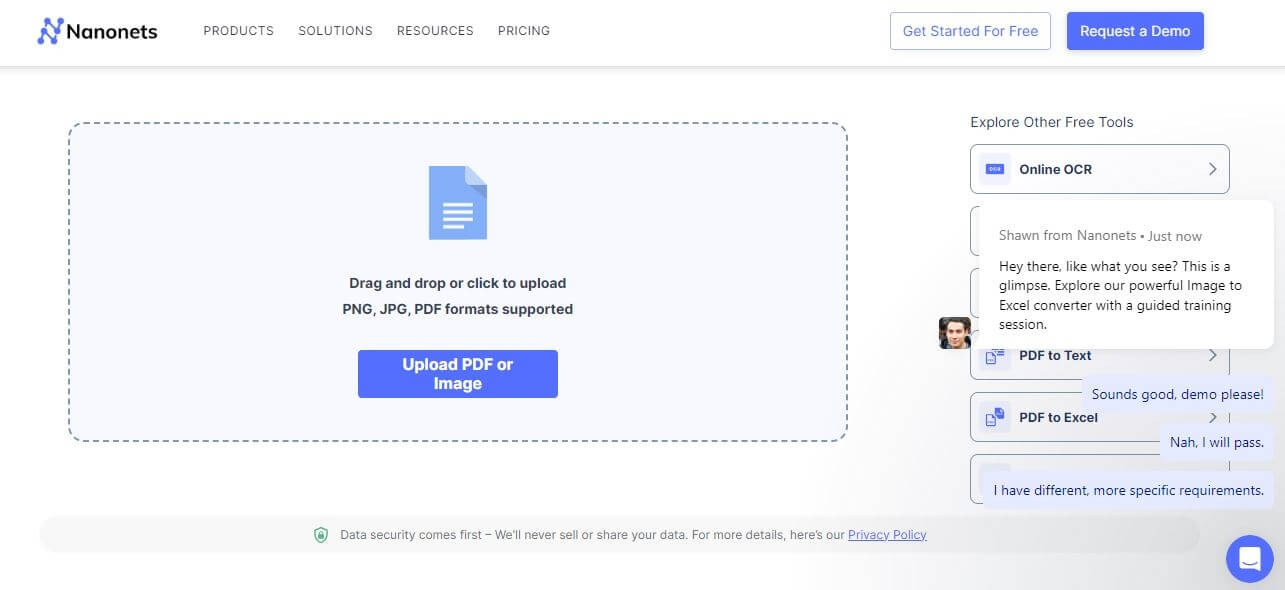
- Bước 1: Sử dụng trình duyệt truy cập trực tiếp vào cổng công cụ Nanonets Image to Excel.
- Bước 2: Nhấp chọn nút lệnh Upload PDF or image để tiến hành tải tệp ảnh (định dạng JPG, PNG) từ bộ nhớ máy tính lên hệ thống.
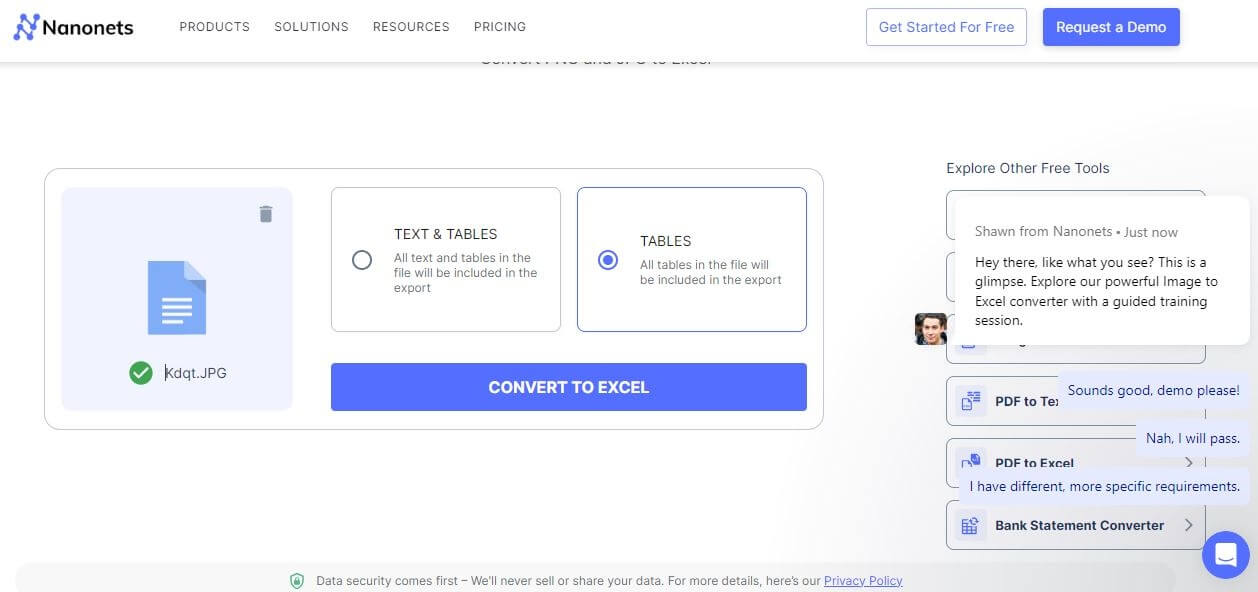
- Bước 3: Sau khi hệ thống hoàn tất chu trình quét sơ bộ, bạn hãy nhấp chọn nút lệnh Convert to Excel. Thuật toán AI sẽ tự động phân tách cột hàng và trả về file Excel thành phẩm tự động tải về thiết bị.
Cách 2: Phương pháp chuyển đổi gián tiếp thông qua định dạng mã hóa PDF
Một giải pháp có độ an toàn và bảo toàn định dạng font chữ cao hơn là đóng gói tệp ảnh thành định dạng văn bản PDF trước khi đưa vào các bộ máy OCR chuyên sâu như FastDoc, Fileeagle hay Convertio. Ngoài ra, bạn có thể ứng dụng nền tảng thiết kế đồ họa Canva để thực hiện bước đệm này:
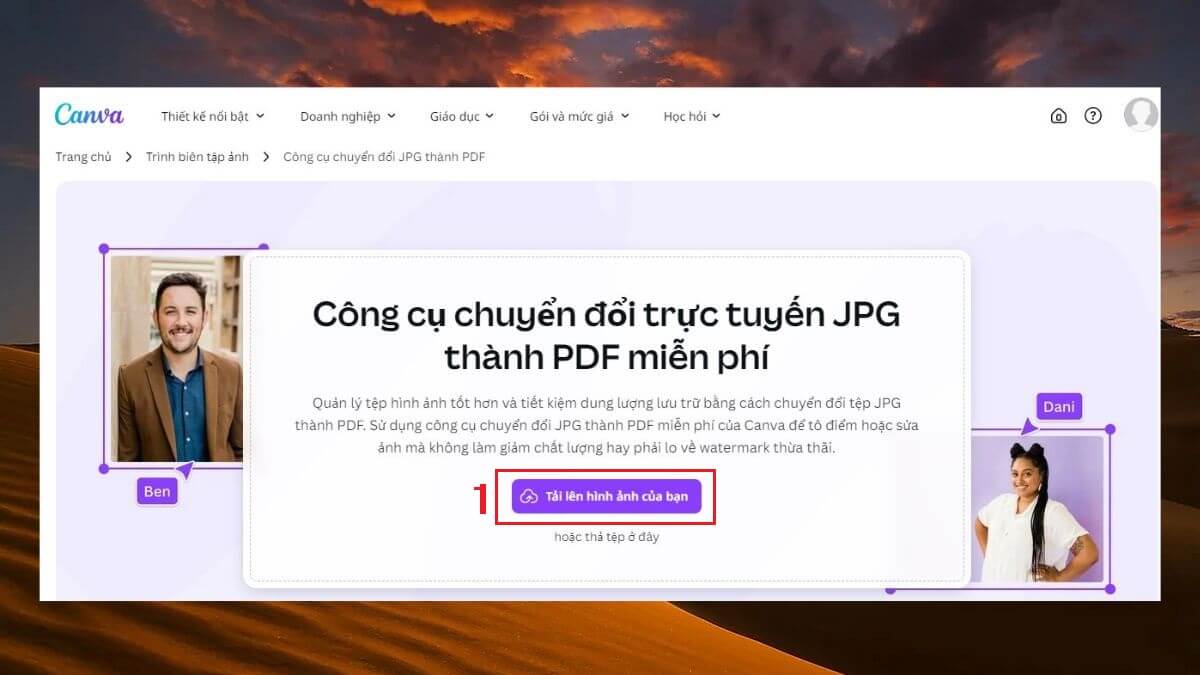
- Bước 1: Định vị đến công cụ chuyển đổi JPG sang PDF miễn phí tích hợp trong Trình biên tập ảnh của Canva.
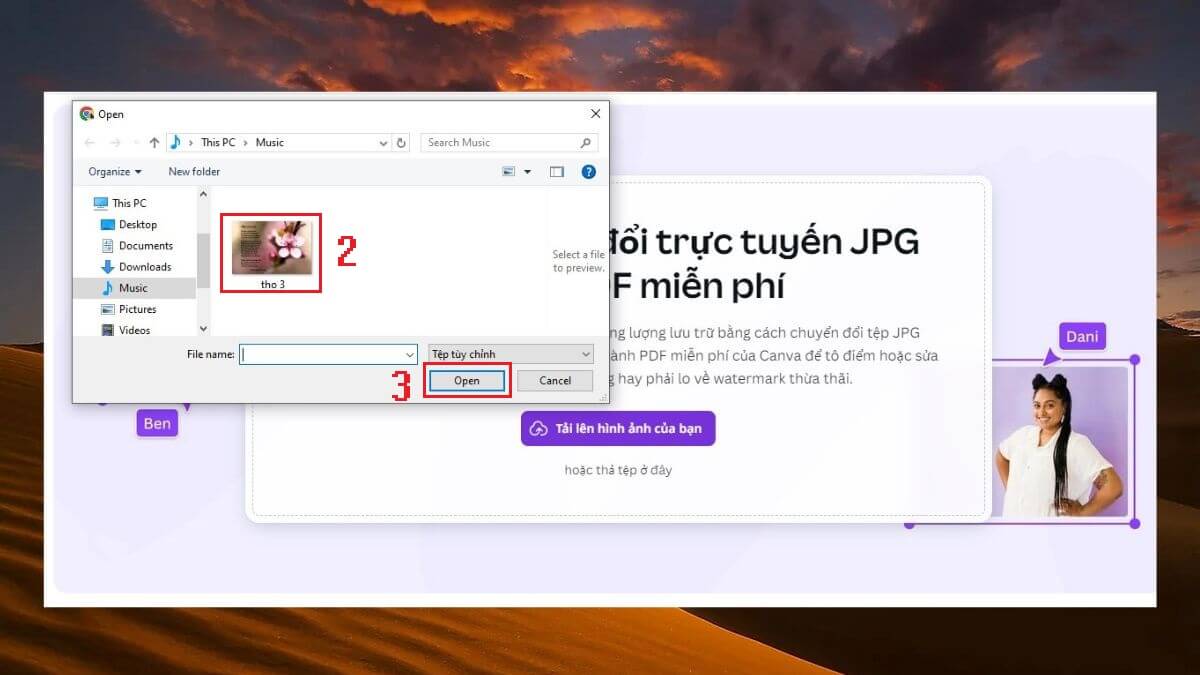
- Bước 2: Chọn tính năng Tải lên hình ảnh của bạn để đưa tệp phôi tài liệu gốc vào không gian làm việc.
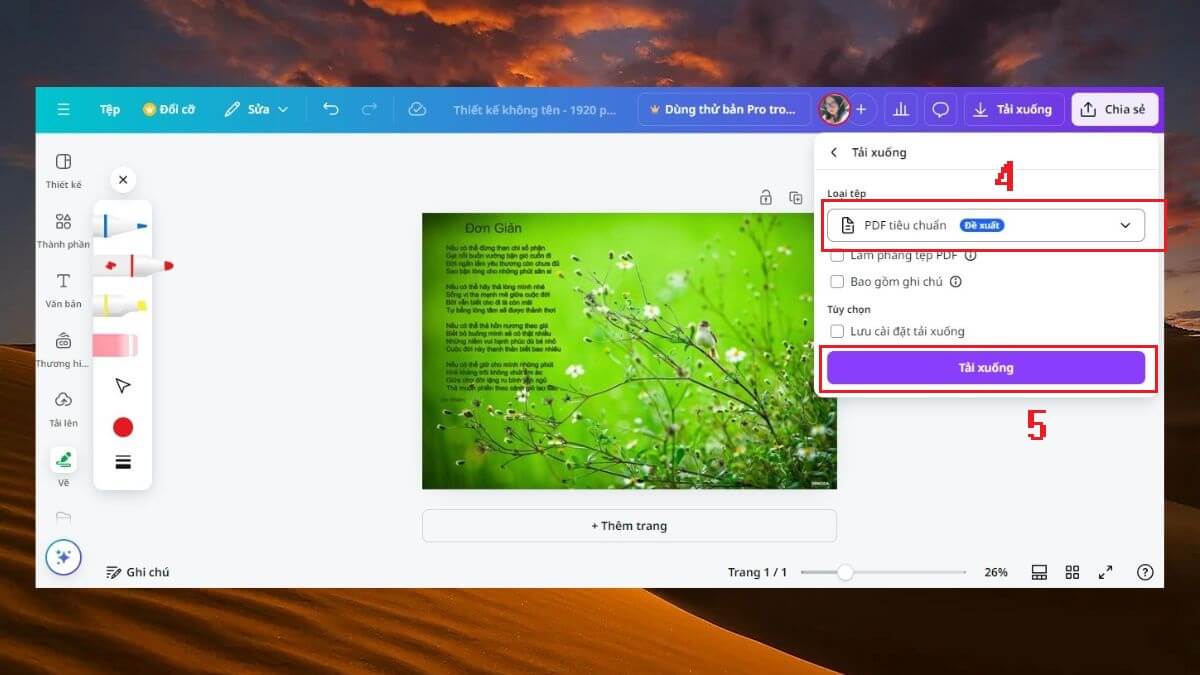
- Bước 3: Tại đây, bạn có thể chủ động cân chỉnh biên độ hiển thị an toàn của ảnh. Nhấn chọn mục Tải xuống với định dạng đầu ra là tệp tin PDF Standard. Sau khi có file PDF, bạn có thể đưa tệp này vào các website dịch thuật OCR chuyên dụng để kết xuất sang định dạng Excel hoàn chỉnh.
Cách 3: Chuyển đổi trực tiếp bằng ứng dụng di động thông minh (Microsoft 365 Office App)
Đối với nhân sự cần số hóa nhanh số liệu thực địa hoặc chứng từ trực tiếp khi đi công tác, giải pháp ứng dụng công cụ quét tích hợp sẵn trong hệ sinh thái Microsoft 365 (Office) trên điện thoại thông minh là phương án tối ưu nhất:
- Bước 1: Truy cập vào kho ứng dụng App Store (đối với hệ điều hành iOS của Apple) hoặc Google Play Store (đối với hệ điều hành Android) để tìm kiếm và cài đặt ứng dụng Microsoft 365.
- Bước 2: Khởi chạy ứng dụng, điều hướng đến phân mục Scan Tools → nhấp chọn tính năng Hình ảnh sang bảng (Image to Table).
- Bước 3: Tiếp theo bạn tiến hành đưa camera chụp trực tiếp bản giấy vật lý hoặc tải lên một tấm ảnh có sẵn trong thư viện Photos. Thuật toán thông minh của Microsoft sẽ tự động trích xuất bảng từ ảnh bóc tách ma trận ô để chuyển thẳng vào bảng tính Excel trên thiết bị di động.
Có thể bạn cần: Mua thêm mực cho máy in văn phòng.
Chuẩn hóa quy trình số hóa tài liệu – Giải pháp toàn diện từ Trang Mực In
Việc ứng dụng linh hoạt các nền tảng công nghệ OCR trực tuyến giúp doanh nghiệp nhanh chóng chuyển đổi các tệp tin hình ảnh thô sang cấu trúc cơ sở dữ liệu Excel có khả năng tính toán, quản trị. Tuy nhiên, dưới góc độ kỹ thuật phần cứng, độ chính xác của font chữ chữ viết và cấu trúc hàng cột sau khi dịch thuật phụ thuộc hoàn toàn vào độ phân giải thực (DPI) và độ tương phản sắc nét đầu vào của tệp ảnh gốc.
Nếu bản tài liệu giấy ban đầu được in từ các hệ thống máy in cũ kỹ, hộp mực kém chất lượng gây lem nhem, mờ nhòe nét số, thuật toán OCR của phần mềm sẽ nhận diện sai lệch tọa độ ký tự lập tức. Do đó, việc trang bị hệ thống máy in, máy photocopy hoạt động ổn định kết hợp dòng mực in tiêu chuẩn cao thương hiệu do Trang Mực In cung cấp chính là chìa khóa để tạo ra những bản gốc hoàn hảo. Bên cạnh đó, việc trang bị các dòng máy scan tài liệu văn phòng chuyên dụng (như HP ScanJet Pro, Canon, Kodak) sẽ giúp cơ quan phục dựng tệp kỹ thuật số đạt chuẩn nét cao nhất trước khi lưu trữ đám mây.
Doanh nghiệp của quý khách đang cần phương án tiết kiệm tối ưu chi phí cung ứng vật tư tiêu hao văn phòng, xử lý dứt điểm tình trạng máy photocopy lem mực, sọc đen vệt mờ, máy in kẹt giấy lồng sấy hoặc cần đầu tư trang bị máy scan, máy hủy tài liệu bảo mật cao tại khu vực nội thành TP.HCM? Hãy liên hệ trực tiếp với Hotline/Zalo của Trang Mực In để nhận gói giải pháp tư vấn chuyên nghiệp và xử lý tận nơi siêu tốc trong vòng 4 giờ làm việc!
Tham khảo thêm các mẹo tối ưu văn bản và kỹ năng xử lý thiết bị văn phòng liên quan:
>> Hướng dẫn chi tiết cách sử dụng và cấu hình máy scan chuyên dụng HP ScanJet Pro
>> Cách chèn hình ảnh vào trong file văn bản Word nhanh gọn và không bị nhảy định dạng
>> Khắc phục triệt để sự cố máy in báo lỗi "Out of Paper" khi đang xuất lệnh tài liệu văn phòng
>> Quy trình xử lý sự cố máy photocopy bị lem mực, sọc bản in đen từ kỹ thuật viên