Phương pháp xử lý bảng tính Excel khu biệt vùng in: Kỹ thuật co dãn dữ liệu vừa trang giấy khổ A4
Trong hoạt động kế toán, nhân sự và quản trị dữ liệu doanh nghiệp, việc xuất bản in các trang tính Excel sở hữu số lượng cột lớn thường gặp phải tình trạng tràn biên, mất cột hoặc phân tách dữ liệu thành nhiều trang rời rạc. Trở ngại này không xuất phát từ lỗi cơ học của máy in, mà do cấu trúc vùng hiển thị trên phần mềm chưa được tối ưu. Bài viết này từ đội ngũ kỹ thuật Trang Mực In sẽ hướng dẫn quý khách cách ứng dụng các công cụ cấu hình chuyên sâu của Excel để kiểm soát tỷ lệ (Scaling) và cố định vùng in vừa vặn trong một mặt giấy A4.
💡 Kỹ năng in ấn văn phòng:
Nếu bản in của quý khách đã vừa trang nhưng gặp hiện tượng chữ bị đẩy lệch sang một bên hoặc sai định dạng biên, vui lòng tham khảo giải pháp xử lý tại đây:
1. Định vị và thu hẹp ranh giới phân trang trực quan (Page Break Preview)
Mặc định, Excel sẽ tự động ngắt trang khi tổng độ rộng của các cột vượt quá kích thước khổ giấy vật lý. Để kiểm soát các cột bị tràn, người điều hành cần đưa trang tính về giao diện quản lý phân vùng.
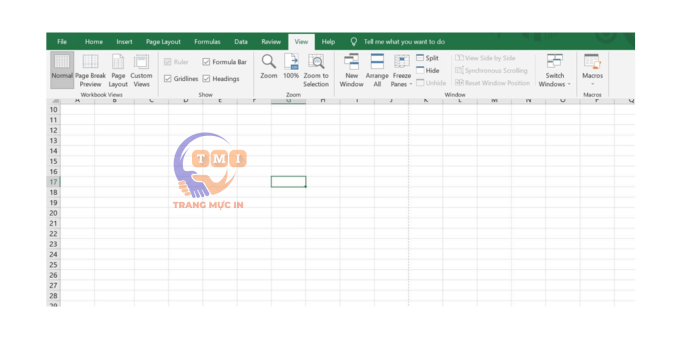
- Bước 1: Tại tệp tin Excel cần xử lý, điều hướng đến thẻ View trên thanh Ribbon công cụ.
- Bước 2: Tại phân mục Workbook Views, nhấp chọn tính năng Page Break Preview.
- Bước 3: Hệ thống sẽ thu nhỏ trang tính và hiển thị các đường nét đứt màu xanh (ký hiệu ranh giới trang tràn). Quý khách chỉ cần di chuột vào đường nét đứt này, giữ chuột trái và **kéo rộng ra mép biên ngoài cùng** để ép Excel nhận diện lại toàn bộ các cột nằm chung trên một trang in.
2. Chuyển đổi hướng bố cục trang tính phù hợp với cấu trúc cấu trúc dữ liệu
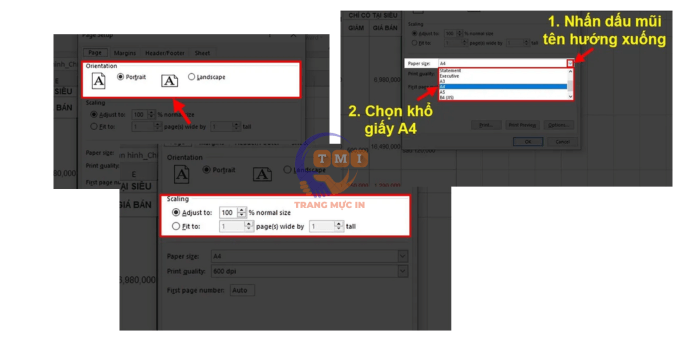
Đối với các mẫu báo cáo tài chính, bảng lương hoặc sơ đồ tiến độ dự án có số lượng cột thông tin lớn (vượt quá 8 cột), việc cố tình giữ khổ giấy dọc (Portrait) sẽ làm chữ bị thu nhỏ đến mức khó đọc.
Giải pháp tối ưu lúc này là thay đổi định hướng không gian hiển thị đầu ra:
- Truy cập vào thẻ Page Layout trên thanh công cụ.
- Chọn mục Orientation.
- Chuyển đổi cấu hình mặc định từ Portrait (Khổ dọc) sang Landscape (Khổ ngang). Thao tác này ngay lập tức mở rộng biên độ chứa cột của khổ giấy A4 thêm 41% theo chiều ngang vật lý.
3. Thuật toán tự động co giãn tỷ lệ phần trăm trang in (Scaling Options)
Nếu tệp dữ liệu chỉ thừa ra một hoặc hai cột nhỏ và cấu trúc bắt buộc phải in khổ dọc, quý khách hãy để thuật toán của Excel tự động tính toán và thu nhỏ đều toàn bộ font chữ và bảng biểu theo một tỷ lệ phần trăm chính xác.
- Bước 1: Tại thẻ Page Layout, tìm đến nhóm tính năng Scale to Fit.
- Bước 2: Tại ô Width (Bề rộng), chuyển giá trị từ Automatic thành 1 page. Thiết lập này ra lệnh cho hệ thống thu hẹp bất kể số lượng cột nào để nằm trọn trong chiều ngang của một trang giấy.
- Bước 3: Tại ô Height (Chiều cao), nếu danh sách dữ liệu có hàng trăm dòng, quý khách **phải giữ nguyên mức Automatic** để dữ liệu tự động tràn xuống trang 2, trang 3 theo chiều dọc, tránh việc toàn bộ hàng trăm dòng bị ép thành một chấm nhỏ không thể đọc được trên một trang đơn lẻ.
- Bước 4: Trường hợp bảng dữ liệu ngắn và quý khách muốn ép cả chiều dọc lẫn chiều ngang nằm gọn trong duy nhất một mặt giấy, hãy chọn ô Height là 1 page.
4. Thiết lập phân vùng bảo vệ và tự động lặp lại tiêu đề cột (Print Titles)
Đối với các bảng tính có chứa các vùng dữ liệu nháp hoặc ghi chú ngoài lề, việc xuất lệnh in trực tiếp sẽ kéo theo các tạp ký tự này làm tràn trang in một cách vô ích. Việc cố định phân vùng lõi là kỹ thuật bắt buộc của nhân sự chuyên nghiệp.
Kỹ thuật thiết lập Print Area và Print Titles:
- Bước 1: Sử dụng chuột bôi đen toàn bộ phân vùng bảng tính chứa dữ liệu thực tế cần in.
- Bước 2: Tại thẻ Page Layout > Nhấp chọn Print Area > Chọn Set Print Area để khoanh vùng cố định cho máy in.
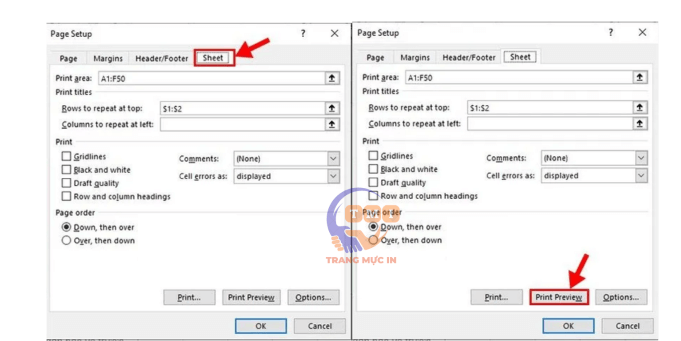
- Bước 3: Nhấp chọn tính năng Print Titles ngay bên cạnh để xử lý trường hợp dữ liệu dài nhiều trang.
- Bước 4: Hộp thoại Page Setup xuất hiện, đặt con trỏ chuột tại ô Rows to repeat at top và nhấp chọn dòng tiêu đề đầu tiên trên bảng tính. Hệ thống sẽ tự động lặp lại thanh tiêu đề này ở tất cả các trang sau, giúp người đọc dễ dàng đối chiếu số liệu cột mà không bị nhầm lẫn.
Vật tư in ấn tiêu chuẩn – Giải pháp tối ưu chi phí vận hành cho doanh nghiệp
Đảm bảo độ sắc nét cao cho văn bản thu nhỏ – Giải pháp thiết bị từ chuyên gia
Việc áp dụng linh hoạt các thuật toán co giãn tỷ lệ (Scaling Options) trên Microsoft Excel giúp doanh nghiệp chuẩn hóa hồ sơ một cách nhanh chóng. Tuy nhiên, một lưu ý kỹ thuật quan trọng là khi dữ liệu bị nén lại để vừa khít khổ giấy, kích thước của ký tự và các nét thanh nét đậm của bảng biểu sẽ giảm đi đáng kể. Điều này đặt ra yêu cầu rất cao đối với độ phân giải đầu ra của thiết bị in.
Nếu hệ thống máy in sử dụng các dòng mực kém chất lượng, hạt mực thô sẽ gây ra hiện tượng nhòe chữ hoặc mất nét ở các ký số nhỏ. Việc trang bị các hộp mực tương thích giúp đảm bảo độ phủ mực đồng đều, tái tạo sắc nét từng chi tiết số liệu nhỏ nhất ngay cả khi bảng tính bị nén tỷ lệ cao.
Bên cạnh giải pháp tối ưu phần mềm, nếu quý doanh nghiệp đang tìm kiếm các phương án bảo dưỡng máy in định kỳ, nạp mực tiêu chuẩn hoặc trang bị máy hủy giấy bảo mật công suất lớn cho văn phòng tại khu vực nội thành TP.HCM, hãy liên hệ ngay Hotline/Zalo của Trang Mực In để nhận phản hồi và xử lý kỹ thuật tận nơi siêu tốc trong vòng 4H!