Giải pháp khắc phục lỗi máy in bị lệch lề: Đồng bộ định dạng bản in giữa Word, Excel và thiết bị
Trong hoạt động vận hành văn phòng, hiện tượng sai lệch biên lề giữa định dạng hiển thị trên phần mềm (Word, Excel) và bản in thực tế là một trong những sự cố kỹ thuật phổ biến. Vấn đề này không chỉ làm giảm tính thẩm mỹ mà còn ảnh hưởng trực tiếp đến chuẩn mực tài liệu hành chính của doanh nghiệp. Bài viết dưới đây từ các chuyên gia kỹ thuật sẽ hướng dẫn và chia sẻ với bạn cách định vị nguyên nhân và xử lý triệt để tình trạng trên.
💡 Cụm chủ đề tối ưu hóa kỹ năng in ấn doanh nghiệp:
Để tối ưu hóa quy trình xử lý dữ liệu trước khi xuất bản in, bạn có thể tham khảo các giải pháp chuẩn hóa trang tính sau:
1. Phân tích nguyên nhân gây ra lỗi lệch biên bản in
Sự cố lệch lề thường phát sinh từ hai nhóm nguyên nhân cốt lõi: Xung đột cấu hình phần mềm hoặc Sai lệch cơ học của phần cứng.
⚠️ Các tác nhân kỹ thuật chính bao gồm:
- Bất đồng cài đặt khổ giấy mặc định: Phần mềm đang đặt cấu hình khổ Letter trong khi phôi giấy vật lý và khay máy in là khổ A4.
- Sai lệch vị trí khay nạp: Các lẫy định vị kích thước giấy tại khay (Paper Guides) bị lỏng hoặc đặt sai nấc, khiến giấy bị lệch khi trục cuốn kéo vào.
- Lỗi Driver điều khiển: Trình điều khiển máy in (Driver) phiên bản cũ hoặc không tương thích hoàn toàn với hệ điều hành, dẫn đến truyền sai tọa độ vùng in.
- Hao mòn linh kiện cơ khí: Hệ thống quả lô kéo giấy (Pick-up Roller) hoặc trục cao su bị mòn không đều, tạo lực kéo lệch hướng.
2. Quy trình đồng bộ khổ giấy và căn lề chuẩn trên Microsoft Word
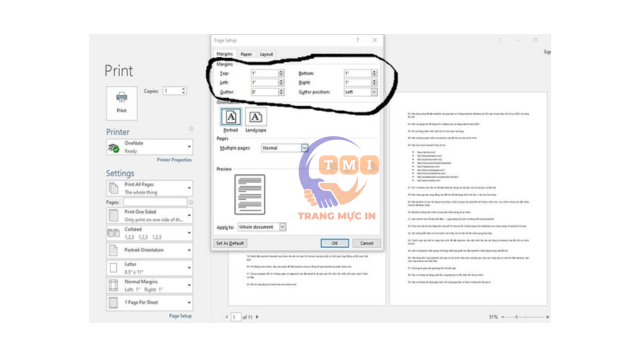
Để đảm bảo văn bản tuân thủ đúng quy định thể thức (lề trên/dưới từ 2 - 2.5cm, lề trái từ 3 - 3.5cm, lề phải từ 1.5 - 2cm), bạn cần thực hiện rà soát theo 3 bước chuẩn hóa sau:
Bước 1: Xác lập cấu hình lề văn bản (Margins)
- Mở tệp tin văn bản cần xử lý trên Microsoft Word.
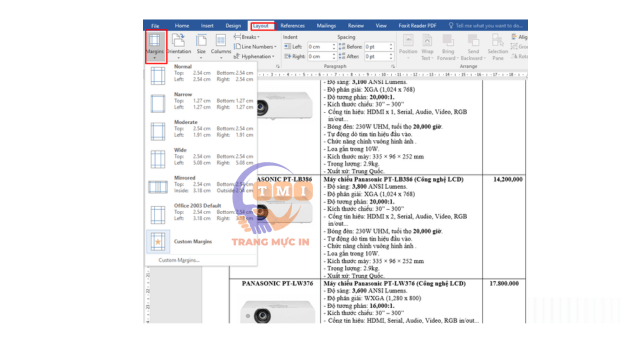
- Điều hướng đến thẻ Layout (hoặc Page Layout tùy phiên bản) > Chọn tính năng Margins.
- Chọn cấu hình Normal hoặc thiết lập thông số chi tiết tại mục Custom Margins để kiểm soát biên độ chính xác.
Bước 2: Chuẩn hóa kích thước trang (Page Size) về định dạng A4
Rất nhiều trường hợp máy in tự động thu nhỏ hoặc đẩy lệch chữ do tệp gốc đang ở định dạng Letter của Mỹ.
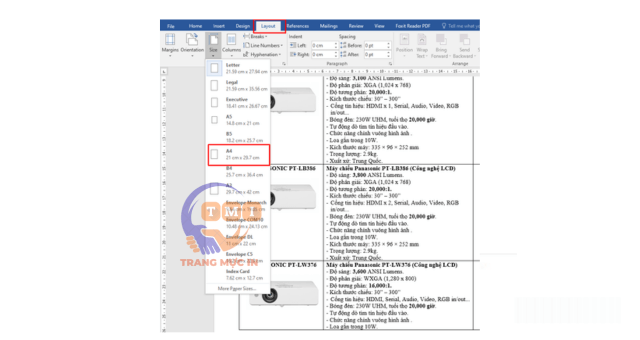
- Tại thẻ Layout, nhấp chọn mục Size.
- Chuyển đổi lựa chọn mặc định từ Letter sang A4 (210mm x 297mm) để tương thích với khổ giấy thực tế tại Việt Nam.
Bước 3: Đồng bộ cấu hình đầu ra của trình điều khiển máy in
- Sử dụng tổ hợp phím Ctrl + P để vào lệnh in, chọn đúng thiết bị đích.
- Truy cập vào Printer Properties (hoặc Preferences).
- Tại phân mục quản lý giấy (Paper/Quality), xác nhận mục khổ giấy đầu ra trùng khớp hoàn toàn với thiết lập phần mềm. Nhấn OK để lưu cấu hình hệ thống.
3. Khắc phục lỗi khoảng cách dòng và văn bản bị ngắt quãng không đều
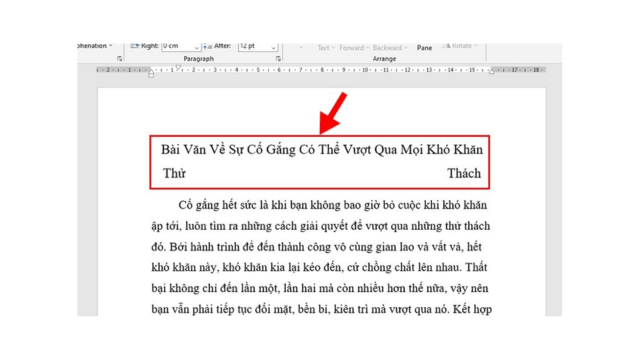
Hiện tượng văn bản xuất hiện những khoảng trống lớn thưa thớt thường xảy ra khi dữ liệu được sao chép từ nhiều nguồn tài liệu khác nhau có lẫn ký tự ngắt dòng thủ công (Manual Line Break).
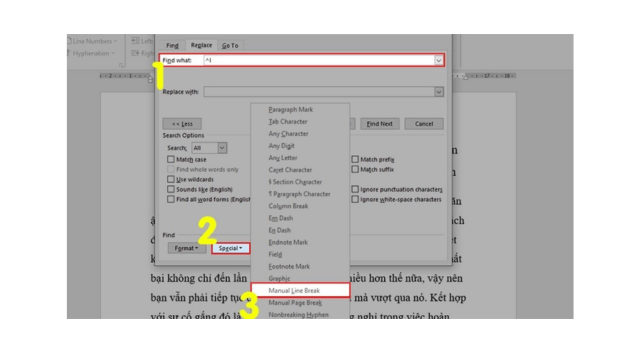
Để chuẩn hóa đồng loạt, bạn có thể ứng dụng công cụ Find and Replace theo trình tự kỹ thuật:
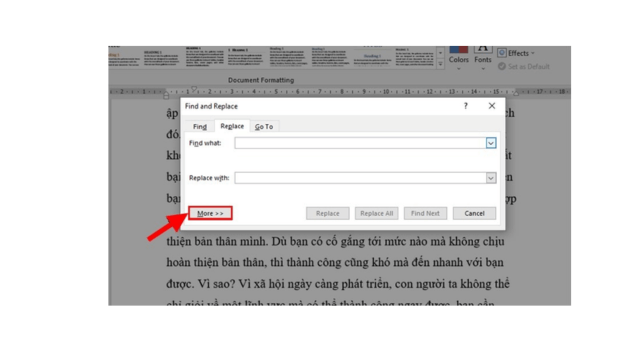
Bước 1: Nhấn tổ hợp phím Ctrl + H, tại bảng hiện ra chọn mở rộng bằng nút More >>.
Bước 2: Đặt con trỏ tại ô Find What > Chọn Special > Chọn Manual line break (hệ thống sẽ hiển thị ký tự điều khiển ^l).
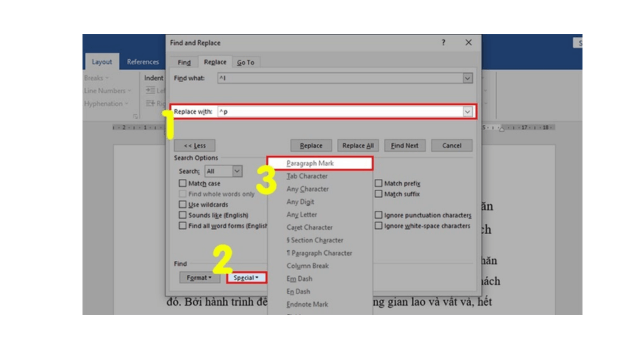
Bước 3: Đặt con trỏ tại ô Replace With > Chọn Special > Chọn Paragraph mark (hệ thống hiển thị ký tự ^p) để đưa định dạng Shift+Enter về lệnh Enter chuẩn.
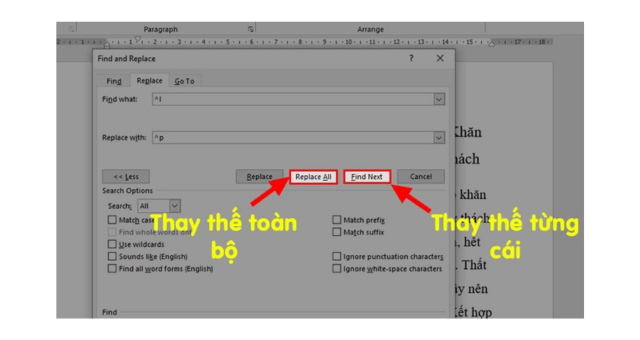
Bước 4: Nhấn lệnh Replace All để chuyển đổi toàn bộ văn bản về cấu trúc chuẩn mực, xóa bỏ tình trạng thưa dòng bất thường.
4. Sửa lỗi tràn biên hoặc mất khoảng trắng biên dưới (White Space)
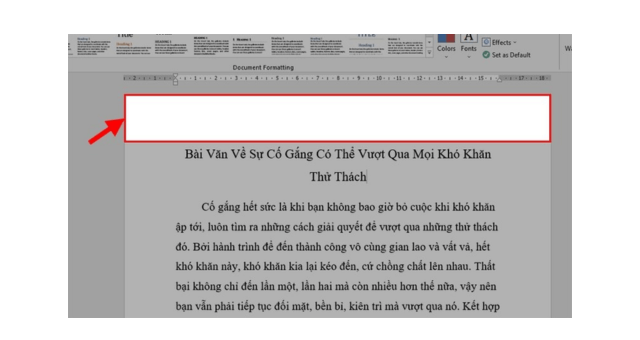
When nội dung trang in bị đẩy sát xuống mép cắt dưới của giấy, nguyên nhân thường do tính năng hiển thị khoảng cách trang (White Space) bị tắt trong chế độ Print Layout.
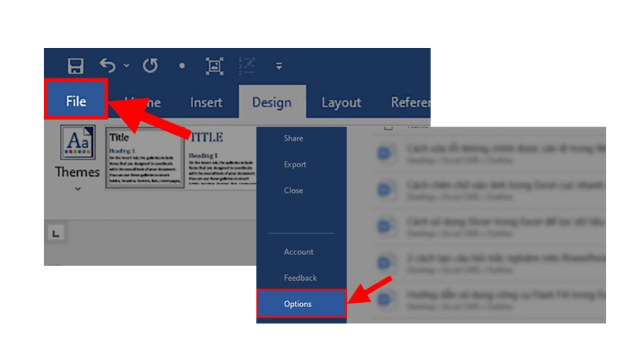
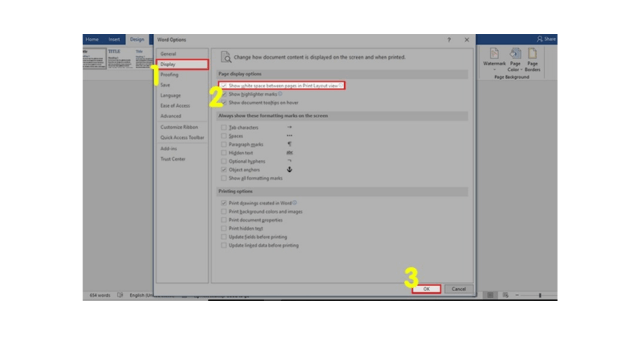
Bước 1: Truy cập danh mục File > Chọn Options để mở bảng điều khiển nâng cao.
Bước 2: Chọn nhóm cài đặt Display > Kích hoạt tùy chọn Show white space between pages in Print Layout view và bấm OK.
Bước 3: Quay lại giao diện làm việc, biên an toàn của lề trên và lề dưới sẽ phục hồi hiển thị chính xác để quý khách kiểm tra trước khi tiến hành xuất lệnh in.
5. Xử lý sự cố lệch lề trái/phải cơ học qua cấu hình trình điều khiển (Driver)
Đối với các dòng máy in văn phòng chuyên dụng như Canon, HP, Brother, nếu văn bản liên tục bị lệch sang một bên cố định dù file gốc đã chuẩn, lỗi nằm ở mức thiết lập phần cứng hệ thống. Bạn cần can thiệp sâu vào Driver điều khiển:
- Mở bảng điều khiển của hệ điều hành: Control Panel > Chọn mục Devices and Printers.
- Nhấp chuột phải vào biểu tượng máy in đang vận hành > Chọn mục Printing Preferences.
- Tại giao diện quản trị của hãng, tiến hành hiệu chuẩn lại các thông số căn biên (Print Position/Alignment) để đồng bộ hóa điểm laser trỏ tọa độ của trục gương phản chiếu bên trong máy.
6. Giải pháp định vị và căn biên lề chuẩn trên Microsoft Excel
Do đặc thù hiển thị dạng lưới phân mảnh, dữ liệu bảng tính rất dễ bị mất cột hoặc xéo lề khi in. Trước khi thực hiện căn lề, quy trình bắt buộc là chuyển đổi hệ thống đo lường mặc định từ Inches sang Centimeters để đạt độ chính xác tối ưu.
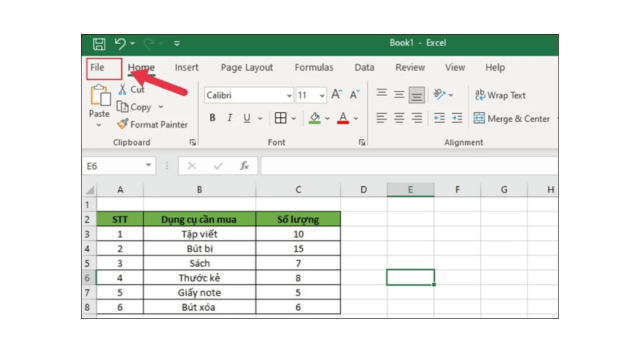
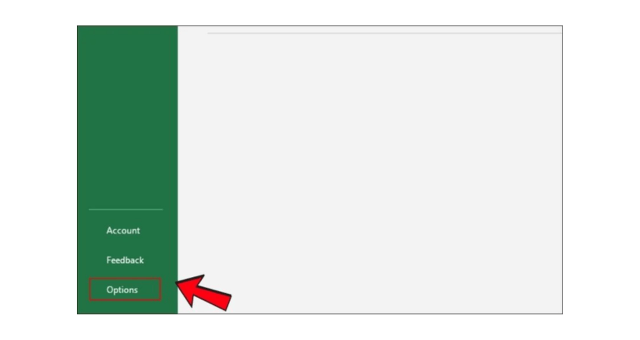
Bước 1: Mở tệp Excel cần xử lý, nhấp chọn thẻ File phía góc trái màn hình.
Bước 2: Chọn danh mục cấu hình hệ thống Options.
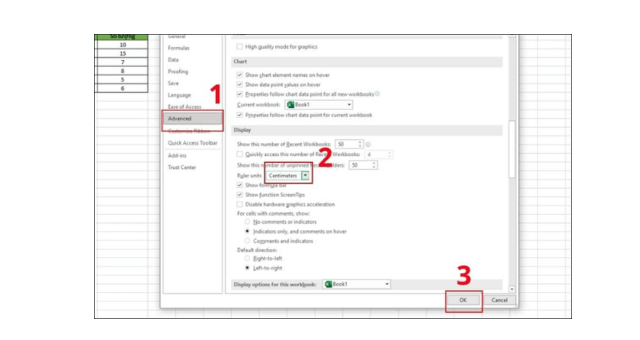
Bước 3: Di chuyển đến thẻ Advanced, tìm nhóm tính năng Display và thiết lập mục Ruler units sang giá trị Centimeters. Nhấn OK.
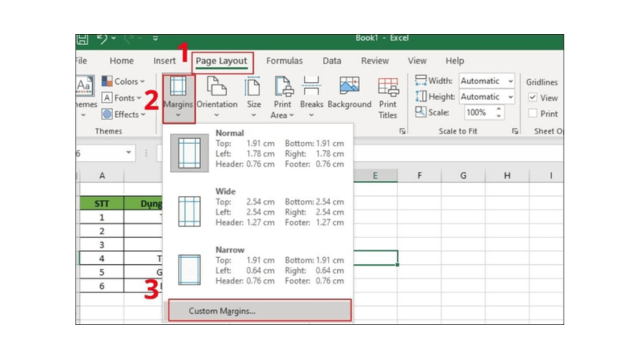
Bước 4: Quay lại trang tính, chọn thẻ Page Layout > Nhấp chọn Margins > Tìm đến tính năng cấu hình chuyên sâu Custom Margins...
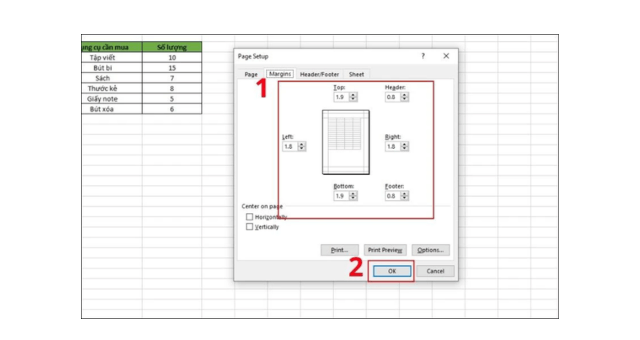
Bước 5: Tại hộp thoại hiển thị, nhập các chỉ số biên an toàn tiêu chuẩn kỹ thuật áp dụng cho báo cáo tài chính doanh nghiệp dưới đây:
📋 Khung thông số biên trang tính tiêu chuẩn khuyến nghị:
- Lề trên (Top) và Lề dưới (Bottom): Định biên an toàn từ 1.5 cm – 2.0 cm.
- Lề trái (Left): Đặt từ 2.5 cm – 3.0 cm (Đảm bảo khoảng trống đóng gáy hồ sơ cố định).
- Lề phải (Right): Thiết lập từ 1.0 cm – 1.5 cm.
* Lưu ý: Tùy thuộc vào cấu trúc dữ liệu ngang hoặc dọc của báo cáo, người quản trị có thể chủ động tích chọn "Horizontally" hoặc "Vertically" ngay dưới bảng cấu hình để căn giữa bảng tính một cách tự động.
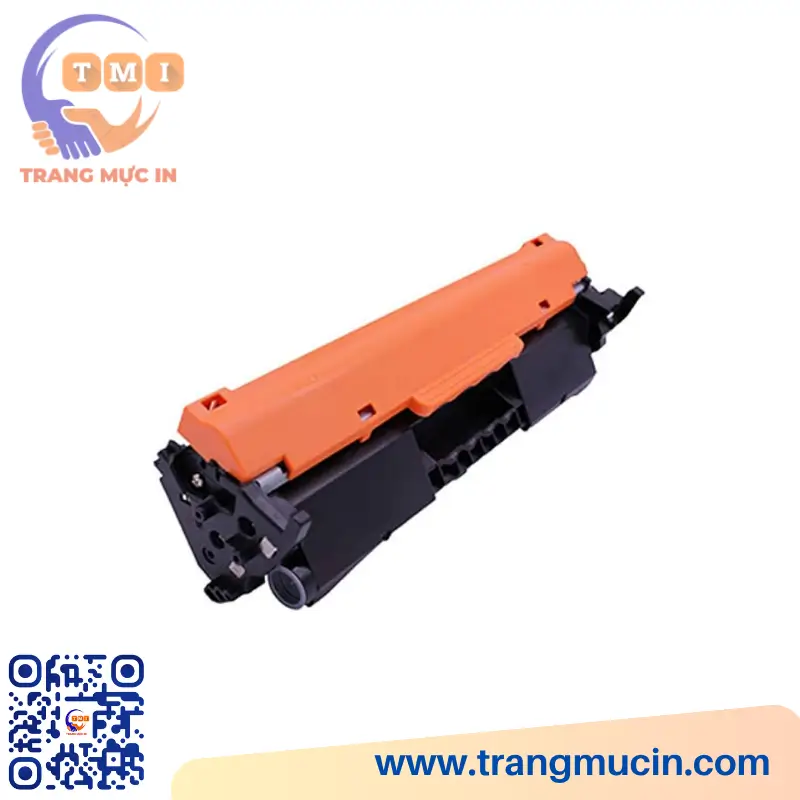
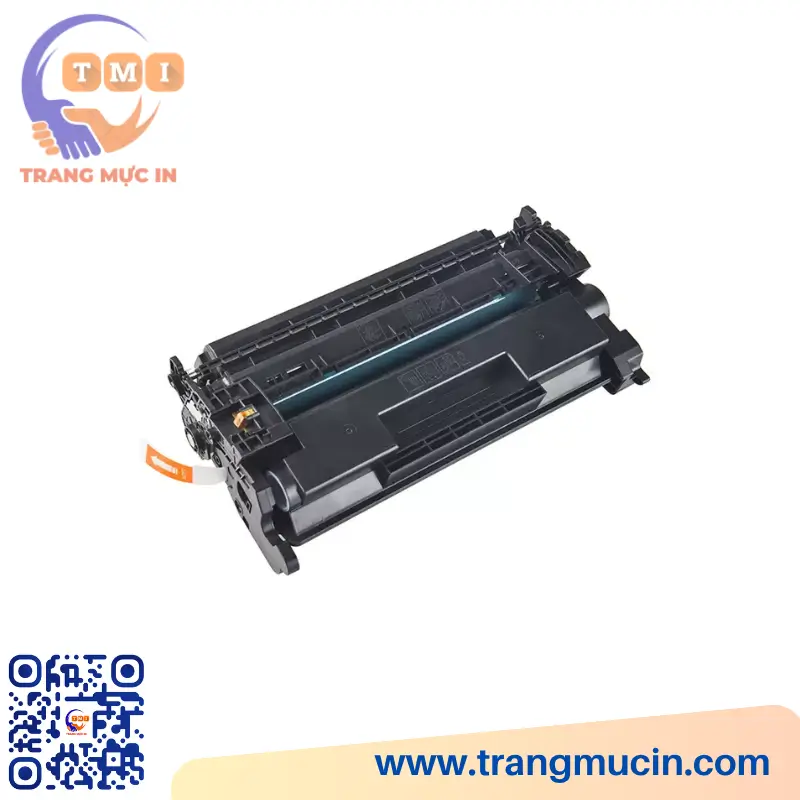
Hộp mực in thay thế tối ưu chi phí cho doanh nghiệp
Đảm bảo độ bền linh kiện phần cứng – Giải pháp vận hành ổn định cho doanh nghiệp
Trên đây là quy trình xử lý lỗi lệch lề bản in thông qua việc tối ưu hóa cấu hình phần mềm do đội ngũ chuyên gia kỹ thuật tại Trang Mực In tổng hợp. Việc thiết lập đúng thông số không chỉ đem lại những văn bản sắc nét, chuyên nghiệp mà còn giảm tải áp lực vận hành hệ thống phần cứng một cách tối đa.
Bên cạnh yếu tố cấu hình phần mềm, chất lượng của vật tư tiêu hao đóng vai trò then chốt. Việc sử dụng hộp mực và linh kiện tương thích giúp bảo toàn ma sát tiêu chuẩn của quả lô kéo giấy, ngăn chặn triệt để tình trạng kéo lệch phôi hoặc kẹt giấy cơ học.
Trong trường hợp quý khách đã áp dụng toàn bộ các giải pháp phần mềm nêu trên nhưng bản in vẫn có hiện tượng xéo lề, đây là dấu hiệu hao mòn cơ học của trục cuốn giấy phần cứng. Hãy liên hệ ngay Hotline/Zalo của Trang Mực In để nhận gói giải pháp kiểm tra, bảo dưỡng và nạp mực máy in siêu tốc trong vòng 4H tại khu vực nội thành TP.HCM!