Hướng Dẫn Sử Dụng Máy Scan HP ScanJet Pro 3000 S3/S4 Chuẩn Kỹ Thuật

15 Tháng Giêng 2025

Cẩm nang hướng dẫn sử dụng và cấu hình kỹ thuật máy scan HP ScanJet Pro 3000 S3/S4

Trong kỷ nguyên chuyển đổi số, việc trang bị một hệ thống máy quét tài liệu chuyên dụng tốc độ cao là giải pháp bắt buộc để doanh nghiệp tối ưu hóa quy trình lưu trữ hồ sơ. Dòng sản phẩm máy scan HP ScanJet Pro 3000 s3 (và thế hệ kế nhiệm s4) nổi bật với thiết kế khay nạp giấy tự động (ADF) nhỏ gọn, khả năng xử lý định lượng giấy phức tạp và kết xuất tệp tin quang học độ phân giải cao. Tuy nhiên, để khai thác tối đa công suất phần cứng, người điều hành cần làm chủ được hệ thống phần mềm quản trị đi kèm. Bài viết dưới đây từ các chuyên gia thiết bị văn phòng tại Trang Mực In sẽ hướng dẫn bạn quy trình cài đặt Driver và thiết lập cấu hình quét tài liệu chuẩn xác nhất trên dòng máy HP ScanJet Pro 3000 s3.

1. Cấu trúc phần cứng và quy trình thiết lập nền tảng máy quét HP ScanJet Pro

Khác với các dòng máy in đa năng tích hợp mặt kính phẳng, HP ScanJet Pro 3000 s3 là dòng máy quét khay nạp tài liệu tự động (Sheet-feed scanner). Thiết bị được vận hành thông qua các bộ phận cốt lõi:

  • Khay ADF (Automatic Document Feeder): Bộ phận nạp giấy cơ học, chịu trách nhiệm cuốn liên tục tập tài liệu qua hệ thống thấu kính quang học.
  • Hệ thống phím cứng điều khiển: Bao gồm nút Nguồn (Power), nút Hủy lệnh (Cancel) và nút Quét nhanh (Scan) trực tiếp trên thân máy.
Quy trình thiết lập kết nối ban đầu:
  • Bước 1: Kết nối cáp nguồn cung cấp điện cho thiết bị. Cắm cáp dữ liệu USB đi kèm từ máy scan trực tiếp vào cổng USB trên máy tính văn phòng.
  • Bước 2: Để máy tính và máy quét có thể giao tiếp ngôn ngữ, bạn cần cài đặt Driver. Tiến hành đưa đĩa CD đính kèm vào ổ đĩa quang học, hoặc truy cập cổng thông tin hỗ trợ kỹ thuật của HP Việt Nam để tải bản Driver mới nhất tương thích với hệ điều hành đang sử dụng. Tiến hành chạy file .exe cài đặt cho đến khi hoàn tất.

2. Hướng dẫn chi tiết quy trình quét (Scan) tài liệu trên phần mềm điều khiển HP

Sau khi Driver được cài đặt thành công, màn hình Desktop sẽ xuất hiện biểu tượng phần mềm quản trị máy quét của HP. Quý khách nạp tập hồ sơ vào khay ADF (Lưu ý: Tháo sạch kim bấm, kẹp giấy để chống xước thấu kính) và thực hiện cấu hình kỹ thuật:

  • Bước 1: Khởi chạy phần mềm điều khiển HP Scan bằng cách nhấp đúp vào biểu tượng thiết bị HP ScanJet Pro 3000 s3 trên màn hình máy tính.
  • Truy cập giao diện phần mềm điều khiển quản trị thiết bị HP Scan
  • Bước 2: Tại giao diện Menu chính, bạn nhấp chọn chức năng Scan a Document or Photo.
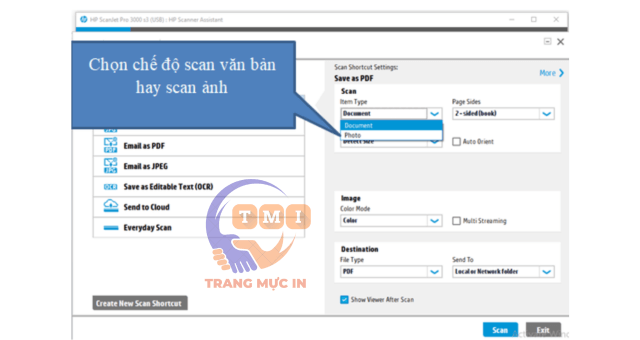
  • Hệ thống sẽ mở ra bảng thuộc tính kỹ thuật. Tại tab Item Type, bạn chọn định dạng lõi của dữ liệu đầu vào:
    • Document (Mặc định): Chế độ tối ưu hóa quang học (OCR) dành cho văn bản chữ viết, hợp đồng, bảng biểu báo cáo.
    • Photo: Chế độ quét điểm ảnh sâu dành riêng cho ảnh thẻ, chứng minh nhân dân có in màu.
  • Thiết lập thuộc tính quang học cốt lõi tại mục Item Type
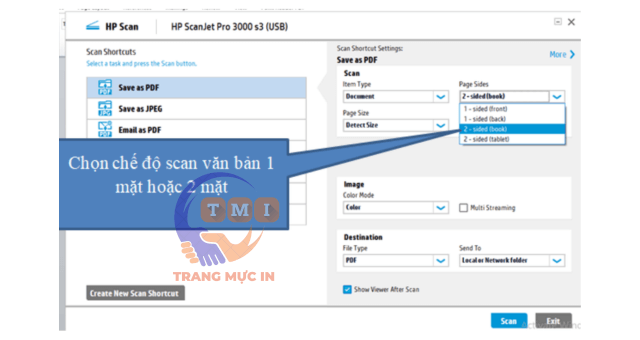
  • Bước 3: Di chuyển chuột sang tab Page Sides để thiết lập cấu hình thu thập bề mặt giấy. Quý khách chọn chế độ quét 1 mặt (1-sided) hoặc tự động đảo cuốn 2 mặt (2-sided) tùy thuộc cấu trúc của bộ hồ sơ.
  • ⚠️ Lưu ý chiều nạp giấy: Khi chọn quét 1 mặt, bạn cần đặt đúng chiều tờ giấy (mặt có nội dung chữ hướng về phía trước hoặc phía sau) tùy theo chiều xoay của rulo cuốn trên máy HP để tránh scan ra trang trắng.
    Định cấu hình chức năng xử lý bề mặt quét 1 mặt hoặc 2 mặt
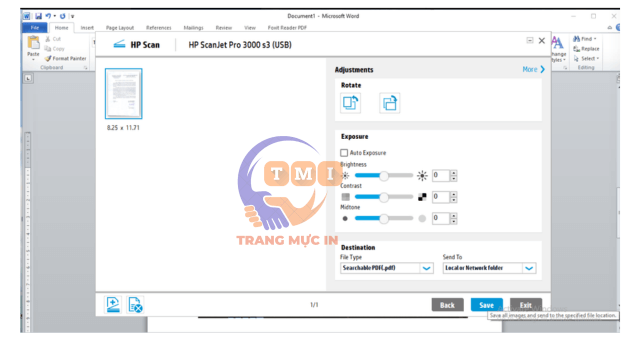
  • Bước 4: Sau khi hoàn thiện toàn bộ các thông số đo lường quang học, bạn nhấp chọn nút Scan ở góc dưới cùng bên phải. Hệ thống cơ khí sẽ vận hành cuốn giấy. Kết quả văn bản được số hóa sẽ hiển thị dưới dạng bản xem trước (Preview) ngay trên màn hình. Tại đây, bạn có thể thực hiện kiểm tra độ nét, xoay chiều ảnh hoặc xóa bớt trang lỗi.
  • Kiểm tra màn hình Preview rà soát cấu trúc hình ảnh và số trang văn bản
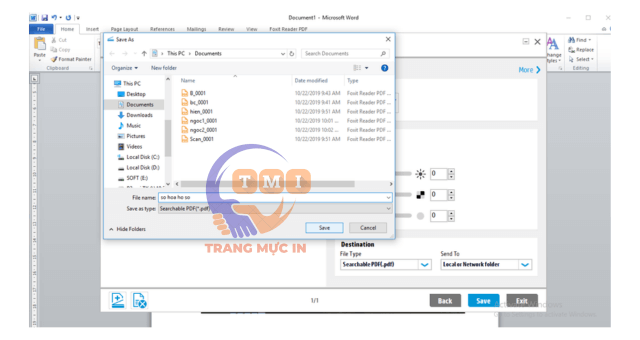
  • Bước 5: Để đóng gói bảo mật tệp tin, bạn nhấn nút Save. Hộp thoại điều hướng sẽ xuất hiện, cho phép đặt tên file và chọn định dạng kết xuất cuối cùng (PDF hoặc JPEG) lưu vào ổ cứng máy tính.
  • Xác nhận nút Save để hoàn thành chu trình đóng gói tệp tin số hóa kỹ thuật số

Giải pháp số hóa tài liệu chuyên nghiệp cùng hệ sinh thái Trang Mực In

Quy trình cấu hình và vận hành phần mềm trên hoàn toàn có thể áp dụng tương tự cho các dòng máy quét kế nhiệm như HP ScanJet Pro 3000 s4 hay dòng máy in đa chức năng HP LaserJet. Việc làm chủ giao diện điều khiển giúp đội ngũ văn thư của doanh nghiệp tự tin bóc tách khối lượng lớn hồ sơ mà không cần phụ thuộc quá nhiều vào sự can thiệp của bộ phận kỹ thuật IT.

Tuy nhiên, trong quá trình vận hành thiết bị quét ADF tốc độ cao, cường độ ma sát lớn có thể làm mòn rulo cuốn giấy hoặc thấu kính bị xước/bám cặn mực, dẫn đến hiện tượng bản scan bị kẹt giấy liên tục hoặc xuất hiện sọc đen kéo dài. Trang Mực In tự hào là đơn vị chuyên cung ứng thiết bị số hóa, máy in, máy photocopy đa chức năng hàng đầu tại khu vực TP.HCM. Bên cạnh các dòng máy quét chuyên dụng của HP, Canon, Kodak, Fujitsu, Epson, Brother..., chúng tôi còn cung cấp hệ sinh thái vật tư linh kiện thay thế chính hãng và mực in tương thích đạt chuẩn ISO cao cấp, bảo vệ tối đa vòng đời vận hành của thiết bị.

Doanh nghiệp của bạn đang cần tư vấn giải pháp đầu tư máy scan số hóa tài liệu, gặp rủi ro máy in kẹt giấy lồng sấy, bản in bị đổ bóng sọc mờ, máy photocopy Ricoh/Toshiba báo lỗi mã Code, hoặc cần trang bị máy hủy giấy công suất lớn bảo mật cao tại TP.HCM? Hãy liên hệ ngay với Hotline/Zalo của Trang Mực In để nhận tư vấn kỹ thuật chuyên sâu và dịch vụ bảo trì tận nơi siêu tốc trong vòng 4 giờ làm việc!


Tham khảo thêm cẩm nang xử lý thiết bị phần cứng và tối ưu hóa tài liệu văn phòng:

>> Quy trình kỹ thuật khắc phục triệt để lỗi bản scan bị sọc đen, sọc xanh trên máy in đa chức năng

>> Hướng dẫn cấu hình thiết lập tự động xóa trang trắng trên nền tảng phần mềm máy scan Kodak

>> Phương pháp thiết lập IP và lấy file scan trực tiếp thông qua nền tảng máy photocopy Toshiba

>> Khắc phục lỗi hệ thống bo mạch máy in HP treo lệnh hiển thị thông báo "Load Tray 1"

>> Cẩm nang hướng dẫn sử dụng dòng máy in mạng không dây HP LaserJet Pro 4003dn, 4003dw

>> Cách chuyển đổi tệp tin ảnh số hóa sang cấu trúc bảng tính Excel không bị lỗi font hệ thống

Trang Nguyễn – Trang Mực In

TÁC GIẢ BÀI VIẾT:

Trang Nguyễn

Founder Trang Mực In. Hơn 7 năm kinh nghiệm thực chiến trong lĩnh vực mực in & thiết bị văn phòng.

"Tôi tin rằng mỗi giải pháp in ấn phù hợp đều giúp doanh nghiệp tiết kiệm & vận hành hiệu quả hơn."