Cách khắc phục lỗi máy in Canon 2900, 3300 báo hết giấy (Out of Paper) ảo
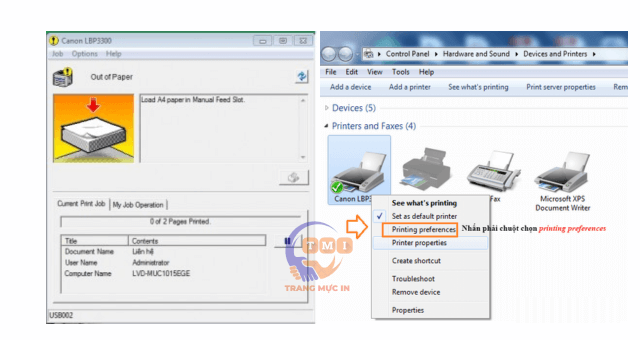
Trong hoạt động in ấn văn phòng, bộ đôi máy in Canon LBP 2900 và Canon LBP 3300 luôn là những người bạn đồng hành tin cậy nhờ tốc độ xử lý văn bản bền bỉ. Thế nhưng, không ít anh chị em hành chính từng rơi vào trạng thái bối rối khi khay chứa bên dưới vẫn còn đầy ắp giấy, nhưng thiết bị lại nhấp nháy đèn đỏ đứng hình, máy tính hiện thông báo lỗi rắc rối: "Out of Paper" hoặc "Load A4 paper in Manual Feed Slot". Bạn có tắt máy bật lại hay rút hộp mực ra nạp lại thì lỗi vẫn trơ trơ? Dưới góc nhìn chuyên môn từ Trang Mực In, đây hoàn toàn không phải lỗi hỏng hóc nặng. Bài viết này sẽ giúp bạn hiểu rõ bản chất sự cố và hướng dẫn mẹo tắt tính năng kiểm tra khổ giấy để mở khóa lệnh in nhanh chóng nhất.
💡 Thư viện mẹo hay xử lý lỗi khay giấy hệ thống:
Để tối ưu hóa hiệu suất vận hành và phòng ngừa các lỗi gián đoạn thiết bị văn phòng, quý khách có thể tham khảo thêm chuỗi giải pháp thực tế sau:
1. Giải mã nguyên nhân máy in Canon 2900, 3300 báo hết giấy ảo
Hiện tượng khay chứa đầy giấy nhưng máy in báo đèn đỏ "Out of Paper" thực chất là sự lệch pha giữa thiết lập phần mềm điều khiển (Driver) trên máy tính và tình trạng vật lý thực tế của khay giấy. Cụ thể do các nguyên nhân sau:
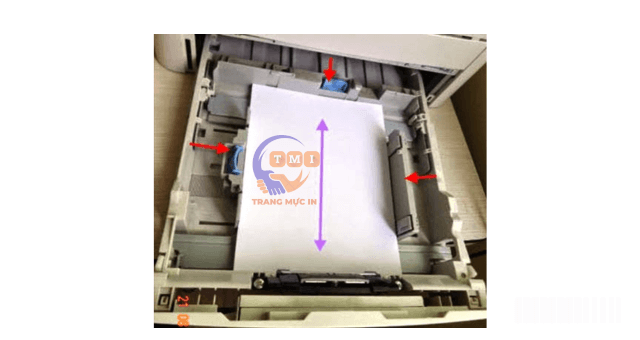
- Ép lệnh lấy giấy sai vị trí (Manual Feed Slot): Dòng thông báo "Load A4 paper in Manual Feed Slot" có nghĩa là phần mềm trên máy tính đang ra lệnh bắt máy in phải lấy giấy từ khay nạp tay phụ phía trên (khay hông). Trong khi đó, anh chị em lại bỏ giấy ở khay chứa tự động lớn dưới gầm (Cassette). Khi thấy khay nạp tay trống trơn, máy sẽ hiểu lầm là hết giấy và chặn lệnh in ngay lập tức.
- Bất đồng bộ khổ giấy Letter và A4: Mặc định các dòng máy Canon khi cài Driver sẽ nhận chuẩn giấy quốc tế là Letter. Tuy nhiên, khổ giấy in thực tế cắt sẵn ở các văn phòng Việt Nam lại là khổ A4. Khi máy tiến hành cuộn giấy lên, độ dài tờ giấy A4 không khớp với tính toán của cảm biến khổ giấy Letter, máy sẽ báo đèn đỏ chặn lại để tránh chữ bị mất lề.
- Hao mòn phần cứng lẫy cảm biến (Flag Sensor): Bên trong gầm máy có một cần gạt cảm biến bằng nhựa nhỏ màu đen. Nếu bạn tháo lắp khay giấy quá mạnh bạo làm gãy thanh nhựa này, hoặc bụi mực rơi vãi bám dày làm kẹt lẫy, máy sẽ hoàn toàn mất khả năng nhận diện sự hiện diện của giấy in.
2. Hướng dẫn tắt tính năng kiểm tra khổ giấy để xử lý dứt điểm lỗi ảo
Để máy in Canon 3300/2900 hoạt động thông suốt, tự động kéo giấy ở khay gầm mà không báo lỗi vặt, quý khách chỉ cần áp dụng một mẹo nhỏ là "tắt tính năng dò kích thước giấy" trong phần cấu hình hệ thống máy tính Windows theo trình tự sau:
- Bước 1: Vào biểu tượng tìm kiếm trên máy tính, gõ mục Control Panel → Chọn tiếp mục Devices and Printers (Thiết bị và máy in).
- Bước 2: Tắt chế độ dò giấy tự động: Click chuột phải vào biểu tượng chiếc máy in Canon LBP 3300 (hoặc 2900) đang sử dụng, chọn dòng Printing Preferences (Tùy chọn in ấn).
Tại bảng hiện ra, chuyển sang thẻ (tab) có tên là Finishing → Nhấp chọn tiếp vào nút Finishing Details ở phía dưới. Một hộp thoại nhỏ sẽ xuất hiện, quý khách tìm dòng chữ Detect Paper Size in Cassette (Dò khổ giấy trong khay tự động) và tiến hành BỎ DẤU CHECK (Bỏ dấu tích) ở ô vuông đứng trước dòng này. Nhấn Apply để xác nhận.
- Bước 3: Chỉ định lại khay giấy mặc định: Ngay sau khi bấm Apply, hệ thống quay trở lại bảng *Printing Preferences*. Lúc này quý khách nhấp chuột vào mục có tên là Paper Source (Nguồn cấp giấy). Mặc định hệ thống thường để chế độ tự động chọn khay, bạn hãy nhấp chọn đích danh vào dòng chữ Cassette 1 (Khay chứa lớn dưới gầm máy). Nhấn Apply và OK để lưu lại toàn bộ cấu hình.
- Kết quả: Sau khi hoàn thành 3 bước đồng bộ trên, chiếc máy in Canon của bạn đã được giải phóng khỏi hàng rào kiểm tra kích thước nghiêm ngặt của Driver, máy sẽ hiểu luôn phải ưu tiên rút giấy từ khay gầm lớn và khắc phục hoàn toàn hiện tượng báo lỗi ảo.
3. Quy trình đồng bộ khổ giấy A4 khi thực hiện lệnh in từ Word, Excel
Sau khi đã chỉnh cấu hình mặc định trên máy tính, để đảm bảo an toàn tuyệt đối cho các lệnh in file văn bản Word, Excel hàng ngày (đặc biệt khi in các văn bản khổ A5 hoặc A4 phối hợp), bạn nên rà soát lại thông số Page Setup trước khi nhấn nút phát lệnh in:
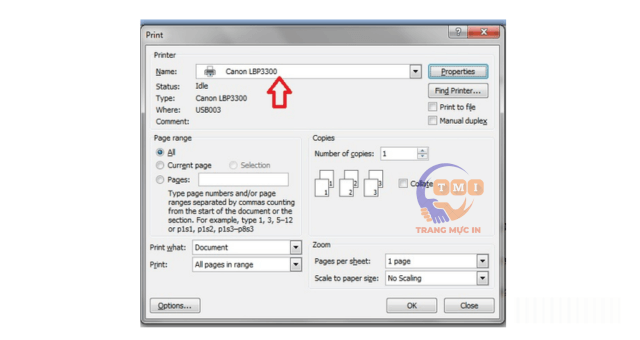
- Bước 1: Mở tệp tài liệu cần in ấn lên, nhấn tổ hợp phím tắt nhanh
Ctrl + P để mở hộp thoại in. Tiếp tục chọn nút Properties nằm ngay dưới thanh chọn tên máy in Canon.
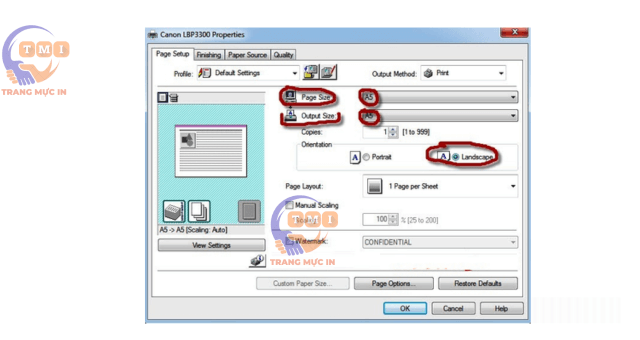
- Bước 2: Quý khách nhấp chuyển sang thẻ có tên là Page Setup. Tại khung thả xuống của mục Page Size, nếu tập hồ sơ thực tế của bạn là khổ giấy A4, hãy bấm chọn chính xác chữ A4 (hoặc chọn đúng A5 nếu đang dùng khay nạp giấy A5 phụ).
- ⚠️ Lưu ý thực tế: Bạn sắp xếp khổ giấy trong phần mềm máy tính loại nào thì khay chứa giấy vật lý bên trong lòng máy in phải được nạp đúng xấp giấy khổ đó, tránh việc râu ông nọ cắm cằm bà kia khiến hệ thống cảm biến quang học báo lỗi treo lệnh.
Cần mua thêm hộp mực cho máy.
Tối ưu hóa ngân sách vận hành và giải pháp bảo trì máy in chuyên nghiệp
Việc nắm vững các thủ thuật tinh chỉnh phần mềm và cấu hình đồng bộ khay nạp giấy giúp nhân viên hành chính bình tĩnh xử lý nhanh 90% các sự cố mất kết nối, báo lỗi ảo, bảo vệ tiến độ luân chuyển giấy tờ của văn phòng công ty. Tuy nhiên, nếu bạn đã thực hiện trọn vẹn các bước điều chỉnh Driver ở trên nhưng chiếc máy in Canon vẫn kiên quyết nháy đèn đỏ báo hết giấy, điều này khẳng định thanh lẫy cảm biến nhựa (Flag sensor) nằm sâu trong gầm máy đã bị gãy vỡ, hoặc bánh xe cao su cuốn giấy đã mòn vẹt hoàn toàn.
Đối với các lỗi hư hỏng linh kiện phần cứng ngầm này, việc cố tình thực hiện lệnh in liên tục có thể gây chập cháy bo nguồn tổng do quá tải dòng điện. Trang Mực In là đơn vị chuyên phân phối hộp mực tương thích cao cấp và cung cấp dịch vụ sửa chữa, nạp mực máy in tận nơi uy tín hàng đầu tại khu vực TP.HCM. Với đội ngũ kỹ thuật viên giàu kinh nghiệm thực chiến am hiểu tường tận hệ sinh thái các dòng máy Canon LBP, HP LaserJet, Brother..., chúng tôi cam kết bắt đúng bệnh, báo giá minh bạch, thay thế linh kiện chính hãng giúp thiết bị khôi phục khả năng vận hành trơn tru như mới.
Hệ thống máy in Canon 2900/3300 của cơ quan bạn đang liên tục gặp sự cố nháy đèn đỏ báo hết giấy ảo, máy bị kẹt giấy gập nếp liên tục ở cụm sấy, bản in bị mờ nhạt chữ đổ bóng mực, hoặc bạn cần tìm một đối tác cung ứng vật tư văn phòng đáng tin cậy tại TP.HCM? Hãy liên hệ ngay với Hotline/Zalo của Trang Mực In để nhận gói hỗ trợ tư vấn kỹ thuật chuyên sâu hoàn toàn miễn phí và dịch vụ sửa chữa tận nơi siêu tốc trong vòng 4 giờ làm việc!
Tham khảo thêm cẩm nang kỹ thuật xử lý sự cố thiết bị in ấn liên quan:
>> Quy trình xử lý dứt điểm tình trạng máy in Canon LBP 2900 bị kẹt giấy ở hộp mực và lô sấy
>> Cẩm nang tư vấn vật tư: Cách nhận biết máy in hết mực hay hỏng linh kiện để thay thế đúng tuổi thọ
>> Biện pháp khắc phục lỗi bản in máy in bị lệch lề, mất chữ không đúng định dạng Word, Excel
>> Mẹo tối ưu hóa trang in: Cách xóa bỏ hoàn toàn dòng chữ mờ Page 1, Page 2 hiển thị trong Excel
>> Thủ thuật soạn thảo: Cách định dạng xóa trang trắng thừa thãi nằm ở cuối văn bản Microsoft Word