Cách xóa bỏ chữ Page 1, Page 2 ẩn trong Excel khi in và thiết lập ngắt trang chuẩn xác
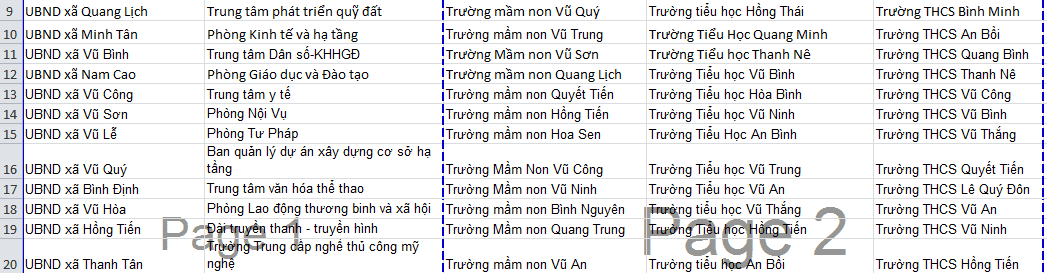
Trong quá trình xử lý biểu mẫu, báo cáo tài chính hoặc danh sách kiểm kê trên Microsoft Excel, nhiều nhân sự văn phòng thường gặp hiện tượng các chữ chìm "Page 1", "Page 2" hiển thị ngay giữa bảng tính. Thực chất, đây không phải lỗi phần mềm mà là cơ chế hiển thị của tính năng xem trước dấu ngắt trang (Page Break Preview). Dù tính năng này giúp kiểm soát ranh giới dữ liệu khi xuất bản, việc duy trì giao diện này liên tục dễ gây rối mắt và ảnh hưởng đến tiến độ rà soát số liệu. Bài viết dưới đây từ đội ngũ kỹ thuật Trang Mực In sẽ hướng dẫn bạn cách ẩn chế độ này và làm chủ kỹ thuật ngắt trang chuyên nghiệp.
💡 Chủ đề kỹ năng in ấn & tối ưu Excel:
Để chuẩn hóa toàn diện các tệp dữ liệu văn phòng trước khi xuất lệnh in ra các thiết bị phần cứng, bạn có thể tham khảo thêm các giải pháp xử lý định dạng sau:
1. Quy trình loại bỏ chữ chìm Page 1, Page 2 trên màn hình Excel
Để đưa giao diện trang tính trở về trạng thái làm việc mặc định và ẩn hoàn toàn các ký tự phân trang mờ, bạn hãy thực hiện theo trình tự 2 bước tiêu chuẩn sau:
Bước 1: Mở tệp tin Excel cần xử lý định dạng hiển thị.
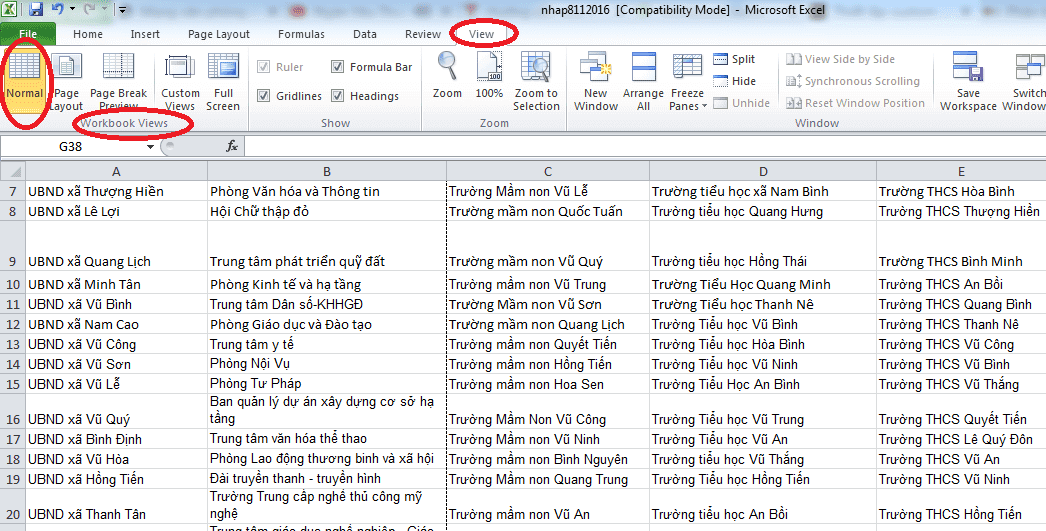
Bước 2: Trên thanh công cụ Ribbon, bạn chuyển sang thẻ View, tìm đến nhóm tính năng Workbook Views. Tại đây, hệ thống cung cấp 3 chế độ hiển thị chuyên biệt cấu hình trực quan trên màn hình máy tính:
- Normal: Chế độ làm việc tiêu chuẩn, hiển thị lưới ô tính truyền thống, không chứa ký tự phân trang và tối ưu cho việc nhập liệu.
- Page Layout: Phân tách dữ liệu thành từng trang giấy mô phỏng thực tế khi in, hiển thị rõ khoảng trắng lề, cho phép tùy chỉnh trực tiếp tiêu đề đầu trang (Header) và chân trang (Footer).
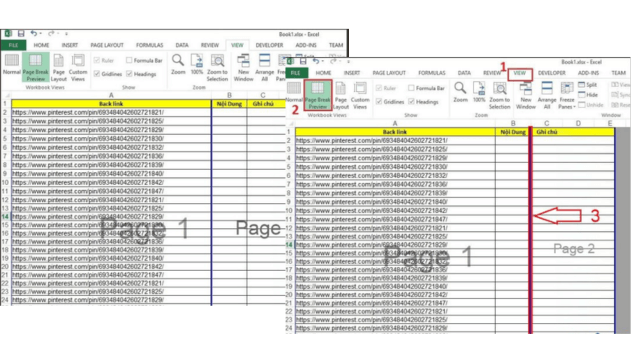
- Page Break Preview: Giao diện kiểm soát ngắt trang. Toàn bộ vùng dữ liệu được bao bọc bởi đường nét đứt màu xanh bôi đậm, đồng thời số thứ tự trang chìm hiển thị rõ ở trung tâm.
Để xóa bỏ triệt để chữ Page 1, Page 2, bạn chỉ cần nhấp chuột chọn chế độ Normal. Ngay lập tức giao diện trang tính sẽ được hoàn tác về trạng thái sạch sẽ, trực quan.
2. Kỹ thuật thiết lập ngắt trang chủ động trong Excel phục vụ in ấn
Trong nhiều trường hợp, việc ẩn chữ Page 1, Page 2 chỉ nhằm mục đích làm sạch không gian thiết kế. Khi chuẩn bị xuất lệnh ra máy in văn phòng, việc chủ động ngắt trang là bắt buộc để tránh tình trạng một bảng biểu bị cắt đôi một cách bất hợp lý. Bạn cũng có thể kiểm soát ranh giới in theo hai trục (đường kẻ nét đứt):
A. Thiết lập dấu ngắt trang theo chiều đứng (Ngắt cột dữ liệu)
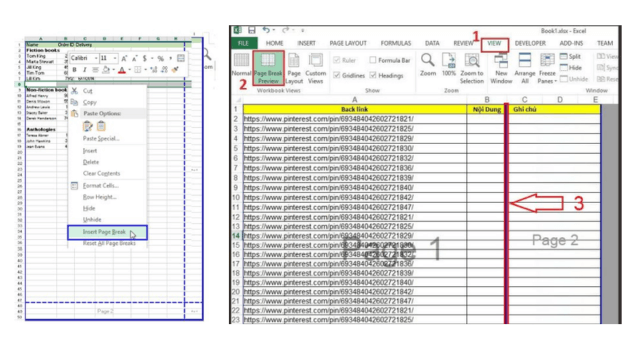
- Bước 1: Click chuột chọn toàn bộ cột nằm ngay phía bên phải vị trí bạn muốn chèn vách ngăn ngắt trang.
- Bước 2: Điều hướng trên thanh Ribbon: Chọn thẻ Page Layout → nhấp mục Breaks → chọn Insert Page Break. Hệ thống sẽ tự động xuất hiện một đường kẻ liền mảnh biểu thị ranh giới.
- Bước 3: Kiểm tra lại độ chính xác bằng cách vào View → Page Break Preview.
B. Thiết lập dấu ngắt trang nằm ngang (Ngắt hàng dữ liệu)
- Bước 1: Click chuột chọn hàng nằm ngay phía dưới vị trí dòng bạn muốn ngắt nội dung sang trang mới.
- Bước 2: Tiếp tục thực hiện lệnh tương tự tại thẻ Page Layout → Breaks → Insert Page Break.
3. Phương pháp loại bỏ các dấu ngắt trang in đã thiết lập
Khi cơ cấu bảng tính thay đổi, các dấu ngắt trang thủ công cũ có thể không còn phù hợp. Để hủy bỏ và nhường quyền phân tách lại cho thuật toán tự động của Excel, bạn thao tác như sau:
Chọn cột (đối với ngắt dọc) hoặc chọn hàng (đối với ngắt ngang) nằm ngay sát ranh giới cần xóa bỏ. Truy cập thẻ Page Layout → nhấp công cụ Breaks → chọn lệnh Remove Page Break. Bảng tính sẽ ngay lập tức đồng bộ hóa và chỉ giữ lại các đường ngắt trang tự động dựa trên cấu hình khổ giấy đã chọn.
Có thể bạn cần: Mua thêm mực cho máy photocopy văn phòng.
Đảm bảo tính toàn vẹn dữ liệu từ phần mềm đến bản in từ trang Excel.
Việc làm chủ các chế độ hiển thị Normal, Page Break Preview và kỹ thuật kiểm soát ngắt trang trên Excel là nền tảng cốt lõi giúp tệp tin báo cáo của quý doanh nghiệp đạt độ chuẩn xác cao về mặt cấu trúc hạ tầng dữ liệu. Tuy nhiên, một biểu mẫu được dàn trang hoàn hảo trên máy tính chỉ thực sự phát huy giá trị khi được hiện thực hóa một cách sắc nét, chuyên nghiệp trên mặt giấy A4. Khách hàng, đối tác sẽ đánh giá cao sự chỉn chu nếu bản in không bị lem mờ, đứt nét hay lệch chuẩn.
Thấu hiểu vai trò quan trọng của từng trang văn bản đối với hiệu suất vận hành của các tổ chức, Trang Mực In cung cấp giải pháp đồng bộ và toàn diện về thiết bị văn phòng tại khu vực TP.HCM. Chúng tôi chuyên phân phối các dòng thương hiệu mực in tương thích tiêu chuẩn cao, linh kiện máy photocopy chuyên dụng, đi kèm dịch vụ bảo trì phần cứng và nạp mực tận nơi siêu tốc nhằm đảm bảo chuỗi cung ứng in ấn của doanh nghiệp luôn vận hành liên tục không gián đoạn.
Quý Cơ Quan, văn phòng đang tìm kiếm giải pháp tối ưu hóa chi phí vật tư in ấn, xử lý dứt điểm các sự cố máy in kẹt giấy, lỗi bản in sọc đen hay cần nâng cấp hệ thống máy văn phòng hiện đại? Hãy liên hệ trực tiếp với Hotline/Zalo của Trang Mực In. Đội ngũ kỹ thuật viên giàu kinh nghiệm của chúng tôi luôn sẵn sàng phản hồi và hỗ trợ tận nơi trong vòng 4 giờ làm việc tại địa bàn các quận, huyện thuộc TP.HCM.
Tham khảo thêm các cẩm nang tối ưu tệp tin và nghiệp vụ in ấn văn phòng liên quan:
>> Cách in trang chẵn, lẻ trong Word, Excel, PDF nhanh gọn và chuẩn xác nhất
>> Phương pháp ghép nối các tệp tin dữ liệu PDF trực tiếp trên máy tính văn phòng
>> Cách chuyển đổi định dạng tệp PDF sang Word và Excel không cần phần mềm
>> Kỹ thuật số hóa file ảnh tài liệu sang bảng tính Excel không lỗi font chữ