Cách in trang chẵn, lẻ trong Word, Excel, PDF: Giải pháp tối ưu chi phí vật tư văn phòng
Trong hoạt động vận hành và lưu trữ hồ sơ doanh nghiệp, kỹ thuật in phân tách trang chẵn và trang lẻ là giải pháp tối ưu giúp nhân sự xử lý linh hoạt các tài liệu dài trên hệ thống máy in một mặt (Manual Duplex). Phương pháp này không chỉ hỗ trợ đóng gáy tài liệu hành chính đẹp mắt, chuyên nghiệp mà còn tiết kiệm tới 50% chi phí vật tư giấy in của văn phòng. Bài viết dưới đây từ các kỹ thuật viên tại Trang Mực In sẽ hướng dẫn quý khách quy trình cấu hình tọa độ trang in chuẩn xác trên Microsoft Word, Excel và tệp tin PDF, bảo đảm bản in ra phim đạt tỷ lệ chính xác tuyệt đối.
💡 Chủ đề nâng kỹ năng in ấn & tối ưu Excel:
Để bảo đảm bản in văn phòng đạt tính thẩm mỹ cao nhất, không bị lỗi font hoặc tràn biên an toàn trước khi thực hiện xuất lệnh in tách trang, quý khách có thể tham khảo thêm các giải pháp sau:
1. Quy trình cấu hình in trang chẵn, lẻ trực tiếp trên Microsoft Word
Trình soạn thảo văn bản Microsoft Word tích hợp sẵn tính năng phân tách trang đầu ra. Trước khi thực hiện, quý khách lưu ý cần hoàn tất việc đánh số thứ tự trang văn bản.
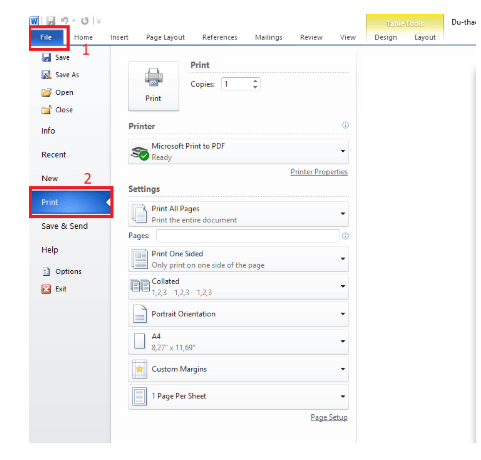
Bước 1: Tại giao diện tệp tin văn bản Word cần xuất bản, sử dụng tổ hợp phím tắt nhanh Ctrl + P (hoặc điều hướng danh mục File >> Print) để truy cập cổng cấu hình thiết bị in.
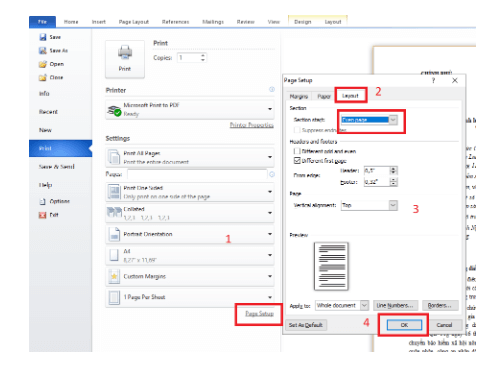
Bước 2: Để bảo đảm hệ thống nhận diện đúng khổ giấy vật lý tại khay nạp, quý khách nhấp chọn mục Page Setup → chuyển sang thẻ Layout → tại phân mục Section Start kiểm soát các tùy chọn phân trang. Chọn cấu hình mặc định biên độ và bấm OK.
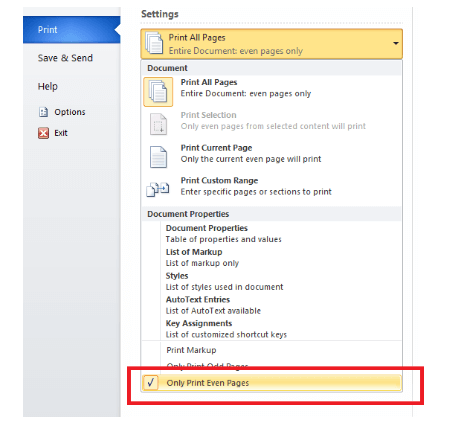
Bước 3: Nhấp vào mũi tên mở rộng tại trường thuộc tính tính năng Print All Pages, cuộn xuống dưới cùng để thiết lập phân tách luồng dữ liệu đầu ra:
- Chọn Only Print Odd Pages: Ra lệnh cho thiết bị chỉ tiến hành xuất các trang số lẻ (1, 3, 5, 7...).
- Chọn Only Print Even Pages: Ra lệnh cho thiết bị chỉ tiến hành xuất các trang số chẵn (2, 4, 6, 8...).
* Quy trình hoàn thiện bản in 2 mặt: Quý khách tiến hành xuất lệnh in toàn bộ trang lẻ trước. Sau khi máy chạy xong, lấy toàn bộ chồng giấy ra, **đảo mặt phôi giấy** nạp lại vào khay chứa của máy in, cấu hình lệnh sang trang chẵn để hoàn tất việc đồng bộ hai mặt.
2. Kỹ thuật kiểm soát và chuẩn hóa thứ tự trang in động trong Microsoft Excel
Do đặc thù Microsoft Excel hiển thị dữ liệu phân mảnh theo dạng ô lưới trải dài cả chiều ngang lẫn chiều dọc, phần mềm không hỗ trợ tính năng chọn in trang chẵn/lẻ trực tiếp như Word. Trước khi xuất file, người điều hành bắt buộc phải định hình ranh giới đánh số trang của hệ thống:
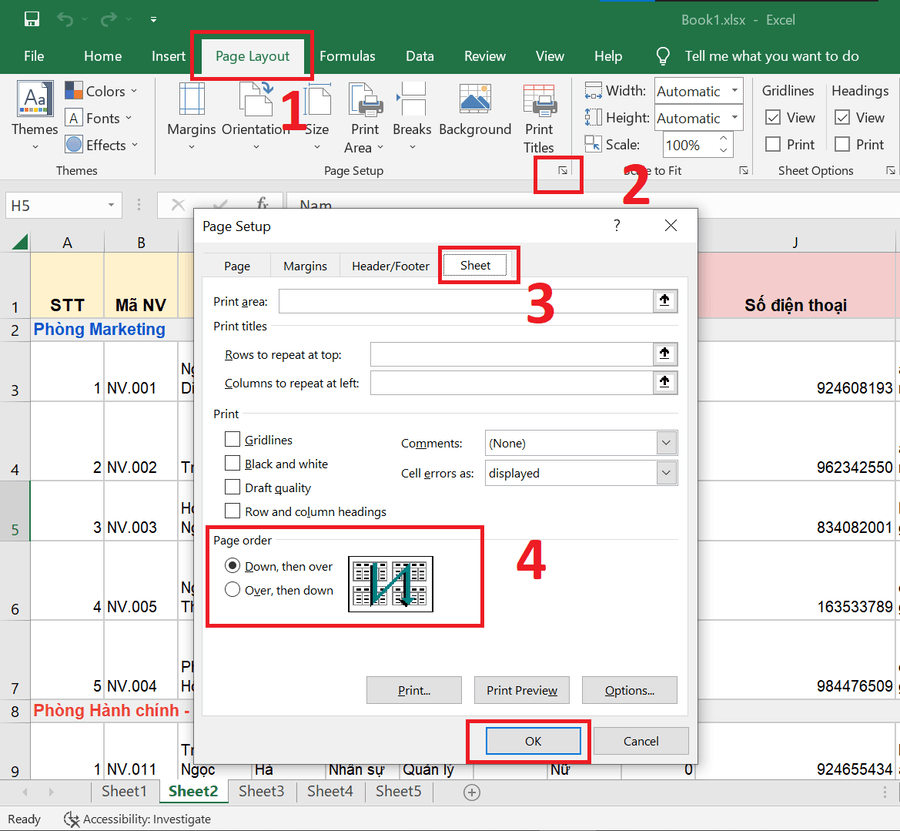
Bước 1: Tại thẻ Page Layout trên thanh công cụ Ribbon, nhấp vào biểu tượng mũi tên mở rộng của nhóm thuộc tính Page Setup.
Bước 2: Khi cửa sổ Page Setup hiện lên, di chuyển đến thẻ Sheet. Tại phân mục quản lý luồng dữ liệu Page order, quý khách cần xác lập quy tắc đánh số trang tương ứng với cấu trúc ma trận số liệu:
- Down, then over: Hệ thống ưu tiên đánh số thứ tự từ trên xuống dưới hết chiều dọc, sau đó mới dịch chuyển sang phân tách các cột bên phải (Sử dụng cho bảng dữ liệu dài).
- Over, then down: Hệ thống ưu tiên đánh số thứ tự từ trái qua phải hết chiều ngang, sau đó mới dịch chuyển xuống các dòng phía dưới (Sử dụng cho bảng dữ liệu nhiều cột).
3. Giải pháp đóng gói file PDF – Kỹ thuật xử lý in ấn chẵn lẻ Excel chuyên nghiệp
Để có thể thực hiện in trang chẵn lẻ cho bảng tính Excel một cách an toàn, không bị lỗi lệch dòng, giải pháp tiêu chuẩn của các kỹ thuật viên là đóng gói tệp tin sang định dạng PDF và ứng dụng các trình đọc chuyên dụng.
Giai đoạn 1: Kết xuất dữ liệu bảng tính sang định dạng tệp văn bản PDF
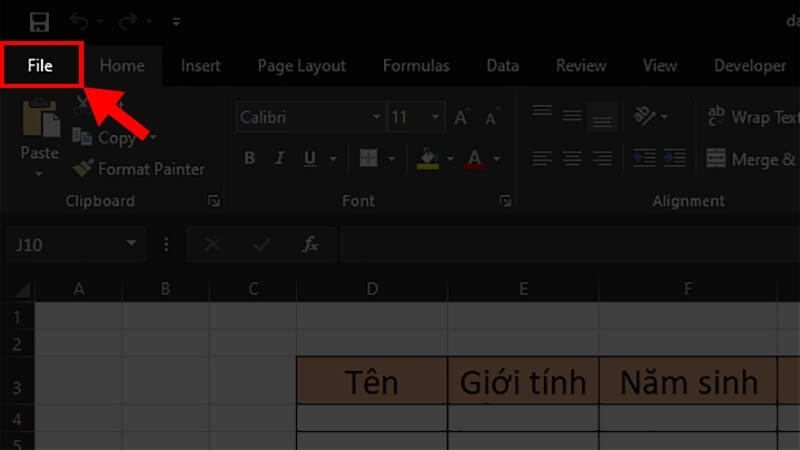
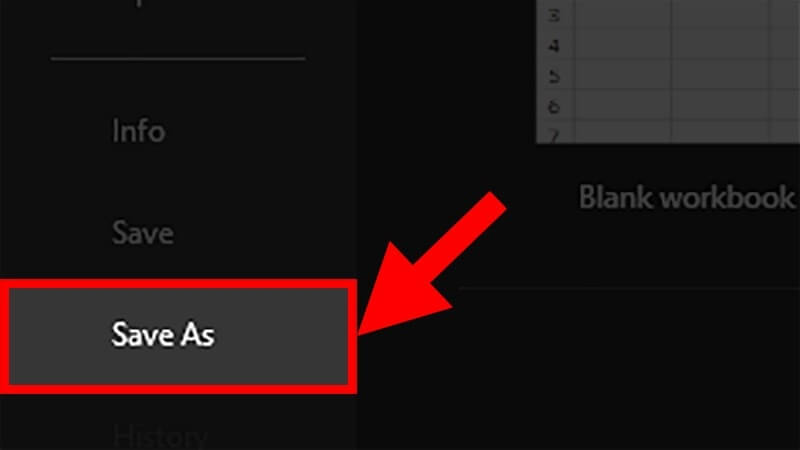
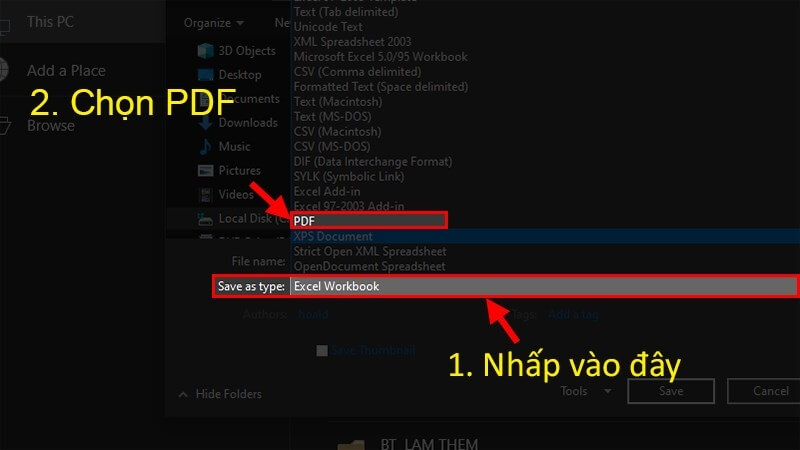
Tại file Excel dữ liệu lõi, quý khách chọn danh mục File → chọn lệnh Save As (hoặc ứng dụng tổ hợp phím tắt nhanh Ctrl + Shift + S). Tại hộp thoại điều hướng vị trí lưu trữ, mở rộng mục Save as type và chuyển đổi định dạng lưu từ Excel Workbook sang PDF (*.pdf) rồi nhấn nút Save.
Giai đoạn 2: Khởi chạy lệnh in phân tách bằng phần mềm Foxit Reader hoặc Adobe Reader
Quý khách tiến hành mở file PDF vừa kết xuất bằng các phần mềm đọc chuyên dụng trên máy tính văn phòng (Khuyến nghị sử dụng Foxit Reader hoặc Adobe Acrobat Reader để đạt độ ổn định cao nhất).
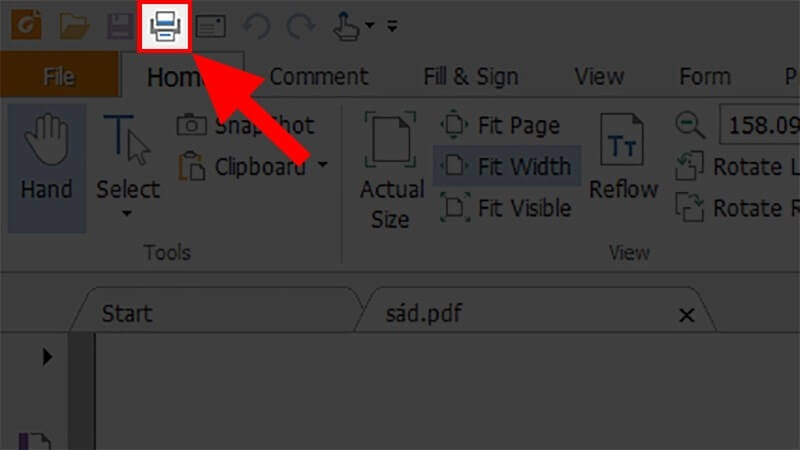
- Bước 1: Bấm biểu tượng máy in trên thanh tác vụ hoặc sử dụng tổ hợp phím tắt nhanh Ctrl + P để mở giao diện cấu hình hệ thống Print.
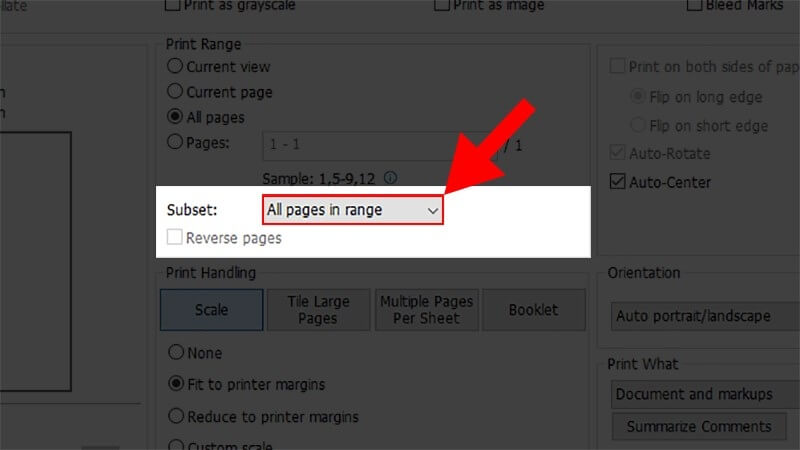
- Bước 2: Tại bảng quản trị, di chuyển chuột đến phân mục cấu hình tính năng thuộc tính Subset (Mặc định hệ thống luôn thiết lập là All pages in range - in toàn bộ trang tài liệu).
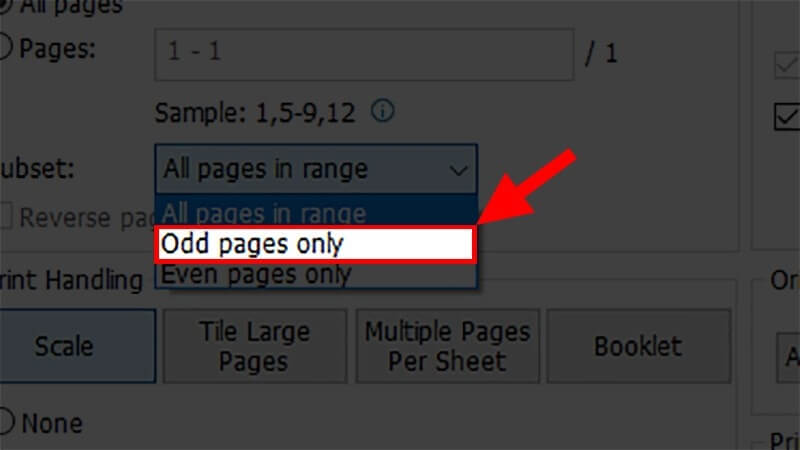
- Bước 3: Nhấp vào hộp thoại xổ xuống, chọn thuộc tính lệnh Odd pages only để ra lệnh cho máy in tiến hành xuất bản in toàn bộ các trang số lẻ trước. Nhấn OK.
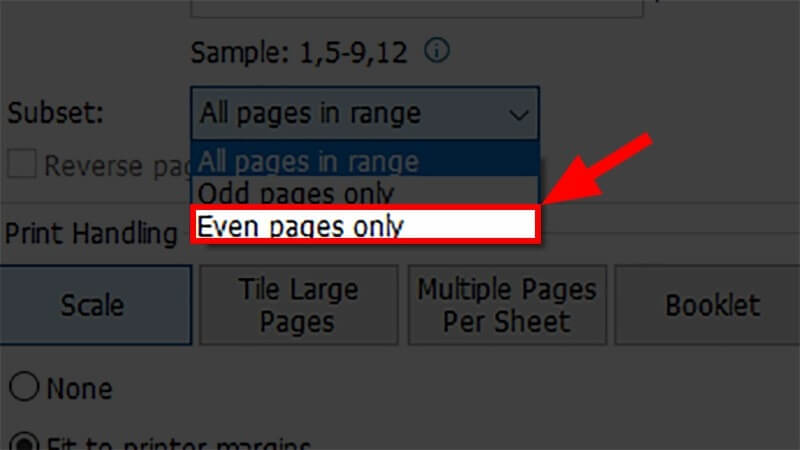
- Bước 4: Sau khi máy hoàn tất chu trình in trang lẻ, quý khách lấy tập giấy ra, thực hiện lật ngược mặt sau của tờ giấy nạp lại vào khay chứa. Quay trở lại giao diện máy in trên phần mềm, tại mục Subset chuyển đổi giá trị sang lệnh Even pages only để máy in chạy nốt các trang số chẵn còn lại.
Có thể bạn cần: Mua thêm mực cho máy in văn phòng.
Tối ưu hóa quy trình in ấn đảo mặt thủ công – Giải pháp thiết bị chuyên sâu từ TMI
Việc làm chủ kỹ năng cấu hình in trang chẵn, trang lẻ trên phần mềm Microsoft Word, Excel và PDF giúp nhân sự cơ quan làm chủ luồng tài liệu văn phòng, tiết kiệm đáng kể ngân sách vật tư hành chính của tổ chức. Tuy nhiên, dưới góc độ kỹ thuật cơ khí phần cứng, quy trình in lật mặt thủ công (Manual Duplex) đặt ra yêu cầu rất cao về độ đồng bộ và chất lượng linh kiện kéo giấy bên trong thiết bị.
Khi thực hiện in lật mặt, phôi giấy đã đi qua cụm sấy một lần sẽ có độ cong cơ học và giảm ma sát bề mặt. Nếu hệ thống máy in sử dụng hệ thống quả lô kéo giấy (Pick-up Roller) bị mòn hoặc lẫy khay nạp bị lỏng, thiết bị rất dễ bị lỗi kéo một lúc nhiều tờ giấy hoặc kéo phôi lệch biên, làm phá vỡ hoàn toàn chuỗi thứ tự chẵn lẻ của tài liệu. Sử dụng hệ sinh thái mực in tương thích đạt chuẩn ISO và linh kiện chất lượng từ thương hiệu do Trang Mực In cung cấp giúp máy in vận hành ổn định mượt mà, hạt mực bám phủ sắc nét tuyệt đối, bảo vệ tuổi thọ tối đa cho lồng sấy và linh kiện máy văn phòng.
Doanh nghiệp của quý khách đang cần phương án cắt giảm chi phí in ấn tài chính, gặp sự cố máy in báo lỗi kẹt giấy liên tục ở hộp mực, máy photocopy Ricoh/Toshiba bị lem mực có vệt đen, hoặc cần trang bị máy hủy tài liệu bảo mật công suất lớn cho văn phòng tại TP.HCM? Hãy liên hệ trực tiếp với Hotline/Zalo của Trang Mực In để nhận gói tư vấn kỹ thuật chuyên sâu và cung ứng dịch vụ tận nơi siêu tốc trong vòng 4 giờ làm việc tại khu vực nội thành TP.HCM!
Tham khảo thêm các mẹo tối ưu văn bản và kỹ năng xử lý tài liệu văn phòng liên quan:
>> Hướng dẫn chi tiết cách in 2 mặt trên các dòng máy in 1 mặt thủ công
>> Phương pháp ghép nối các tệp tin dữ liệu PDF trực tiếp trên máy tính văn phòng
>> Cách chuyển đổi định dạng tệp PDF sang Word và Excel không cần phần mềm
>> Cách xóa trang trống thừa trong tệp tin PDF đơn giản và nhanh chóng nhất
>> Kỹ thuật làm mục lục tự động trong Microsoft Word trên hệ điều hành Windows và macOS