Cách In 2 Mặt Trên Máy In 1 Mặt Canon, HP Chuẩn Xác (Không Ngược Chữ)
Thứ Năm, 28 tháng 9, 2023
Hướng dẫn cách in 2 mặt trên máy in 1 mặt Canon 2900, HP chuẩn xác (Không ngược chữ)
Các dòng máy in văn phòng tiêu chuẩn như Canon LBP 2900 hay HP LaserJet P1102 nổi tiếng với sự bền bỉ, nhưng lại thiếu đi mô-tơ đảo giấy tự động (Duplex). Điều này khiến nhiều nhân sự hành chính gặp khó khăn khi cần in các tài liệu, hợp đồng dài nhằm tiết kiệm 50% lượng giấy tiêu thụ. Dưới góc độ chuyên môn từ Trang Mực In, việc biến một chiếc máy in 1 mặt thành máy in 2 mặt hoàn toàn có thể thực hiện dễ dàng thông qua thao tác "In thủ công trang Chẵn - Lẻ". Bài viết dưới đây sẽ cung cấp cho quý doanh nghiệp quy trình 3 bước thao tác chuẩn xác, kết hợp tuyệt chiêu lật giấy vật lý đảm bảo bản in ra luôn liền mạch, không bao giờ bị ngược đầu chữ.
💡 Cẩm nang vận hành và sửa lỗi máy in Canon LBP 2900: Bên cạnh thủ thuật in đảo mặt, bạn có thể tham khảo thêm các giải pháp tối ưu hóa thiết bị dùng chung tại văn phòng sau:
Vì máy in không thể tự lật giấy, chúng ta sẽ lợi dụng tính năng phân trang của phần mềm (Word, Excel, PDF). Lượt 1: Bạn ra lệnh cho máy chỉ in các mặt giấy lẻ (Trang 1, 3, 5, 7...). Lượt 2: Bạn lấy xấp giấy vừa in ra, lật mặt trắng ngửa lên và nạp lại vào khay. Sau đó ra lệnh in tiếp các mặt giấy chẵn (Trang 2, 4, 6, 8...).
Phần 1: Thiết lập in các trang lẻ (Lượt 1)
Thao tác này áp dụng chung cho tất cả các dòng máy in 1 mặt (Canon, HP, Brother...) vì lệnh được xử lý trực tiếp trên phần mềm soạn thảo văn bản.
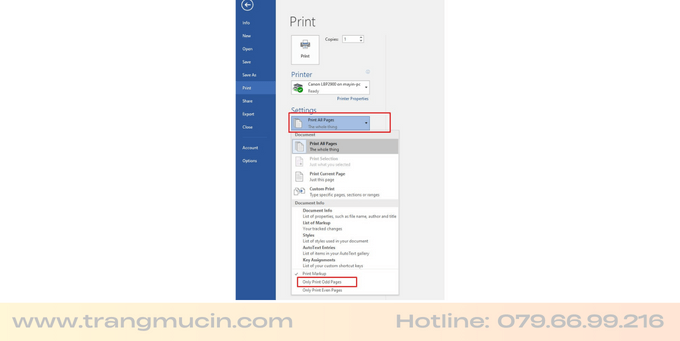
Bước 1: Mở tài liệu Word/PDF cần in. Nhấn tổ hợp phím tắt Ctrl + P để gọi hộp thoại in ấn.
Bước 2: Tại mục Printer, chọn đúng tên máy in đang sử dụng (Ví dụ: Canon LBP 2900).
Bước 3: Tại khu vực Settings (Cài đặt), bạn nhấp vào khung thả xuống đang hiển thị dòng chữ Print All Pages (In tất cả các trang). Cuộn xuống dưới cùng và nhấp chọn vào dòng Only Print Odd Pages (Chỉ in các trang lẻ).
Bước 4: Nhấn nút Print. Chờ máy in chạy xong toàn bộ xấp giấy lẻ ra khay đỡ phía trên.
Phần 2: Kỹ thuật lật giấy chuẩn xác (Bước quyết định)
Đây là bước mà 90% nhân sự văn phòng làm sai, dẫn đến việc mặt sau bị in lộn ngược đầu (đầu trang 2 nằm ở cuối trang 1). Quý khách vui lòng thực hiện thao tác vật lý sau:
Lấy toàn bộ xấp giấy vừa được in ra khỏi khay đỡ phía trên. Giữ nguyên thứ tự các tờ giấy, tuyệt đối không được xáo trộn hay đảo mặt lại.
Lúc này, mặt giấy có chữ (mặt lẻ) đang úp xuống dưới. Quý khách giữ chặt xấp giấy, xoay lật toàn bộ xấp giấy 180 độ theo chiều dọc sao cho mặt giấy trắng ngửa lên trên. Đảm bảo phần đầu của tài liệu (tiêu đề trang) phải hướng chĩa thẳng vào bên trong máy in.
Đặt thẳng xấp giấy vào khay nạp giấy phía dưới gầm máy in. Kẹp chỉnh lại hai thanh cố định màu xanh cho vừa khít với lề giấy.
Phần 3: Thiết lập in các trang chẵn (Lượt 2)
Sau khi đã đặt giấy đúng hướng, bạn quay trở lại phần mềm soạn thảo trên máy tính để thực hiện nốt nửa công việc còn lại:
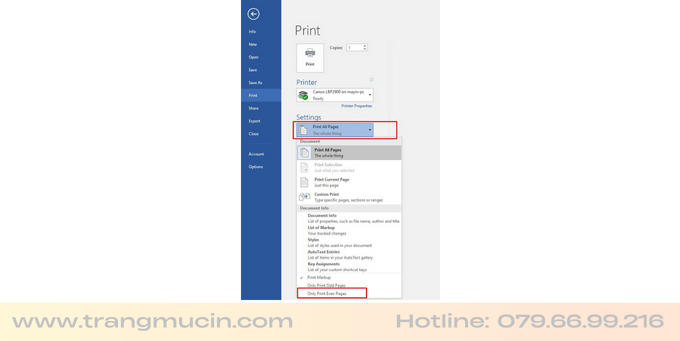
Mở lại hộp thoại in (Ctrl + P).
Tại khu vực Settings, bạn nhấp vào mục đang hiện chữ Only Print Odd Pages. Chuyển nó sang chế độ Only Print Even Pages (Chỉ in các trang chẵn).
Nhấn nút Print. Máy sẽ cuốn giấy và in mặt còn lại. Kết quả thu được sẽ là một tệp tài liệu 2 mặt hoàn hảo, thứ tự trang chuẩn xác như một máy in Duplex chuyên nghiệp.
Cảnh báo rủi ro: In 2 mặt thủ công rất dễ gây kẹt giấy liên hoàn
Dưới góc nhìn bảo trì máy văn phòng, chúng tôi có lưu ý nhỏ với bạn rằng phương pháp này tuy tiết kiệm giấy nhưng lại tiềm ẩn rủi ro cơ khí cực lớn cho thiết bị:
Sau khi giấy đi qua lồng sấy nhiệt độ cao ở lượt in thứ 1, sợi giấy sẽ bị bốc hơi nước dẫn đến tình trạng cong vênh và mang tĩnh điện cực mạnh. Khi bạn nạp xấp giấy này vào in lượt 2, các tờ giấy rất dễ hít chặt vào nhau, khiến bánh xe cao su cuốn 2-3 tờ cùng lúc, gây kẹt cứng bên trong máy.
👉 Lời khuyên từ kỹ thuật: Giữa 2 lượt in, hãy đợi xấp giấy nguội bớt, dùng tay xòe tơi giấy và uốn nắn mép giấy cho thật phẳng trước khi đặt trở lại khay.
Trung tâm hỗ trợ vận hành Canon
📦 Giải pháp thay thế vật tư
Máy in cuốn giấy quá khó khăn hoặc kẹt liên tục do rão cơ? Hãy thay mới cụm mực.
Trong phần mềm đọc PDF (như Foxit Reader hoặc Acrobat), khi bấm Ctrl+P, bạn tìm khu vực Subset hoặc Subset of pages. Tại đây sẽ có thả xuống 2 tùy chọn: Odd Pages Only (Lẻ) và Even Pages Only (Chẵn).
❓ Tại sao tôi lật giấy đúng như hướng dẫn mà mặt sau lại bị in lộn ngược?
Lỗi này thường do bạn in tài liệu theo chiều ngang (Landscape). Đối với tài liệu in ngang, khi lật giấy để in lượt thứ 2, bạn không lật theo chiều dọc mà phải lật lật ngang xấp giấy sang bên phải (giống như lật sách) thì chữ mặt sau mới cùng chiều.
❓ Công ty tôi thường xuyên phải in 2 mặt, có giải pháp nào tốt hơn không?
Việc in thủ công tốn rất nhiều thời gian nhân sự và dễ làm hỏng cụm sấy của máy. Nếu nhu cầu in 2 mặt chiếm trên 30% khối lượng công việc, doanh nghiệp nên đầu tư các dòng máy in có chức năng Duplex tự động (như Canon 226dw hoặc 6230dn) để tối ưu hóa năng suất dài hạn.
Tối ưu hóa hệ thống máy văn phòng và tư vấn thiết bị từ Trang Mực In
Thủ thuật in 2 mặt thủ công là một giải pháp tình thế tuyệt vời để tiết kiệm vật tư trên các dòng máy in cơ bản như Canon LBP 2900. Tuy nhiên, việc ứng dụng thao tác này với tần suất cao (đặc biệt là in các hồ sơ thầu, báo cáo tài chính hàng trăm trang) sẽ khiến quả đào cuốn giấy bị lão hóa nhanh chóng do ma sát với mặt giấy đã sấy khô cứng, dẫn đến tình trạng máy bị trượt, kéo trượt giấy liên hoàn.
Với mục tiêu đồng hành cùng sự phát triển bền vững của doanh nghiệp, Trang Mực In cung cấp hệ sinh thái dịch vụ thiết bị văn phòng toàn diện tại TP.HCM. Chúng tôi tiếp nhận sửa chữa phần cứng, bảo dưỡng hệ thống cơ khí, phân phối hộp mực in Canon chất lượng cao, và đồng thời tư vấn miễn phí việc nâng cấp lên các dòng máy in 2 mặt tự động hiệu năng cao phù hợp với ngân sách của từng bộ phận.
Doanh nghiệp của bạn đang gặp phiền toái vì máy in bị kẹt giấy, bản in lem nhem, kéo nhiều tờ cùng lúc, hoặc bạn muốn nâng cấp hệ thống in ấn nội bộ lên tiêu chuẩn Duplex? Hãy kết nối ngay với Hotline/Zalo của Trang Mực In để nhận tư vấn kỹ thuật chuyên sâu và gói dịch vụ bảo trì tận nơi siêu tốc trong khu vực TP.HCM!