Máy in Canon LBP 2900 là "huyền thoại" văn phòng nhưng nhược điểm lớn nhất là không có Wifi. Để nhiều người cùng in được, bắt buộc bạn phải chia sẻ qua mạng LAN.
Bài viết này, Trang Mực In sẽ hướng dẫn bạn chi tiết từng click chuột để chia sẻ máy in Canon 2900 trên Windows 10/11 thành công 100%.
Phần 1: Cài đặt trên Máy Chủ (Máy cắm dây USB)
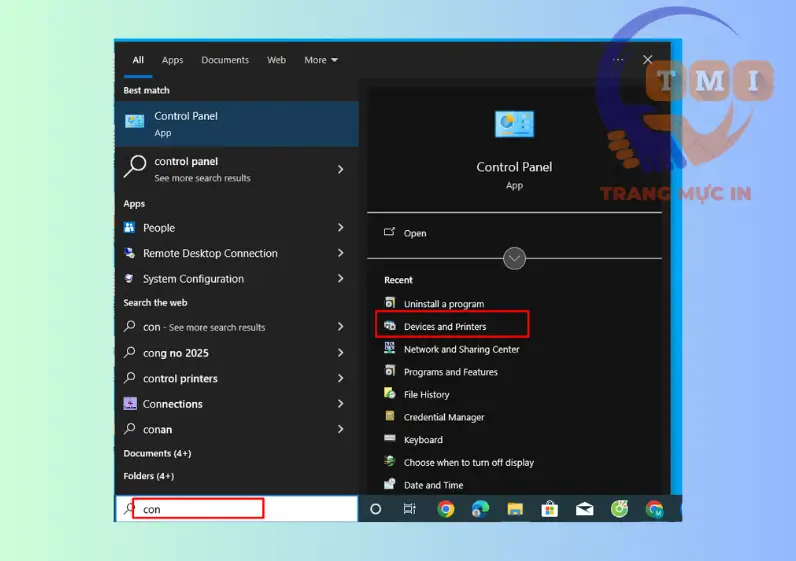
Bước 1: Bạn nhấn tổ hợp phím Windows + R để mở hộp thoại RUN. Nhập lệnh control printers và nhấn Enter.
Bước 2: Chuột phải vào máy in Canon LBP 2900 > Chọn Set as default printer (Đặt làm mặc định - Có dấu tích xanh lá).
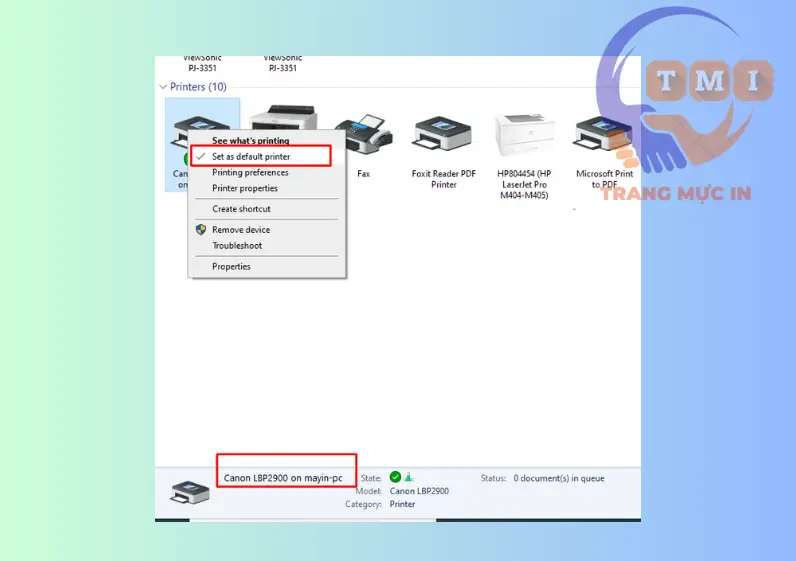
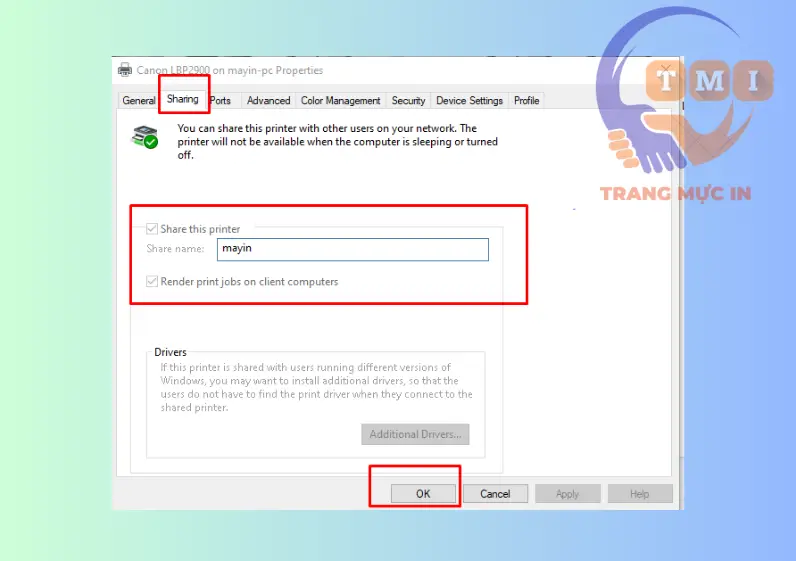
Bước 3: Chuột phải vào máy in lần nữa, chọn Printer properties (Dòng ở giữa, không phải Properties cuối cùng).
Chuyển sang tab Sharing > Tích vào ô Share this printer > Nhấn OK.
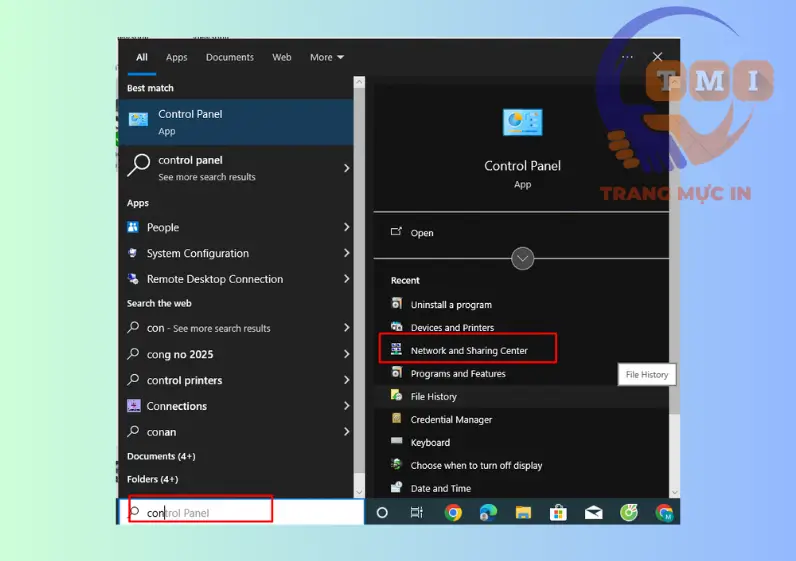
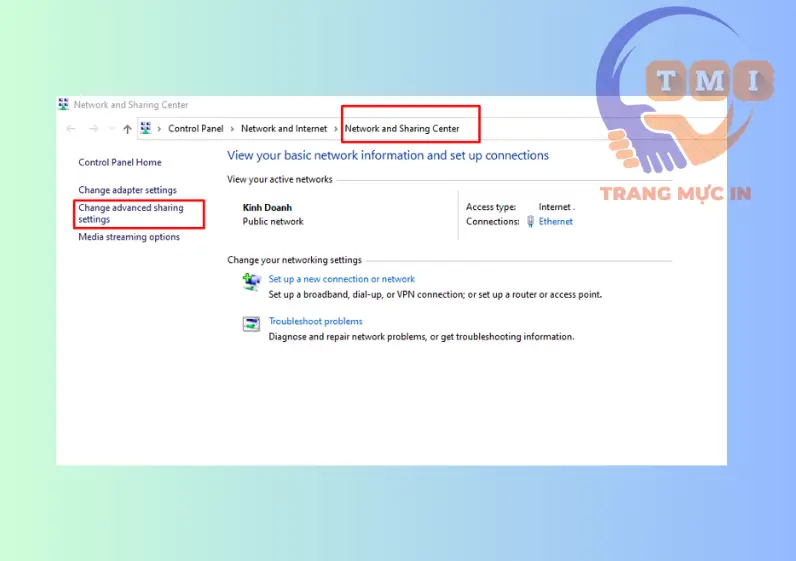
Bước 4: Quay lại Control Panel > Chọn Network and Internet > Chọn tiếp Network and Sharing Center.
Bước 5: Nhìn cột bên trái, chọn dòng Change advanced sharing settings.
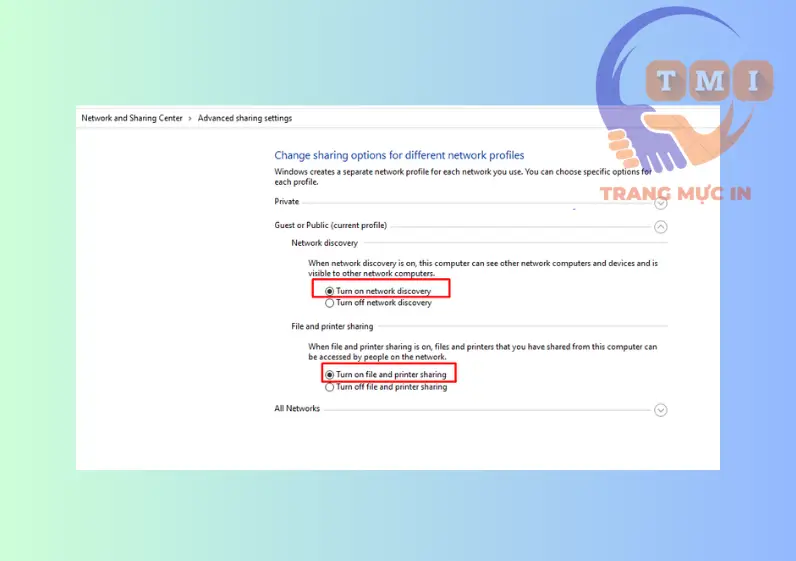
Bước 6: Tại mục Private (Mạng riêng tư), bạn tích chọn 2 dòng:
- Turn on network discovery
- Turn on file and printer sharing
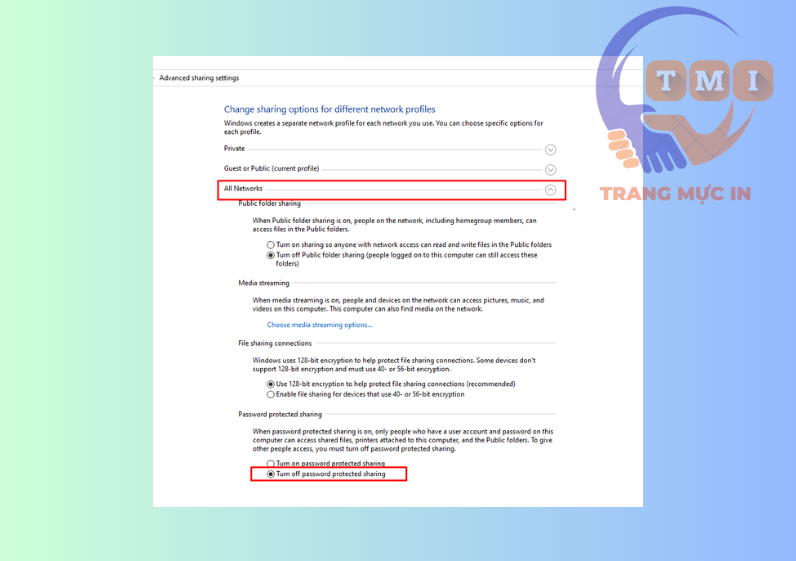
Bước 7 (Quan trọng): Kéo xuống dưới cùng mục All Networks. Tìm phần Password protected sharing > Tích chọn Turn off password protected sharing > Nhấn Save changes.
Phần 2: Kết nối từ Máy tính nhân viên
Để máy khác in được, bạn cần biết địa chỉ IP của máy chủ. Cách xem:
- Tại máy chủ: Nhấn Windows + R > Gõ
cmd> Enter. - Gõ lệnh
ipconfig> Tìm số ở dòng IPv4 Address (Ví dụ: 192.168.1.20).
Thao tác trên máy nhân viên:
- Nhấn Windows + R.
- Nhập:
\\192.168.1.20(Thay số IP bạn vừa tìm được vào) > Nhấn Enter. - Thấy biểu tượng Canon 2900 hiện ra > Chuột phải chọn Connect.
Địa chỉ IP của máy chủ (Ví dụ: 192.168.1.15) có thể bị thay đổi khi bạn tắt máy.
Nếu ngày mai bạn không in được, hãy thực hiện lại thao tác xem địa chỉ IP mới trên máy chủ và kết nối lại nhé!
Chờ khoảng 30s để máy tải driver về là xong!
🛠️ Khắc phục lỗi 0x0000011b (Nếu không kết nối được)
Nếu Windows 10/11 báo lỗi này, bạn hãy thao tác trên MÁY CHỦ (Máy cắm dây USB):
- Mở Run (Win + R) > Gõ
regedit> Enter. - Truy cập đường dẫn:
HKEY_LOCAL_MACHINE\System\CurrentControlSet\Control\Print
- Chuột phải vào vùng trống bên phải > New > DWORD (32-bit) Value.
- Đặt tên là:
RpcAuthnLevelPrivacyEnabled> Đặt giá trị là 0 > Khởi động lại máy.

Bình luận của bạn