Máy in Canon LBP 2900 là dòng máy in "quốc dân" nhờ độ bền nồi đồng cối đá. Tuy nhiên, để máy hoạt động trơn tru trên Windows 10/11, việc cài đặt Driver đúng chuẩn là bước quan trọng nhất.
Bài viết này, Trang Mực In sẽ hướng dẫn bạn cài đặt Driver Canon 2900 chi tiết từng bước (có hình ảnh), đảm bảo thành công 100% ngay lần đầu tiên.
👉 Tham khảo: Hộp mực Canon 303 (12A) chính hãng giá rẻ (In nét căng, bảo hành 1 đổi 1).
Bước 1: Tải Driver Canon 2900 Chuẩn (Không Virus)
Đầu tiên, bạn cần xác định máy tính đang dùng Windows 32-bit hay 64-bit:
- Chuột phải vào biểu tượng This PC (hoặc My Computer) > Chọn Properties.
- Tìm dòng System type để xem phiên bản.
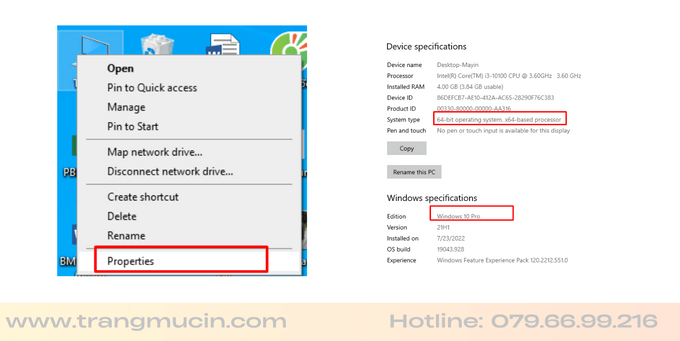
Hình 1: Kiểm tra phiên bản Windows (System type)
Sau khi xác định xong, bạn hãy tải driver bản gốc từ Canon tại link dưới đây:
(Bao gồm cả bản 32-bit và 64-bit cho Win 7/8/10/11)
Bước 2: Giải nén và Chạy file cài đặt
1. Tìm file vừa tải về, chuột phải chọn Extract Here (Giải nén).
2. Mở thư mục vừa giải nén, tìm file Setup.exe và nhấp đúp chuột để chạy.
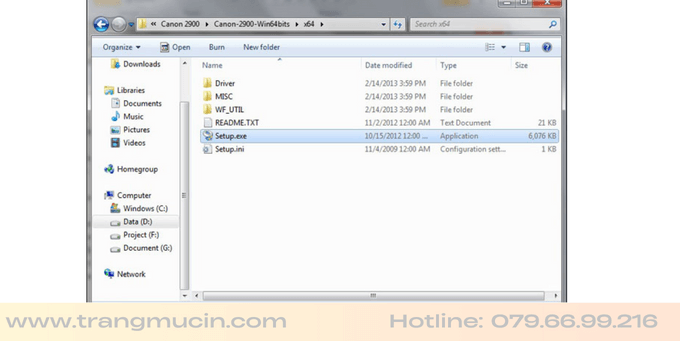
Bước 3: Thiết lập cài đặt
Lần lượt nhấn Next > Yes để đồng ý với điều khoản sử dụng.
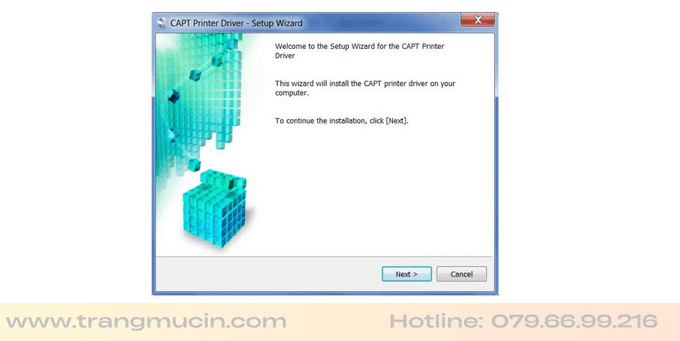
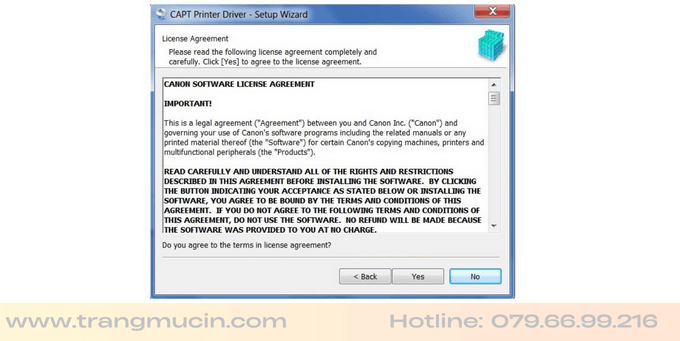
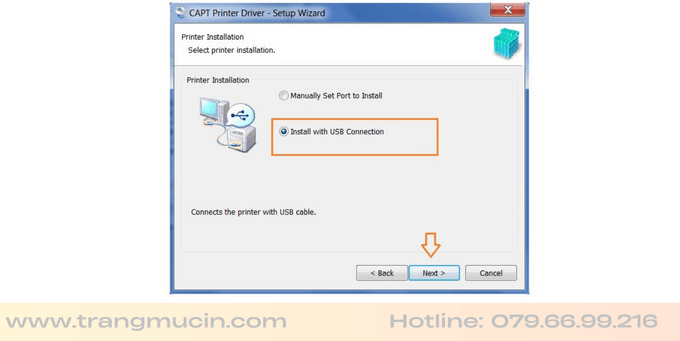
Tại màn hình chọn cổng kết nối, bạn tích chọn dòng thứ 2: Install with USB Connection rồi nhấn Next.
Bước 4: Kết nối máy in (Quan trọng)
Khi màn hình hiện thông báo yêu cầu kết nối (như hình dưới), lúc này bạn mới tiến hành:
- Bật nguồn máy in Canon 2900.
- Cắm dây cáp USB kết nối máy in vào cổng USB trên máy tính.
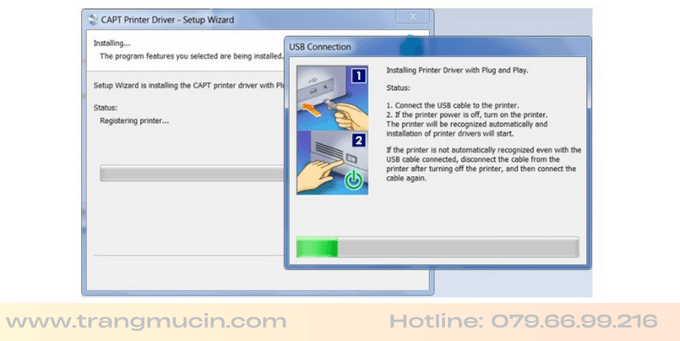
Hệ thống sẽ tự động nhận diện máy in và tiến hành cài đặt driver trong khoảng 1-2 phút. Khi hoàn tất, nhấn Exit và chọn Restart (Khởi động lại máy) để driver hoạt động ổn định nhất.

Bình luận của bạn