Khi thiết lập hệ thống máy in dùng chung trong văn phòng hoặc cài đặt tính năng gửi file Scan trực tiếp về máy tính (Scan to Folder / SMB), rất nhiều anh chị em gặp phải tình trạng: Các máy tính không nhìn thấy nhau dù đã cắm chung một đường mạng Internet. "Thủ phạm" thầm lặng gây ra việc chặn tín hiệu này thường xuyên nhất chính là lớp bảo vệ Tường lửa (Windows Defender Firewall) của hệ điều hành. Dưới góc độ của một chuyên gia giải pháp thiết bị văn phòng tại Trang Mực In, chúng tôi sẽ hướng dẫn bạn cách vô hiệu hóa tạm thời bức tường lửa này để thông mạng máy in, đồng thời phân tích những rủi ro đi kèm để đảm bảo an toàn tuyệt đối cho dữ liệu nội bộ của doanh nghiệp.
💡 Thư viện thủ thuật IT văn phòng & xử lý kết nối:
Để hệ thống mạng và thiết bị ngoại vi hoạt động trơn tru, quý khách có thể tham khảo thêm các cẩm nang xử lý sự cố hệ thống sau:
1. Cách tắt Tường lửa Windows qua Control Panel (Dành cho mọi hệ điều hành)
Đây là phương pháp truyền thống, giao diện thân thiện và dễ thực hiện nhất trên cả hai nền tảng Windows 10 và 11. Các bước tiến hành như sau:
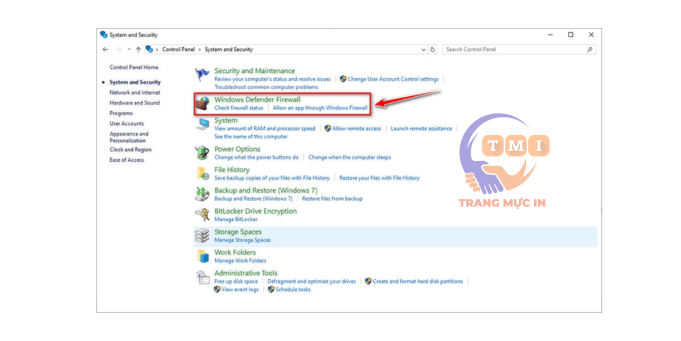
- Bước 1: Nhấn phím Windows trên bàn phím, gõ chữ Control Panel và nhấn Enter để mở bảng điều khiển. Tại góc trên bên phải, mục View by bạn chọn Category. Sau đó nhấp vào System and Security (Hệ thống và Bảo mật).
- Bước 2: Nhấp tiếp vào mục Windows Defender Firewall (Tường lửa bảo vệ của Windows).
- Bước 3: Nhìn sang danh sách menu bên tay trái, bạn bấm vào dòng chữ Turn Windows Defender Firewall on or off (Bật hoặc tắt Tường lửa).
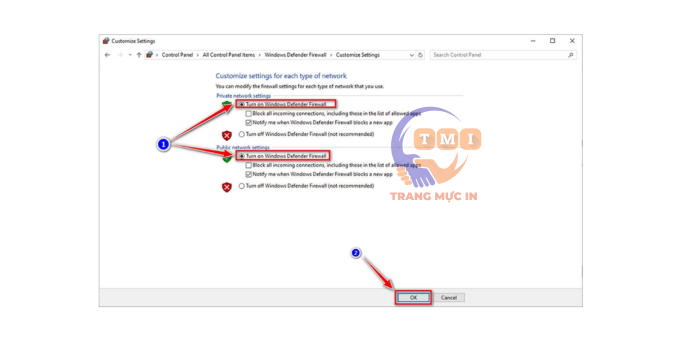
- Bước 4: Màn hình sẽ hiện ra 2 dải tùy chọn cho mạng Nội bộ (Private) và mạng Công cộng (Public). Bạn chỉ cần đánh dấu tick vào ô Turn off Windows Defender Firewall ở cả 2 mục này. Nhấn OK để lưu lại. Lúc này, tín hiệu mạng LAN đã được thông suốt, bạn có thể thử ping IP máy in hoặc dò tìm máy tính chứa máy in chia sẻ.
2. Tắt Tường lửa bằng Windows Security (Áp dụng cho Win 10, Win 11 bản mới nhất)
Trên các bản cập nhật mới, Microsoft đang dần chuyển các cài đặt bảo mật sang giao diện Settings hiện đại. Để tắt tường lửa tại đây, bạn thao tác:
- Bước 1: Nhấn tổ hợp phím
Windows + I để mở bảng Settings. Truy cập vào mục Privacy & Security (Quyền riêng tư & Bảo mật), chọn Windows Security.
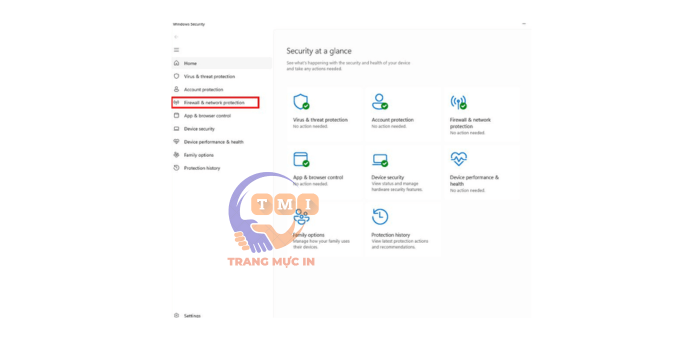
- Bước 2: Nhấp vào mục Firewall & network protection (Bảo vệ mạng và tường lửa).
- Bước 3: Tại đây bạn sẽ thấy 3 cấu hình mạng: Domain network (Mạng máy chủ công ty), Private network (Mạng nội bộ an toàn), Public network (Mạng Wi-fi quán cafe công cộng).
- Bước 4: Hãy nhấp vào Private network (Mạng có chữ active). Chuyển nút công tắc bên dưới dòng Microsoft Defender Firewall từ On sang Off. Nếu hệ thống hỏi quyền xác nhận (User Account Control), bạn bấm Yes.
3. Cách tắt Tường lửa siêu tốc bằng Command Prompt (Dành cho bộ phận IT)
Nếu bạn rành về công nghệ hoặc cần thao tác nhanh trên nhiều máy tính văn phòng, việc dùng mã lệnh CMD sẽ tiết kiệm rất nhiều thời gian. ⚠️ Lưu ý chuyên môn quan trọng: Bạn bắt buộc phải mở CMD bằng quyền Quản trị viên cao nhất (Administrator), nếu không hệ thống sẽ báo lỗi "Access Denied" (Từ chối quyền truy cập).
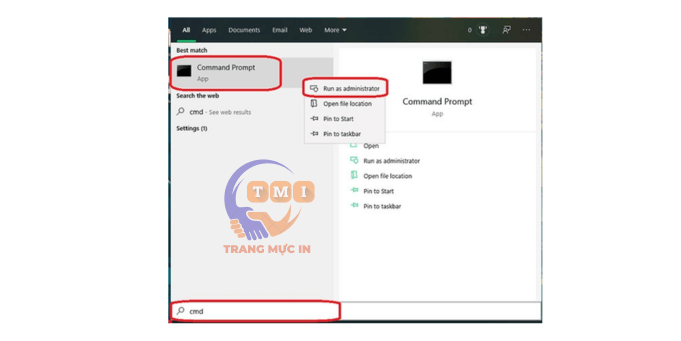
- Bước 1: Bấm phím Windows, gõ chữ
cmd. Nhìn sang cột bên phải, nhấp chuột vào dòng chữ Run as administrator (Chạy với tư cách Quản trị viên).
- Bước 2: Để tắt toàn bộ tường lửa trên các cấu hình mạng, bạn copy hoặc gõ chính xác dòng lệnh sau:
netsh advfirewall set allprofiles state off
- Bước 3: Nhấn Enter. Nếu màn hình hiện ra chữ Ok. là bạn đã thao tác thành công.
- Mẹo bổ sung: Sau khi setup xong máy in và muốn bật tường lửa lại cho an toàn, bạn chỉ cần mở lại CMD và gõ lệnh:
netsh advfirewall set allprofiles state on.
4. Cảnh báo bảo mật: Bạn có nên tắt Tường lửa vĩnh viễn không?
Việc tắt Firewall giống như việc bạn mở toang cánh cổng ngôi nhà của mình. Dưới góc nhìn chuyên gia hệ thống mạng văn phòng, chúng tôi đưa ra lời khuyên cho quý doanh nghiệp như sau:
- Nên tắt khi nào? Bạn chỉ nên tắt tường lửa tạm thời để "Test" (kiểm tra) xem việc máy in không kết nối được qua mạng LAN có phải do Tường lửa chặn hay không. Hoặc dùng tạm thời khi cấu hình chia sẻ thư mục Scan to Folder (SMB) nội bộ.
- Rủi ro khi tắt vĩnh viễn: Máy tính sẽ mất đi tấm khiên đầu tiên ngăn chặn mã độc (Malware) lây lan qua mạng LAN, đặc biệt nguy hiểm với các phần mềm tống tiền mã hóa dữ liệu (Ransomware). Dữ liệu kế toán quan trọng có thể bị đánh cắp.
- Giải pháp thay thế an toàn: Thay vì tắt hoàn toàn, bạn nên thiết lập "Allow an app through firewall" (Cho phép một ứng dụng đi qua tường lửa). Chỉ cần tick mở cổng cho mục File and Printer Sharing là máy tính vừa in ấn mượt mà, vừa đảm bảo an toàn tuyệt đối.
Thiết lập hệ thống in ấn và IT văn phòng chuyên nghiệp cùng Trang Mực In
Hệ thống mạng nội bộ văn phòng (LAN/Wi-Fi) và sự kết nối của các thiết bị ngoại vi (máy in, máy photocopy, máy scan) đòi hỏi sự cấu hình chính xác và tính bảo mật cao. Việc tự ý can thiệp tắt các lớp bảo vệ hệ điều hành mà thiếu đi kỹ năng phân quyền có thể đặt toàn bộ cơ sở dữ liệu của công ty vào vòng rủi ro đánh cắp dữ liệu.
Với mục tiêu mang đến sự an tâm tuyệt đối cho khách hàng doanh nghiệp, Trang Mực In không chỉ cung cấp máy móc và vật tư mực in văn phòng, mà chúng tôi còn cung cấp gói dịch vụ hỗ trợ giải pháp IT toàn diện. Kỹ thuật viên của chúng tôi sẽ trực tiếp setup hệ thống Share máy in qua mạng LAN, cài đặt bảo mật thư mục Scan to SMB, phân quyền truy cập người dùng nội bộ chuẩn xác, giúp quy trình luân chuyển tài liệu của công ty luôn trơn tru và bảo mật.
Hệ thống máy in văn phòng của bạn đang bị lỗi rớt mạng liên tục, không thể chia sẻ lệnh in giữa các máy tính, hay tính năng Scan qua mạng bị chập chờn? Đừng ngần ngại, hãy liên hệ ngay với Hotline/Zalo của Trang Mực In để nhận tư vấn giải pháp mạng nội bộ chuyên sâu và dịch vụ hỗ trợ IT tận nơi siêu tốc trong khu vực TP.HCM!
Tham khảo thêm cẩm nang xử lý sự cố máy tính và hệ thống PC văn phòng:
>> Quy trình 7 bước kiểm tra và xử lý lỗi máy tính bàn (PC) khởi động không lên màn hình
>> Đánh giá nguyên nhân phần cứng khiến máy tính bị tắt nguồn đột ngột nhiều lần
>> Mẹo khắc phục lỗi máy tính/Laptop bị kẹt treo ở vòng lặp màn hình Restarting
>> Cách chẩn đoán lỗi card màn hình (VGA) khiến máy tính bị giật, nhấp nháy liên tục
>> Xử lý sự cố cáp tín hiệu khi máy chiếu không hiển thị đồng bộ thông tin với Laptop