Cách chuyển file PDF sang Word, Excel trên máy tính không lỗi font và có thể chỉnh sửa
Trong hoạt động quản trị doanh nghiệp và xử lý văn bản hành chính, tệp tin định dạng PDF thường được ưu tiên lựa chọn nhờ tính bảo mật cao và khả năng cố định cấu hình hiển thị trên mọi thiết bị. Tuy nhiên, khi phát sinh nhu cầu hiệu chỉnh số liệu, bổ sung điều khoản hợp đồng hoặc tái cấu trúc báo cáo kế toán, việc chuyển đổi ngược từ PDF sang Word hoặc Excel là nghiệp vụ bắt buộc. Bài viết dưới đây từ các chuyên gia kỹ thuật tại Trang Mực In sẽ hướng dẫn và chia sẻ với bạn những giải pháp số hóa, chuyển đổi định dạng tài liệu chuẩn xác, bảo toàn cấu trúc bảng biểu và ngăn ngừa hoàn toàn hiện tượng lỗi font chữ hệ thống.
💡 Chủ đề kỹ năng in ấn & tối ưu Excel:
Sau khi thực hiện chuyển đổi và phục dựng biểu mẫu thành công, bạn có thể làm sạch giao diện bảng tính và định biên vùng in an toàn qua chuỗi giải pháp sau:
1. Vai trò của việc chuyển đổi định dạng PDF sang Word phục vụ vận hành doanh nghiệp
Mặc dù tệp tin PDF sở hữu ưu điểm vượt trội về tính bảo mật và tính đồng bộ trên các thiết bị phần cứng, nhưng cấu trúc đóng gói dạng mã hóa vector của nó ngăn chặn mọi tương tác chỉnh sửa trực tiếp. Việc chuyển dịch dữ liệu sang Microsoft Word mang lại nhiều giá trị thực tiễn cho công tác quản trị:
- Chỉnh sửa và bổ sung nội dung linh hoạt: Cho phép nhân sự dễ dàng thay đổi văn bản pháp lý, cập nhật các điều khoản phụ lục hợp đồng thương mại hoặc chèn thêm biểu đồ trực quan.
- Tái cấu trúc tài liệu lưu trữ: Trích xuất dữ liệu cốt lõi từ các văn bản PDF cũ để xây dựng hệ thống tài liệu mới nhanh chóng, loại bỏ quy trình gõ phím thủ công tốn thời gian.
- Tối ưu hóa hiệu suất cộng tác: Định dạng Word (.docx) hỗ trợ tính năng làm việc nhóm, cho phép nhiều nhân sự cùng tham gia rà soát, lưu lại lịch sử chỉnh sửa (Track Changes).
- Chuẩn bị tối ưu cho công tác in ấn: Cung cấp đầy đủ các tùy chọn biên độ lề, giãn dòng tiêu chuẩn kỹ thuật để bảo đảm bản in xuất ra đạt chất lượng cao nhất.
2. Quy trình chuyển đổi PDF sang Word không bị lỗi font chữ hệ thống
Tùy thuộc vào tính chất bảo mật của tài liệu và cấu hình phần mềm hiện có, mà bạn có thể áp dụng linh hoạt các giải pháp kỹ thuật chuyên dụng sau:
Phương án A: Sử dụng tính năng biên dịch trực tiếp của Microsoft Word
Đây là giải pháp nhanh chóng và an toàn tuyệt đối về mặt bảo mật thông tin nội bộ do quy trình xử lý diễn ra hoàn toàn ngoại tuyến (Offline) trên thiết bị của bạn:
Khởi chạy phần mềm Microsoft Word → Chọn danh mục File → Nhấn chọn Open → Tìm điều hướng đến tệp tin PDF cần chuyển đổi. Hệ thống lõi của Microsoft sẽ tự động kích hoạt thuật toán đảo ngược định dạng và trả về phiên bản văn bản Word có khả năng chỉnh sửa toàn diện chỉ sau vài giây xử lý.
Phương án B: Ứng dụng giải pháp đám mây trực tuyến bằng Google Docs
Đối với các tệp tin chứa hệ thống ký tự font chữ phức tạp, công nghệ nhận diện thông minh của Google Docs sẽ giúp bảo toàn cấu trúc văn bản một cách tối ưu:
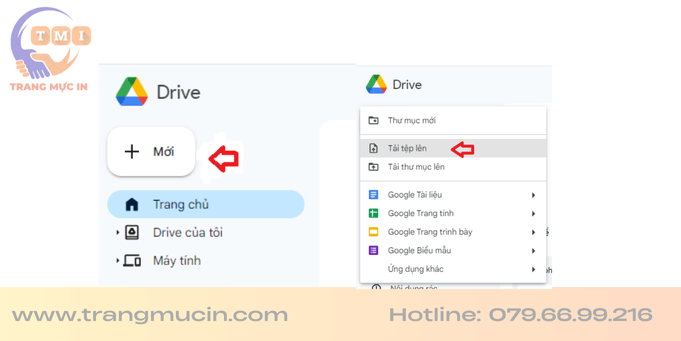
- Bước 1: Truy cập vào giao diện hệ thống Google Drive cá nhân hoặc doanh nghiệp → Nhấp chọn biểu tượng nút Mới (New) tại góc trên bên trái màn hình.
- Bước 2: Nhấp chọn lệnh Tải tệp lên (File upload).
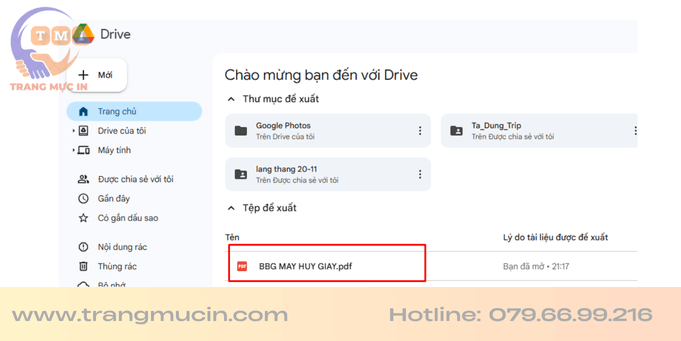
- Bước 3: Chọn tập tin PDF đích cần chuyển đổi định dạng trên máy tính văn phòng và click chọn nút Open.
- Bước 4: Chờ đợi hệ thống hoàn tất chu trình tải tệp lên thư mục lưu trữ đám mây.
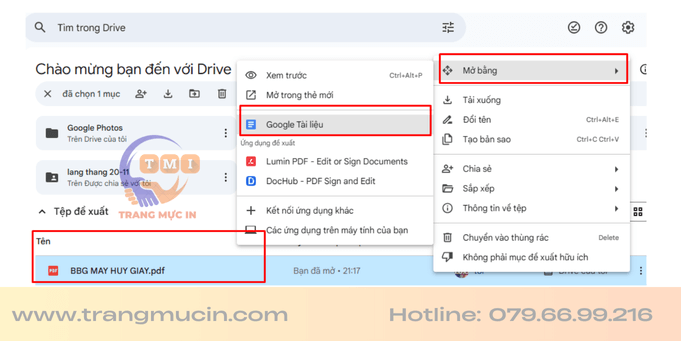
- Bước 5: Click chuột phải trực tiếp vào tài liệu PDF vừa đồng bộ lên → Di chuyển chuột đến mục Mở bằng (Open with) → Chọn ứng dụng Google Tài liệu (Google Docs).
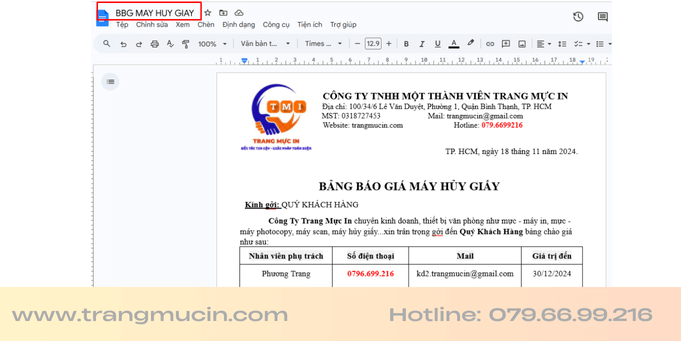
- Bước 6: Lúc này, văn bản PDF sẽ được hệ thống số hóa hiển thị trọn vẹn dưới cấu trúc soạn thảo của Google Docs không lỗi font chữ.
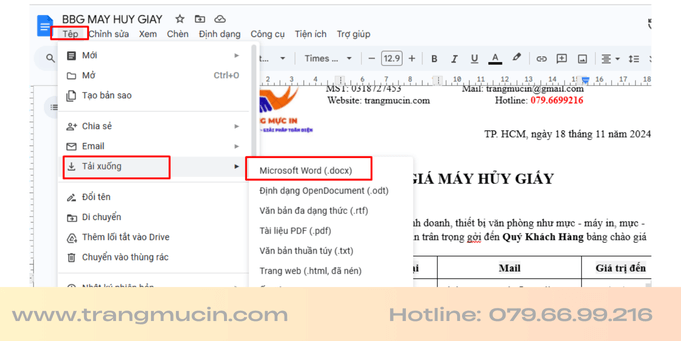
- Bước 7: Để kết xuất file thành phẩm về máy tính, điều hướng chọn danh mục Tệp (File) trên thanh menu → Nhấp chọn mục Tải xuống (Download) → Click chọn định dạng Microsoft Word (.docx) để hoàn tất quy trình kỹ thuật.
Phương án C: Ứng dụng cổng công cụ số hóa trực tuyến chuyên sâu Foxit OCR Converter
Thương hiệu giải pháp văn phòng nổi tiếng Foxit (nhà phát triển ứng dụng Foxit Reader) cung cấp hệ thống chuyển đổi đám mây chuyên sâu. Quy trình hiệu chuẩn thực hiện qua 3 bước:
- Bước 1: Truy cập cổng dịch vụ trực tuyến chính thức tại địa chỉ URL:
https://www.foxitsoftware.com/pdf-to-word-converter/ → nhấp chọn tính năng “Click to Select” để tải tệp PDF lên máy chủ.
- Bước 2: Sau khi tệp tin tải lên hoàn tất hệ thống, quý khách nhấp chọn nút lệnh “Start conversion” để kích hoạt bộ máy số hóa nhận diện cấu trúc.
- Bước 3: Khi bảng thông báo chuyển đổi thành công hiển thị, bạn hãy nhấp chuột vào liên kết kết nối chữ “here” để tải file Word đã đóng gói về ổ cứng cục bộ.
3. Giải pháp trích xuất dữ liệu bảng biểu từ PDF sang bảng tính Microsoft Excel trực tiếp
Đối với các chứng từ kế toán, bảng lương hoặc biểu mẫu số liệu dài lập theo Thông tư 200 hay Thông tư 133, việc chuyển sang Word sẽ làm phân rã ma trận hàng và cột. Để trích xuất trọn vẹn cấu trúc bảng biểu mà không làm mất công thức toán học, quý khách ứng dụng trực tiếp tính năng Power Query tích hợp sẵn trong Microsoft Excel:
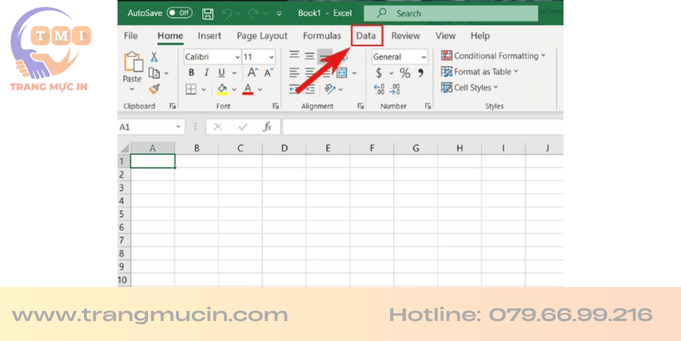
- Bước 1: Khởi chạy ứng dụng Microsoft Excel trên máy tính → Điều hướng di chuyển chuột đến thẻ tác vụ Data trên thanh công cụ Ribbon.
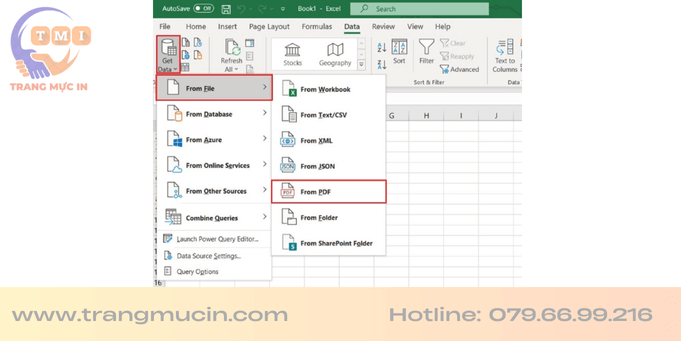
- Bước 2: Nhấp chọn công cụ tính năng Get Data → Chọn nhóm thuộc tính From File → Click chọn lệnh trích xuất chuyên đề From PDF.
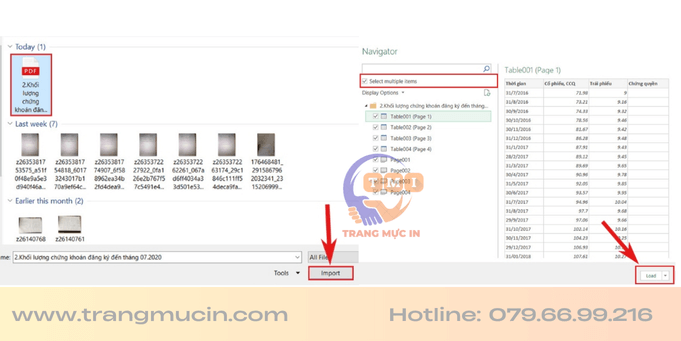
- Bước 3: Tại cửa sổ hội thoại, chọn đúng file dữ liệu PDF cần bóc tách số liệu hành chính và nhấn nút Import.
- Bước 4: Hộp thoại Navigator xuất hiện phân tách rõ ràng từng trang và bảng dữ liệu. Quý khách tích chọn vào ô thuộc tính Select multiple items để chọn đồng loạt các bảng cần phục dựng → Nhấn nút lệnh Load ở góc dưới để hoàn tất khóa số liệu vừa vặn vào các ô lưới Excel.
4. Kỹ thuật đóng gói bảo mật chứng từ ngược từ Microsoft Word sang PDF
Sau khi hoàn thiện chu trình xử lý, hiệu chỉnh văn bản trên định dạng Word, để bảo vệ an toàn dữ liệu, chống hành vi thay đổi thông tin số liệu bất hợp pháp trước khi bàn giao cho các đối tác hoặc cơ quan Thuế, doanh nghiệp cần thực hiện đóng gói bảo mật ngược lại sang định dạng PDF tiêu chuẩn:
Tại file văn bản Microsoft Word hoàn thiện, quý khách truy cập danh mục File → Chọn tính năng xuất bản chuyên dụng Export → Click kích hoạt lệnh Create PDF/XPS Document. Hệ thống lõi của Microsoft 365 sẽ tiến hành mã hóa nén toàn bộ hệ thống font chữ, hình ảnh đồ họa thành một tệp tin PDF an toàn, đồng bộ cấu trúc, sẵn sàng phục vụ lưu trữ lưu giữ lâu năm hoặc xuất lệnh ra thiết bị đầu ra giấy.
Có thể bạn cần: Mua thêm mực cho máy in văn phòng.
Chuẩn hóa định dạng tài liệu số và giải pháp in ấn văn phòng toàn diện
Việc làm chủ các giải pháp kỹ thuật chuyển đổi tương thích giữa các định dạng PDF, Word và Excel giúp đội ngũ nhân sự tối ưu hóa quỹ thời gian xử lý văn bản, bảo toàn tính liên tục trong luồng luân chuyển thông tin của doanh nghiệp. Tuy nhiên, một hệ thống tài liệu chứng từ được số hóa hoàn hảo trên môi trường phần mềm chỉ thực sự phát huy giá trị pháp lý tối cao khi được hiện thực hóa sắc nét, chuẩn mực trên mặt giấy vật lý phục vụ lưu trữ kế toán hay các phiên họp hội nghị cấp cao.
Thấu hiểu vai trò quan trọng của từng trang hồ sơ đối với hiệu suất vận hành của các tổ chức, Trang Mực In mang đến hệ sinh thái giải pháp thiết bị văn phòng toàn diện tại khu vực TP.HCM. Chúng tôi chuyên phân phối các dòng hộp mực in laser tương thích đạt chuẩn ISO, linh kiện mực máy photocopy chuyên dụng từ các thương hiệu lớn như Canon, HP, Brother, Konica Minolta, Ricoh, Toshiba... mang lại độ phân giải thực siêu nét, giữ nguyên phom dáng ký tự nhỏ ngay cả khi tệp tin biểu mẫu bị co dãn tỷ lệ.
Doanh nghiệp của quý khách đang tìm kiếm giải pháp cắt giảm chi phí cung ứng vật tư hành chính, gặp trở ngại về lỗi máy in kẹt giấy liên tục ở hộp mực, trục sấy mờ nét chữ, lỗi mất kết nối mạng nội bộ hoặc cần trang bị máy hủy giấy - tài liệu công suất lớn bảo mật cao? Hãy liên hệ trực tiếp với Hotline/Zalo của Trang Mực In để nhận gói tư vấn kỹ thuật chuyên sâu từ chuyên gia và dịch vụ hỗ trợ tận nơi siêu tốc trong vòng 4 giờ làm việc tại địa bàn các quận, huyện thuộc TP.HCM!
Tham khảo thêm các cẩm nang tối ưu tài liệu và khắc phục lỗi thiết bị in ấn văn phòng liên quan:
>> Cách xóa trang trống thừa trong tệp tin PDF đơn giản và nhanh chóng nhất
>> Khắc phục lỗi hệ thống máy in Brother không thực hiện lệnh in 2 mặt đối với tệp PDF
>> Hướng dẫn chi tiết cách cấu hình in 2 mặt tự động trên các dòng máy in Brother
>> Kỹ thuật loại bỏ trang trắng thừa ở cuối văn bản trong Microsoft Word nhanh chóng
>> Hướng dẫn quy trình cài đặt driver máy in Canon LBP 6030w trên hệ điều hành macOS
>> Kỹ thuật làm mục lục tự động trong Microsoft Word trên hệ điều hành Windows và macOS