Cách chèn ảnh vào file Word và kỹ thuật thiết lập hình nền tài liệu chuẩn xác
Trong công tác thiết kế hồ sơ năng lực, báo cáo thường niên hay các ấn phẩm truyền thông nội bộ, việc chỉ sử dụng văn bản thuần túy (Text) trên nền trắng sẽ làm giảm đi tính trực quan và khả năng truyền đạt thông điệp của biểu mẫu. Kỹ thuật chèn hình ảnh, thiết lập ảnh nền (Background) hoặc tích hợp đồ họa vào các khối khối Shape không chỉ giúp tài liệu trở nên chuyên nghiệp, thu hút người đọc mà còn gia tăng mức độ nhận diện thương hiệu. Tuy nhiên, nếu thao tác không chuẩn, hình ảnh rất dễ bị xô lệch lề hoặc che khuất dữ liệu lõi khi xuất lệnh in. Bài viết dưới đây từ các chuyên gia thiết bị máy văn phòng tại Trang Mực In sẽ hướng dẫn bạn quy trình chèn ảnh vào Microsoft Word trên đa nền tảng một cách an toàn.
💡 Chủ đề kỹ năng in ấn & tối ưu văn bản:
Sau khi hoàn thiện chèn ảnh đồ họa, bạn có thể thực hiện căn chỉnh phom dáng văn bản và thiết lập phân trang chuyên nghiệp qua chuỗi giải pháp sau:
1. Kỹ thuật chèn hình ảnh tiêu chuẩn vào Word trên máy tính (PC, Laptop)
Đây là phương pháp chèn dữ liệu đồ họa cơ bản nhất, cho phép chèn độc lập một hoặc nhiều tấm ảnh vào giữa các đoạn văn bản.
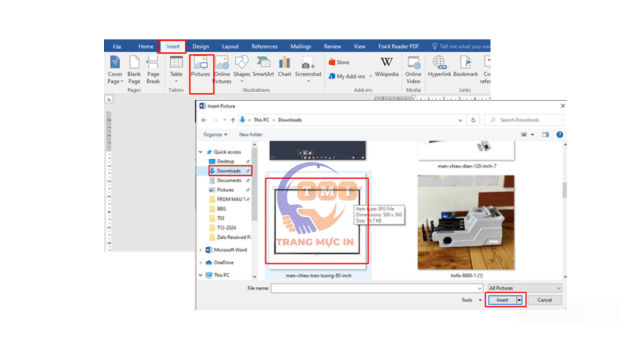
- Bước 1: Khởi chạy ứng dụng Microsoft Word. Đặt con trỏ chuột tại vị trí khoảng trắng bạn muốn hình ảnh xuất hiện. Trên thanh công cụ Ribbon, điều hướng chọn thẻ Insert → Nhấp chọn biểu tượng công cụ Pictures (Hình ảnh).
- Bước 2: Cửa sổ hội thoại Insert Picture lập tức xuất hiện. bạn tiến hành duyệt qua các cây thư mục nội bộ trên máy tính văn phòng, chọn chính xác file ảnh cần sử dụng (hỗ trợ JPG, PNG, WebP) và nhấn nút Insert để đóng gói hình ảnh vào giao diện soạn thảo.
* Lưu ý kỹ thuật: Sau khi chèn, bạn có thể nhấp chuột phải vào ảnh, chọn thuộc tính Wrap Text để thiết lập ảnh hiển thị nổi phía trên văn bản (In Front of Text) hoặc chìm phía sau văn bản (Behind Text) để tránh làm vỡ định dạng biên lề.
2. Quy trình xử lý chèn ảnh vào ứng dụng Word trên thiết bị di động (Smartphone)
Đối với nhân sự thường xuyên phải duyệt và chỉnh sửa văn bản khi đi công tác thực địa, ứng dụng Word trên di động cung cấp đầy đủ các tính năng bổ sung tài liệu đồ họa trực quan:
- Bước 1: Mở tệp tin tài liệu trên ứng dụng Word. Nếu file đang ở trạng thái khóa bảo vệ Chỉ đọc (Read-Only), hệ thống sẽ yêu cầu bạn nhấn lệnh Lưu một bản sao (Save a copy) để cấp quyền hiệu chỉnh.
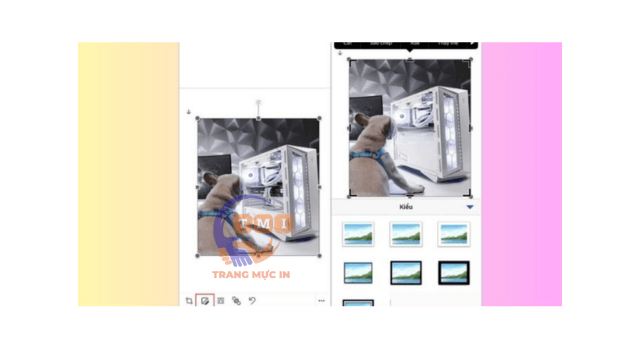
- Bước 2: Tại thanh công cụ phía dưới màn hình, nhấn vào biểu tượng Hình ảnh (Khung cảnh có núi) để mở quyền truy cập Thư viện ảnh (Camera Roll) trên điện thoại và chọn tệp đồ họa.
- Bước 3: Tại giao diện chỉnh sửa tiền kỳ, bạn có thể thực hiện Crop (Cắt xén), xoay chiều hoặc áp dụng các bộ lọc màu sắc cơ bản trước khi đưa ảnh vào văn bản.
- Bước 4: Sau khi ảnh được chèn, bạn dùng tay chạm vào các điểm neo (nốt tròn ở các góc ảnh) để thu phóng tỷ lệ, kéo thả đến vị trí đoạn văn bản phù hợp.
- Bước 5: Hoàn tất quy trình bằng cách bấm vào biểu tượng Tùy chọn (Ba chấm) → Lưu để đồng bộ hóa dữ liệu lên đám mây hoặc chia sẻ trực tiếp qua email cho đối tác.
3. Giải pháp thiết lập ảnh làm Hình Nền (Background) cho một trang Word độc lập
Khi thiết kế trang bìa hồ sơ năng lực hoặc giấy chứng nhận, việc chèn một tấm ảnh full viền làm hình nền (Background) là thủ thuật đòi hỏi sự kết hợp giữa công cụ khối Shape và công cụ nén ảnh. Các bước triển khai như sau:
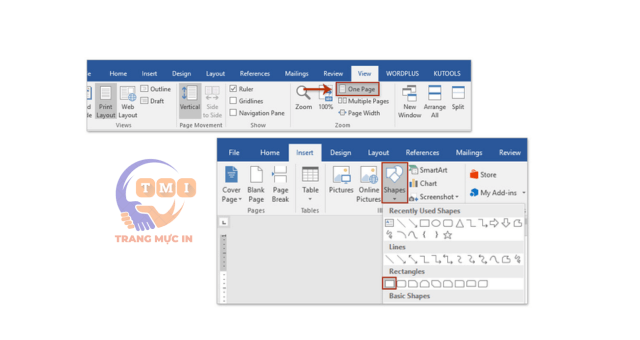
- Bước 1: Mở thẻ View → Nhấp chọn chế độ xem One Page để ứng dụng thu nhỏ hiển thị toàn cảnh một trang giấy trên màn hình.
- Bước 2: Di chuyển sang thẻ Insert → Chọn Shapes → Rectangle (Khối hình chữ nhật). Tiến hành dùng chuột vẽ và kéo dãn khối Shape này bao phủ toàn bộ diện tích trang A4.
- Bước 3: Tại thẻ ngữ cảnh Format (Drawing Tools), bạn chọn Wrap Text → Chọn thuộc tính Behind Text để đẩy khối Shape này chìm hoàn toàn xuống dưới lớp chữ ký tự.
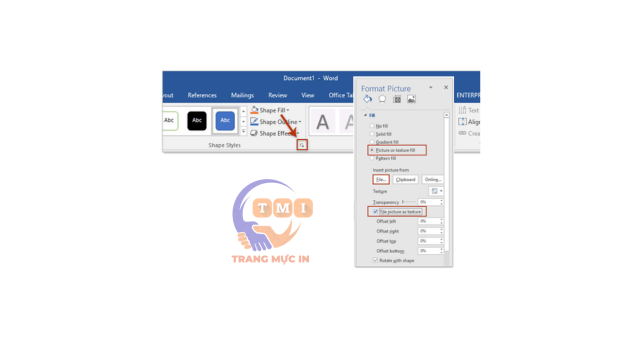
- Bước 4: Click chuột phải vào khối Shape, chọn Format Shape. Bảng điều khiển sẽ xuất hiện ở cạnh phải màn hình. Tại phân mục Fill, bạn tích chọn vào thuộc tính Picture or texture fill → Bấm nút File... (hoặc Insert from...) để tải tấm ảnh nền từ máy tính vào khối Shape.
- Bước 5: Để đường viền của khối Shape không bị in ra, bạn cuộn xuống phần Line → Tích chọn thuộc tính No line.
- Bước 6: Đóng bảng điều khiển để hoàn tất. Lúc này tấm ảnh đã trở thành một Background cố định, không bị xô lệch khi bạn gõ văn bản lên trên.
4. Kỹ thuật chèn ảnh khóa kích thước vào khung bảng biểu (Table) có sẵn
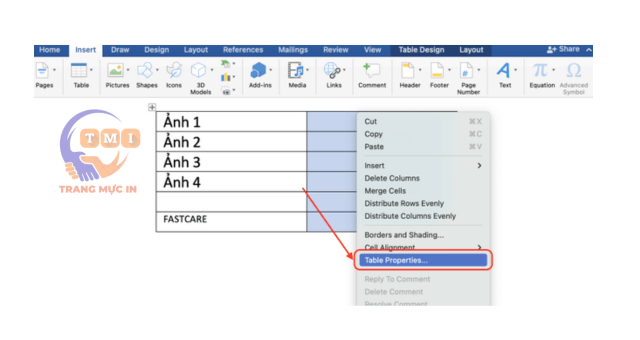
Một lỗi rất thường gặp khi chèn ảnh vào bảng Table (Ví dụ: Chèn ảnh chân sự 3x4 vào bảng thông tin hồ sơ) là kích thước ảnh quá lớn sẽ làm vỡ, đẩy bung các đường kẻ của bảng biểu. Để ảnh tự động co bóp vừa khít với ô, bạn cần thiết lập khóa tùy chọn:
- Bước 1: Nhấp chuột phải trực tiếp vào khung ô bảng biểu cần chèn ảnh → Chọn mục Table Properties.
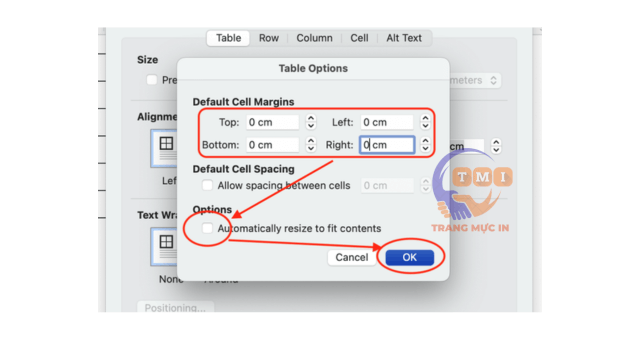
- Bước 2: Tại thẻ Table, bạn nhấp chọn nút Options... nằm ở góc dưới bên phải.
- Bước 3: Hộp thoại Table Options xuất hiện. bạn tiến hành tắt dấu tích (Untick) tại ô lệnh thuộc tính "Automatically resize to fit contents" (Tự động thay đổi kích thước để vừa với nội dung) → Nhấn OK để lưu.
- Bước 4: Lúc này, khi bạn thực hiện chèn hình ảnh bằng lệnh Insert Pictures thông thường vào ô lưới này, ảnh sẽ tự động bị nén tỷ lệ giới hạn nằm gọn gàng bên trong khung viền mà không làm vỡ cấu trúc ma trận bảng tính.
Chuẩn hóa đồ họa văn bản và giải pháp nâng cao hiệu suất thiết bị in ấn
Việc ứng dụng linh hoạt các kỹ thuật chèn hình ảnh độc lập, tích hợp Background hay nén đồ họa vào bảng Table giúp đội ngũ thiết kế tài liệu hành chính tạo ra những bộ hồ sơ doanh nghiệp vô cùng bắt mắt, trực quan và thể hiện rõ năng lực tổ chức. Tuy nhiên, một văn bản chứa nhiều hình ảnh màu sắc, độ phân giải cao thường yêu cầu bộ xử lý raster (RIP) của máy in vật lý phải hoạt động hết công suất.
Dưới góc độ kỹ thuật phần cứng, nếu máy in laser hoặc máy photocopy văn phòng sử dụng dòng mực nạp kém chất lượng, hạt mực không có tính từ từ đồng đều, khi in các mảng màu đồ họa lớn (như ảnh Background) sẽ gây ra hiện tượng sọc dưa, lem mực thừa ra mép giấy hoặc không lên màu chuẩn sát với màn hình máy tính. Trang Mực In cung cấp hệ sinh thái vật tư thiết bị máy văn phòng cao cấp tại TP.HCM. Chúng tôi phân phối các dòng hộp mực in tương thích đạt chứng nhận tiêu chuẩn quốc tế ISO, linh kiện thay thế chuyên dụng từ các hãng lớn (Canon, HP, Brother, Epson, Ricoh, Toshiba...) đảm bảo khả năng tái tạo độ phân giải DPI đồ họa cực kỳ sắc nét, bề mặt nhẵn bóng, không bong tróc chữ số qua thời gian dài lưu trữ.
Doanh nghiệp của bạn đang cần phương án tối ưu chi phí cung ứng vật tư in ấn, gặp sự cố về lỗi máy in kẹt giấy liên tục khi in ảnh, bản in bị mờ nhòe hộp mực, máy photocopy Ricoh/Toshiba bị đổ bóng vệt đen, hoặc cần trang bị máy hủy giấy bảo mật công suất lớn tại khu vực TP.HCM? Hãy liên hệ trực tiếp với Hotline/Zalo của Trang Mực In để nhận gói tư vấn giải pháp chuyên nghiệp từ các chuyên gia và dịch vụ kỹ thuật hỗ trợ tận nơi siêu tốc trong vòng 4 giờ làm việc!
Tham khảo thêm các mẹo tối ưu văn bản và cẩm nang xử lý thiết bị văn phòng liên quan:
>> Cách căn chỉnh dòng, giãn khoảng cách chữ và định dạng bảng Table trong Word chuẩn xác
>> Cách xóa bỏ dấu gạch chân màu đỏ báo lỗi kiểm tra chính tả trên Word và PowerPoint
>> Hướng dẫn chi tiết cách cấu hình in đảo mặt trên các dòng máy in 1 mặt thủ công
>> Cẩm nang thao tác photo thẻ CCCD, GPLX 2 mặt sắc nét trên máy in đa chức năng
>> Khắc phục lỗi hệ thống máy in HP treo lệnh in hiển thị thông báo "Load Tray 1"