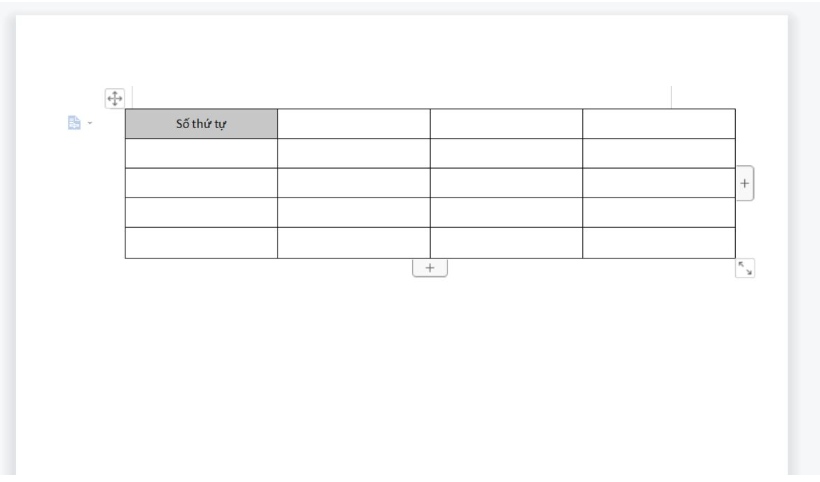
Cách căn chỉnh dòng, giãn chữ và định dạng bảng Table trong Word chuẩn xác
Trong công tác soạn thảo các tài liệu hành chính phức tạp như báo cáo tài chính, biểu mẫu nhân sự hay hóa đơn doanh nghiệp, việc sử dụng bảng biểu (Table) là giải pháp tối ưu để hệ thống hóa số liệu. Tuy nhiên, nếu không nắm vững kỹ thuật căn chỉnh khoảng cách dòng, giãn chữ và định vị nội dung bên trong ô, bảng tính khi xuất bản in ấn rất dễ gặp hiện tượng tràn lề, mất đường kẻ viền hoặc chữ dính sát vào khung gây mất thẩm mỹ. Bài viết dưới đây từ các chuyên gia kỹ thuật tại Trang Mực In sẽ hướng dẫn bạn quy trình định dạng bảng Table và căn chỉnh dòng chuyên sâu trên mọi phiên bản Microsoft Word (2010, 2013, 2016, 2019 và 365), giúp tài liệu đạt độ hoàn thiện cao nhất cả trên phần mềm lẫn bản in vật lý.
💡 Chủ đề kỹ năng in ấn & tối ưu văn bản:
Sau khi thiết lập thành công cấu trúc bảng biểu, bạn có thể thực hiện làm sạch giao diện văn bản và định cấu hình lề an toàn qua chuỗi giải pháp sau:
1. Kỹ thuật hiển thị thước đo và hiệu chỉnh kích thước bảng (Table) linh hoạt
Microsoft Word cung cấp hệ thống thước kẻ ngang (Horizontal Ruler) và dọc (Vertical Ruler) giúp người điều hành văn bản dễ dàng kéo thả, điều chỉnh kích thước từng cột/hàng trong bảng. Nếu phần mềm của bạn bị ẩn thanh thước dọc, hãy thực hiện kích hoạt theo quy trình sau:
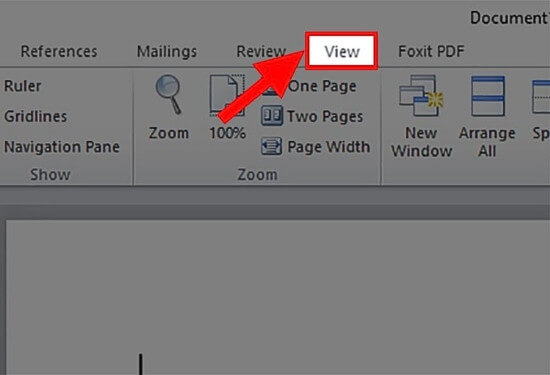
- Bước 1: Mở thẻ View trên thanh công cụ Ribbon. Tại phân mục Show, tích chọn vào ô Ruler để hiển thị thước kẻ ngang.
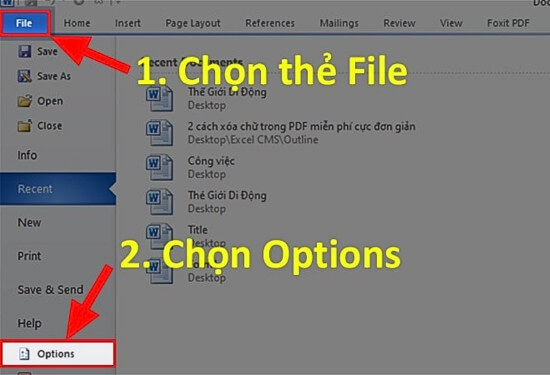
- Bước 2: Nếu thước dọc vẫn chưa xuất hiện, bạn nhấp chọn thẻ danh mục File ở góc trái màn hình → Chọn Options.
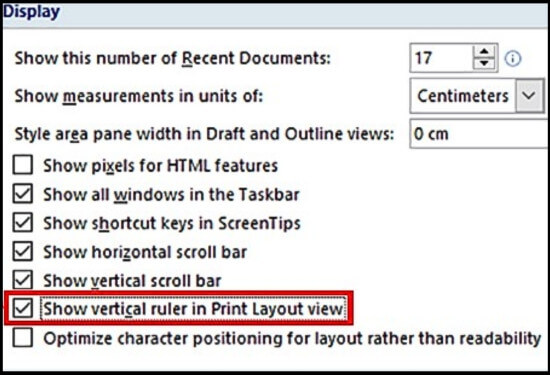
- Bước 3: Tại cửa sổ Word Options, chọn phân hệ Advanced ở cột bên trái → Cuộn thanh trượt xuống tìm nhóm thuộc tính Display.
- Bước 4: Tích chọn vào ô lệnh "Show vertical ruler in Print Layout view" → Nhấn nút OK để khóa cấu hình. Lúc này, bạn hoàn toàn có thể bôi đen bảng và dùng chuột kéo thả thước dọc/ngang để co giãn kích thước ma trận ô một cách chính xác.
2. Thiết lập thông số giãn dòng (Line Spacing) tiêu chuẩn bên trong ô
Khoảng cách giữa các dòng chữ bên trong một ô bảng biểu nếu quá sát nhau sẽ khiến bản in bị đen đặc, khó đọc. Để tăng độ thoáng đãng cho số liệu, bạn sử dụng công cụ Paragraph:
Phương án 1: Sử dụng công cụ thao tác nhanh
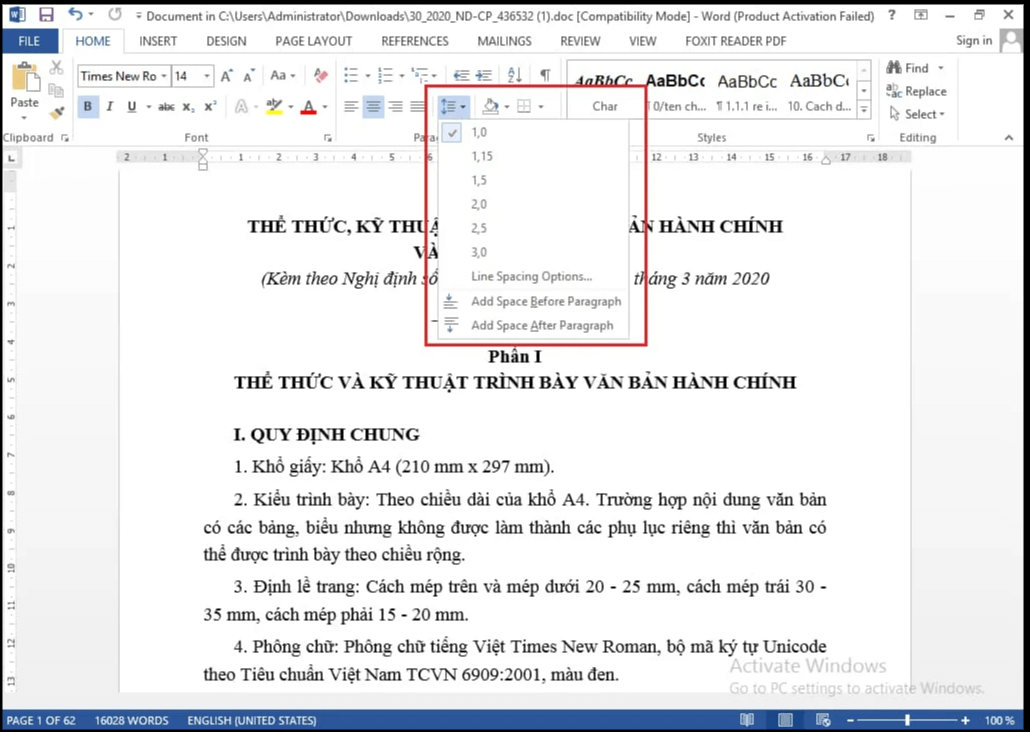
Bôi đen khối văn bản trong bảng → Tại thẻ Home, chọn biểu tượng mũi tên hai chiều (Line and Paragraph Spacing) → Nhấp chọn thông số mặc định (1.15 hoặc 1.5 tùy độ rộng mong muốn).
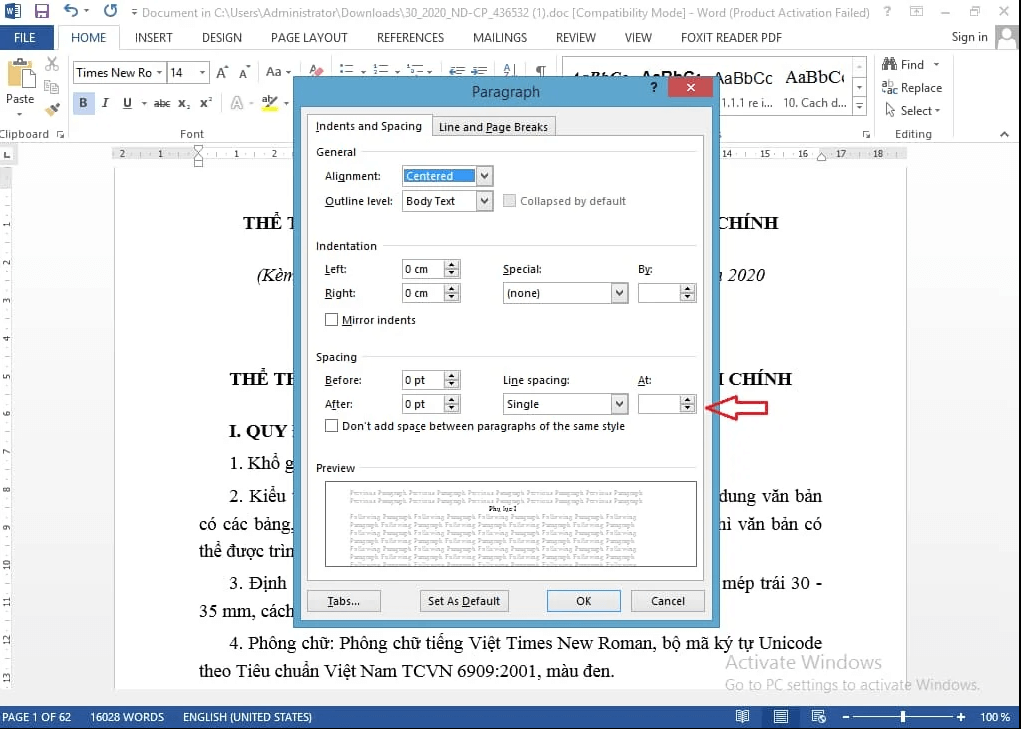
Phương án 2: Hiệu chuẩn chuyên sâu bằng hộp thoại Paragraph
- Bôi đen văn bản, nhấp vào mũi tên nhỏ ở góc dưới bên phải nhóm Paragraph trên thanh Ribbon.
- Tại tab Indents and Spacing, điều chỉnh khoảng cách đoạn: Before (Cách đoạn trên) hoặc After (Cách đoạn dưới).
- Tại mục Line Spacing, chọn chế độ Multiple và nhập giá trị thông số chính xác vào ô At (Khuyến nghị 1.2 - 1.3) → Nhấn OK.
3. Kỹ thuật điều chỉnh khoảng cách giữa các ký tự (Character Spacing)
Trong một số trường hợp ô bảng biểu có kích thước cố định, bạn cần co nén hoặc kéo giãn khoảng cách giữa các chữ cái để dữ liệu nằm gọn trên một dòng duy nhất mà không bị rớt hàng.
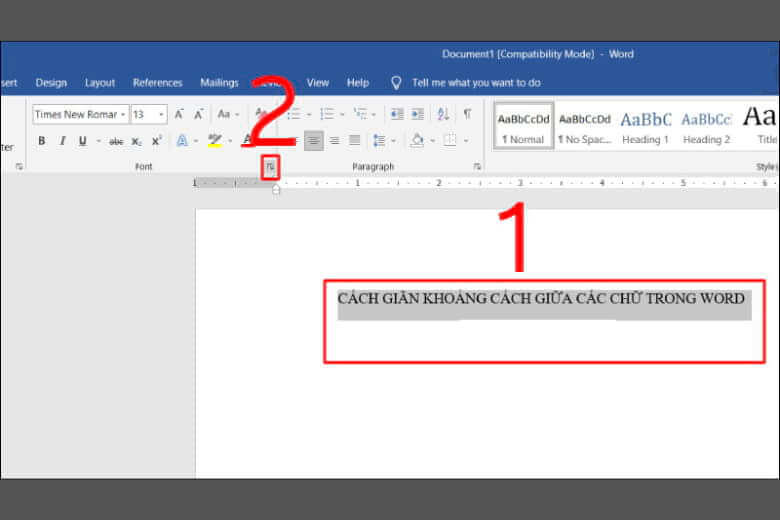
- Bước 1: Bôi đen cụm chữ cần xử lý → Tại thẻ Home, nhấp vào mũi tên mở rộng ở góc phải của nhóm Font (hoặc bấm tổ hợp phím
Ctrl + D).
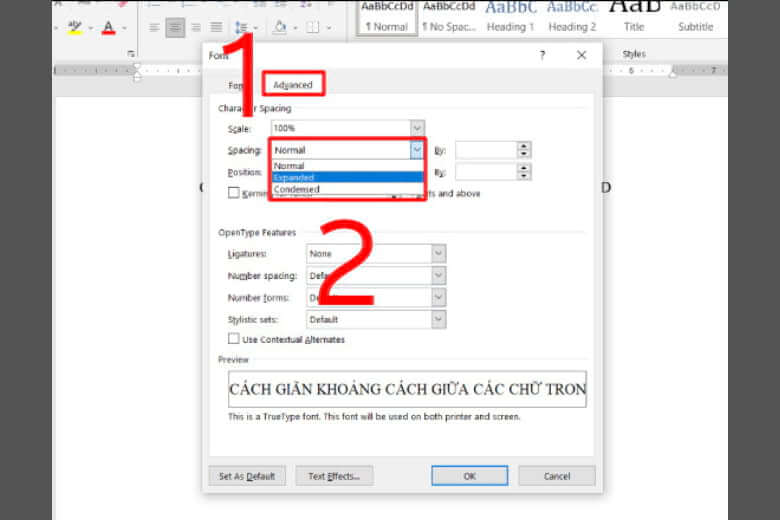
- Bước 2: Chuyển sang thẻ Advanced. Chú ý đến trường thuộc tính Spacing:
- Chọn Expanded: Để mở rộng, kéo giãn khoảng cách giữa các ký tự.
- Chọn Condensed: Để thu hẹp, ép các ký tự sát lại gần nhau.
- Chọn Normal: Để khôi phục khoảng cách mặc định của font chữ.
- Bước 3: Nhập thông số giới hạn (tính bằng pt) vào ô By bên cạnh → Nhấn OK để hoàn tất.
4. Phương pháp căn giữa nội dung tuyệt đối trong ô bảng biểu (Cell Alignment)
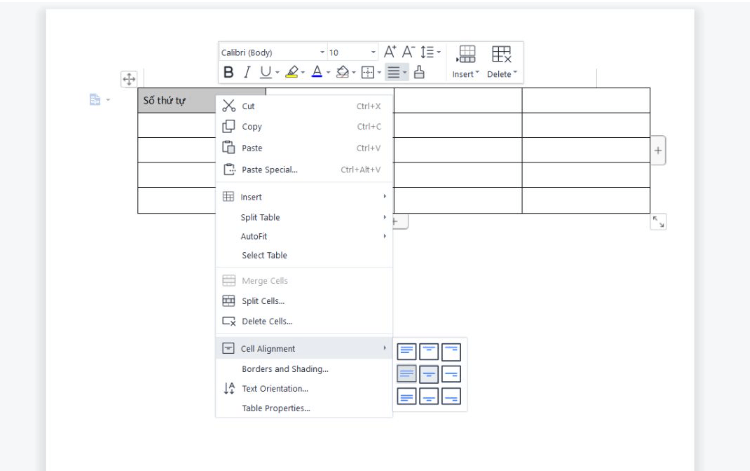
Khác với dòng văn bản thông thường, một dữ liệu nằm trong ô (Cell) của bảng cần phải được căn chỉnh đối xứng cả theo chiều ngang (trái/phải) và chiều dọc (trên/dưới). Cách thức xử lý an toàn và chuyên nghiệp nhất là sử dụng lệnh Cell Alignment:
- Bước 1: Sử dụng chuột bôi đen toàn bộ các ô (Cells) chứa nội dung cần định vị.
- Bước 2: Click chuột phải trực tiếp vào vùng đã chọn → Trỏ chuột đến mục lệnh Cell Alignment. Hệ thống sẽ hiển thị một ma trận gồm 9 biểu tượng vị trí khác nhau.
- Bước 3: bạn nhấp chọn vào biểu tượng căn chính giữa (Align Center) nằm ở trung tâm của ma trận 9 ô. Toàn bộ chữ số sẽ được tự động dàn đều cân xứng tuyệt đối, tạo nên một biểu mẫu báo cáo vô cùng chuyên nghiệp.
Tối ưu hóa biểu mẫu văn phòng – Giải pháp in ấn đồng bộ cùng Trang Mực In
Việc làm chủ các kỹ thuật căn chỉnh dòng, định dạng khoảng cách ký tự và cố định cấu trúc bảng Table trong Microsoft Word giúp bộ phận hành chính xây dựng được những hệ thống biểu mẫu, báo cáo tài chính khoa học, chỉn chu. Tuy nhiên, một văn bản được dàn trang sắc nét, đường kẻ bảng hoàn hảo trên màn hình máy tính vẫn có thể biến thành một bản in thảm họa nếu hệ thống thiết bị phần cứng không đáp ứng đủ tiêu chuẩn.
Dưới góc độ cơ khí in ấn, các tài liệu chứa bảng biểu có rất nhiều đường viền ngang dọc phức tạp. Nếu máy in văn phòng sử dụng dòng mực nạp kém chất lượng, hạt mực to thô sẽ gây ra hiện tượng đứt gãy đường kẻ bảng (Line break), chữ bên trong ô bị lem nhem hoặc đổ bóng mờ sọc. Để khắc phục triệt để vấn đề này, Trang Mực In cung cấp hệ sinh thái vật tư thiết bị máy văn phòng cao cấp tại TP.HCM. Chúng tôi phân phối các dòng hộp mực in tương thích đạt chuẩn quốc tế ISO, linh kiện thay thế chuyên dụng từ các thương hiệu lớn (Canon, HP, Brother, Ricoh, Toshiba...) đảm bảo khả năng tái tạo nét kẻ bảng thanh mảnh, độ phủ đen chữ số đồng đều sắc nét tuyệt đối.
Doanh nghiệp của bạn đang cần phương án tiết kiệm tối ưu ngân sách vật tư hành chính, gặp rủi ro về máy in kẹt giấy, trục sấy mờ nhòe chữ, máy photocopy bị lem mực sọc đen, hoặc cần trang bị máy hủy tài liệu công suất lớn cho văn phòng tại TP.HCM? Hãy liên hệ trực tiếp với Hotline/Zalo của Trang Mực In để nhận gói tư vấn giải pháp kỹ thuật chuyên nghiệp từ chuyên gia và dịch vụ hỗ trợ tận nơi siêu tốc trong vòng 4 giờ làm việc!
Tham khảo thêm các mẹo tối ưu văn bản và cẩm nang xử lý thiết bị văn phòng liên quan:
>> Khắc phục triệt để sự cố máy in bị lệch lề, bản in không trùng khớp định dạng phần mềm
>> Quy trình xử lý lỗi máy in cuốn nhiều tờ giấy, in 1 tờ kéo theo 1 tờ giấy trắng
>> Hướng dẫn chi tiết cách cấu hình in đảo mặt trên các dòng máy in 1 mặt thủ công
>> Cẩm nang thao tác photo thẻ CCCD, GPLX 2 mặt sắc nét trên máy in đa chức năng
>> Hướng dẫn quy trình chỉnh khổ giấy hệ thống cho dòng máy in HP LaserJet Pro M404 series
>> Khắc phục lỗi hệ thống máy in HP treo lệnh hiển thị thông báo "Load Tray 1"