Quy trình kỹ thuật khắc phục lỗi máy photocopy bị lem mực, xạm nền và có vệt đen
Trong quá trình vận hành hệ thống máy photocopy công nghiệp, hiện tượng bản in bị lem mực, đổ bóng xạm nền hoặc xuất hiện các vệt sọc đen chạy dài là một trong những sự cố cơ khí tiêu biểu nhất. Tình trạng này không chỉ làm giảm sút chất lượng thẩm mỹ của các hồ sơ, chứng từ tài chính mà còn trực tiếp gây lãng phí nghiêm trọng vật tư tiêu hao của doanh nghiệp. Để bảo vệ tuổi thọ linh kiện và duy trì sự chuyên nghiệp trong từng bản in, việc chẩn đoán chính xác nguyên nhân từ cụm Drum, hệ thống gạt mực hay Lô sấy là yêu cầu bắt buộc. Bài viết dưới đây từ các chuyên gia thiết bị văn phòng tại Trang Mực In sẽ phân tích các tác nhân vật lý và hướng dẫn bạn cách can thiệp mã lệnh (SP-Mode) để xử lý triệt để tình trạng trên.
💡 Chủ đề xử lý sự cố thiết bị máy văn phòng:
Bên cạnh lỗi lem mực, bạn có thể chủ động tra cứu các giải pháp khắc phục sự cố hệ thống cơ khí và quang học qua chuỗi cẩm nang sau:
1. Phân tích 05 tác nhân cốt lõi gây ra lỗi lem mực, xạm nền trên máy photocopy
Khi bản in xuất hiện các chấm đen lấm tấm, nền giấy bị phủ một lớp xám mờ hoặc có các vệt đen xước kéo dài, hệ thống tạo ảnh (Imaging Unit) và cụm sấy (Fuser Unit) đang gặp vấn đề. Dưới đây là các nguyên nhân kỹ thuật chuyên sâu:
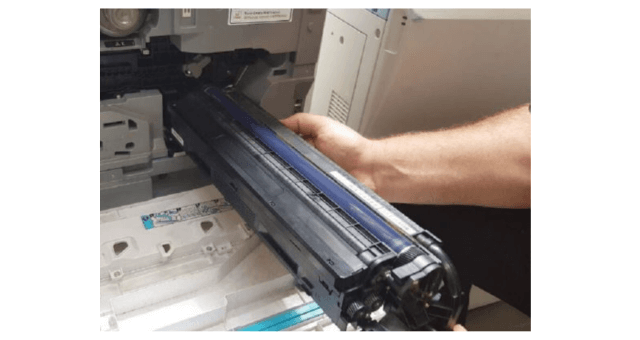
- A. Trống hình (Drum) bị mòn lớp quang dẫn: Trống máy là bộ phận ma sát trực tiếp với giấy in. Sau một chu kỳ dài hoạt động, lớp phủ quang học trên bề mặt Drum bị mòn hoặc trầy xước, làm giảm khả năng tích điện tĩnh. Khi đó, mực sẽ bám vào những vết xước này và in thành các chấm đen thẳng hàng hoặc các vệt xước dài trên bản sao.
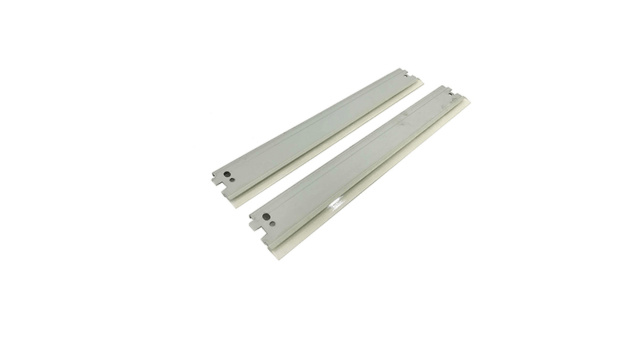
- B. Gạt mực (Cleaning Blade) mất tính đàn hồi: Gạt mực có nhiệm vụ gạt sạch lượng mực dư thừa còn sót lại trên bề mặt Drum sau mỗi chu kỳ in. Nếu lưỡi gạt bằng cao su bị mẻ, chai cứng hoặc bị kẹt cặn bẩn, nó sẽ không thể thu hồi mực thừa, dẫn đến hiện tượng lem nhem dọc theo mép giấy.
- C. Lô sấy (Fuser Roller) không đạt nhiệt độ tiêu chuẩn: Mực in laser dạng bột cần được nung chảy và ép chặt vào sợi giấy thông qua cụm sấy. Nếu Lô sấy bị hỏng đèn nhiệt hoặc lớp rulo bị rách, nhiệt độ sẽ không đủ để làm chín mực. Hệ quả là chữ in ra có thể bị dùng tay xoa bay mất, hoặc mực bị cuộn ngược lên Lô sấy và in lặp lại mờ nhạt ở vòng quay tiếp theo (Bóng ma - Ghosting).
- D. Chất lượng mực nạp và cặn mực thải: Sử dụng mực máy photocopy tái chế chứa nhiều tạp chất, từ tính kém sẽ làm mực rơi vãi trong buồng máy. Hơn nữa, nếu hộp chứa mực thải bị đầy mà không được đổ bỏ, mực sẽ trào ngược trở lại lồng in gây đen kịt cả trang giấy.
- E. Định lượng giấy in không đạt chuẩn: Giấy in quá mỏng, bề mặt sần sùi hoặc bị ẩm mốc do bảo quản sai cách sẽ khiến từ tính không thể hút mực bám đều. Điều này gây ra tình trạng nhòe chữ và tăng nguy cơ kẹt giấy vật lý.
2. Kỹ thuật hiệu chỉnh mật độ mực (Density) qua hệ thống mã lệnh SP-Mode trên máy Ricoh
Đối với dòng máy photocopy Ricoh, nếu bản gốc nhạt màu hoặc nền giấy xuất hiện các vết xám nhẹ, kỹ thuật viên có thể can thiệp trực tiếp vào điện áp phân cực từ thông qua trình quản trị Service Program Mode (SP-Mode) trước khi quyết định thay thế vật tư.
Bước 1: Vệ sinh hệ thống quang học tiền kỳ
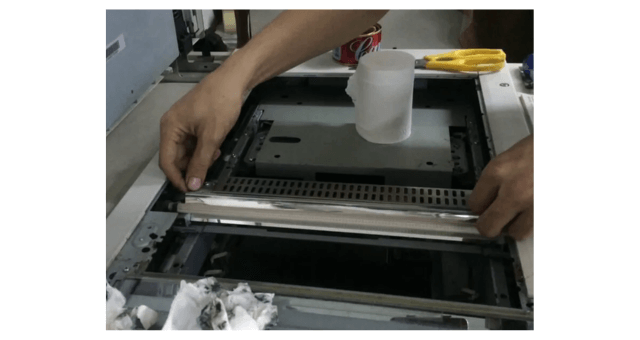
Trước khi can thiệp phần mềm, bạn cần dùng khăn mềm làm sạch gương đặt bản gốc (Platen Glass) và cụm quét mặt 2 trên khay ADF. (Lưu ý: Không tự ý tháo mở hệ thống hộp Laser nếu không có chuyên môn).
Bước 2: Truy cập vào môi trường SP-Mode
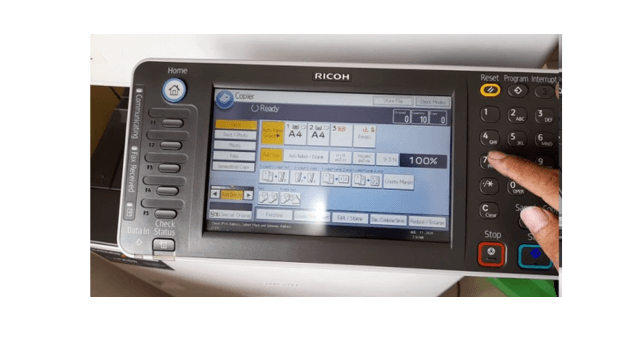
Trên bàn phím cứng, thực hiện thao tác nhanh: Nhấn phím Clear Mode (Vàng) → Nhập 107 → Nhấn và giữ phím Clear/Stop (Đỏ) khoảng 3 giây cho đến khi màn hình chuyển sang giao diện SP-Mode kỹ thuật.
Bước 3: Điều chỉnh cấp mực và điện áp phân cực
Nhập các mã lệnh hệ thống sau đây để tinh chỉnh mật độ hạt mực:
- Mã lệnh 2-201-1 (Điện áp phân cực từ): Mã này điều chỉnh điện áp cấp vào trục từ. Giảm thông số: Bản in sẽ nhạt đi. Tăng thông số: Bản in sẽ đậm lên. (Lưu ý: Mức an toàn mặc định là trên 550, thay đổi từng nấc nhỏ và in test để kiểm tra).
- Mã lệnh 2-201-2 (Tỷ lệ cấp mực hộp từ): Cân chỉnh lượng mực được bơm xuống. Giảm thông số sẽ giúp cấp mực nhiều hơn, tăng thông số sẽ hạn chế lượng mực cấp xuống (Giúp giảm tình trạng xạm nền).
- Mã lệnh 2209 (Định lượng từ tính): Chỉ số càng cao, lượng mực càng thấp và ngược lại. Khuyến nghị giảm từ từ 10-20 đơn vị mỗi lần in thử để đánh giá.
- Mã lệnh 2001 (Điện áp sạc cao áp): Mã này can thiệp vào điện tích trên bề mặt Drum. Giảm thông số khiến bản in đậm hơn, tăng thông số làm bản in nhạt đi. ⚠️ Cảnh báo: Nếu điều chỉnh quá tay, nền bản chụp sẽ bị đen xì (Black Background) hoặc mờ trắng hoàn toàn.
Chuẩn hóa hệ thống thiết bị in ấn nội bộ cùng chuyên gia Trang Mực In
Việc am hiểu nguyên lý vật lý của cụm tạo ảnh (Imaging Unit) và kỹ năng can thiệp hệ thống SP-Mode giúp bộ phận quản trị thiết bị (IT) doanh nghiệp kiểm soát và tạm thời xử lý các sự cố về chất lượng bản in. Tuy nhiên, nếu nguyên nhân cốt lõi đến từ việc Trống (Drum) đã bị xước lớp quang dẫn, Gạt mực (Cleaning Blade) bị mẻ hoặc Lô sấy bị rách, mọi thủ thuật can thiệp phần mềm đều không mang lại tác dụng lâu dài. Việc cố tình tăng điện áp sạc có thể làm giảm tuổi thọ của hệ thống bo mạch.
Sử dụng vật tư tiêu hao không đạt chuẩn là "sát thủ" tàn phá hệ thống máy photocopy công nghiệp nhanh nhất. Trang Mực In mang đến hệ sinh thái giải pháp thiết bị máy văn phòng chuyên sâu tại khu vực TP.HCM. Chúng tôi tự hào phân phối các dòng mực nạp cao cấp đạt tiêu chuẩn chứng nhận ISO, ít từ tính tạp chất, kết hợp cung cấp linh kiện thay thế chính hãng cho các thương hiệu Ricoh, Toshiba, Canon, HP, Konica Minolta... cam kết giải quyết dứt điểm các lỗi bản in lem nhem, đổ bóng xạm nền và bảo vệ tối đa vòng đời vận hành của thiết bị.
Hệ thống máy photocopy của quý cơ quan đang gặp tình trạng bản in bị vệt đen kéo dài, lem nền, rơi mực thải ra khay gầm, kẹt giấy liên tục cụm sấy, hoặc bạn cần tìm kiếm đơn vị bảo trì, cho thuê thiết bị uy tín với giá cả minh bạch tại TP.HCM? Hãy liên hệ ngay với Hotline/Zalo của Trang Mực In để nhận gói giải pháp tư vấn kỹ thuật chuyên sâu và dịch vụ kiểm tra sửa chữa tận nơi siêu tốc trong vòng 4 giờ làm việc!
Tham khảo thêm cẩm nang tra cứu mã lỗi và xử lý sự cố thiết bị văn phòng chuyên sâu:
>> Cách xử lý khi hệ thống bo mạch máy photocopy Ricoh, Toshiba gặp sự cố mất nguồn màn hình
>> Quy trình kỹ thuật sửa lỗi máy photocopy Toshiba e-Studio từ chối kéo giấy khay gầm
>> Cách thiết lập cấu hình định dạng khổ giấy khay nạp tiêu chuẩn cho dòng máy photocopy Toshiba
>> Hướng dẫn thiết lập mạng SMB lấy file scan từ máy photocopy Toshiba về máy tính nhanh chóng
>> Hướng dẫn quy trình thay lắp mực tiêu hao cho dòng máy photocopy Canon imageRUNNER 2006n
>> Cách kiểm tra địa chỉ IP và cấu hình mạng tĩnh nội bộ trên hệ thống máy photocopy Toshiba
>> Hướng dẫn phương pháp xác định và thiết lập địa chỉ IP tĩnh trên dòng máy photocopy Ricoh