Cách xử lý khi hệ thống bo mạch máy photocopy Ricoh, Toshiba gặp sự cố mất nguồn màn hình
Trong môi trường vận hành với cường độ cao, sự cố máy photocopy công nghiệp đột ngột mất nguồn, không hiển thị màn hình LCD hoặc bị treo đơ ở trạng thái "Please Wait" là những rào cản kỹ thuật nghiêm trọng nhất, làm đình trệ toàn bộ luồng luân chuyển tài liệu của doanh nghiệp. Hiện tượng này thường không bắt nguồn từ một lỗi đơn lẻ mà là hệ quả của sự xung đột chuỗi linh kiện cơ - điện tử phức tạp như Bo nguồn (Power Board), Bo điều khiển trung tâm (Main Board) hoặc lỗi xung đột mã lệnh Firmware. Bài viết dưới đây từ đội ngũ kỹ thuật viên cao cấp tại Trang Mực In sẽ phân tích chuyên sâu các tác nhân vật lý và hướng dẫn bạn quy trình xử lý khẩn cấp trước khi can thiệp thay thế phần cứng.
💡 Chủ đề xử lý sự cố phần cứng máy văn phòng:
Bên cạnh lỗi bo mạch nguồn, bạn có thể chủ động tra cứu các giải pháp khắc phục sự cố hệ thống cơ khí và quang học qua chuỗi cẩm nang sau:
1. Phân tích nguyên nhân và giải pháp khắc phục máy photocopy không lên màn hình
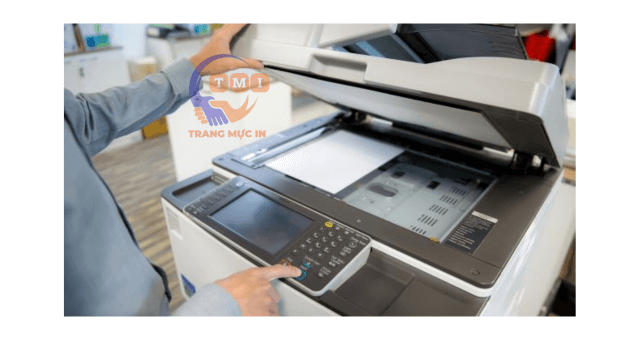
Khi bạn bật công tắc vật lý nhưng hệ thống quạt tản nhiệt không chạy và màn hình LCD tối đen hoàn toàn, lỗi thường nằm ở hệ thống phân phối dòng điện.
A. Chuẩn đoán hệ thống vật lý
- Kiểm tra đầu vào AC: Đảm bảo dây cáp nguồn lõi đồng không bị gập gãy ngầm, phích cắm tiếp xúc chặt với ổ điện tường và lưới điện đang duy trì mức điện áp tiêu chuẩn (220V/110V tùy hệ máy nội địa hay nhập khẩu).
- Bo nguồn (Power Supply Board): Nếu nguồn AC ổn định nhưng máy không kích hoạt, nguy cơ cao tụ điện trên Bo nguồn đã bị phù nổ do sốc điện, khiến máy bị ngắt mạch hoàn toàn.
- Lỗi cáp truyền tín hiệu Panel: Hệ thống có nguồn điện nhưng cáp bẹ nối từ Bo mạch chủ (Mainboard) lên màn hình hiển thị bị lỏng chân socket hoặc đứt gãy.
B. Quy trình xử lý khẩn cấp
- Thử thay thế một dây nguồn đạt chuẩn công suất lớn khác để loại trừ khả năng đứt lõi ngầm.
- Kiểm tra công tắc nguồn tổng (Main Power Switch) và cầu chì bảo vệ nằm phía sau lưng máy.
- Cảnh báo an toàn: Việc đo đạc xung điện trên Bo nguồn hoặc tháo lắp cáp Panel đòi hỏi kiến thức chuyên môn về điện tử. bạn tuyệt đối không tự ý tháo mở khung sườn máy để tránh tai nạn giật điện hoặc làm chập mạch Mainboard.
2. Kỹ thuật xử lý màn hình máy photocopy bị treo đơ, mất phản hồi cảm ứng
Khác với lỗi mất nguồn, hiện tượng màn hình sáng bình thường nhưng bị đơ, không nhận thao tác cảm ứng thường là hệ quả của việc hệ thống linh kiện bị quá tải nhiệt hoặc bộ nhớ đệm (RAM) bị tràn do nhận quá nhiều lệnh in cùng lúc.
- Lỗi tản nhiệt: Board mạch điều khiển khay tay hoặc mainboard trung tâm bị bám quá nhiều bụi, kết hợp với quạt làm mát chết vòng bi khiến nhiệt độ tăng cao, IC vi xử lý sẽ tự động đóng băng để bảo vệ hệ thống.
- Xung đột thanh RAM/Ổ cứng HDD: Chân đồng của thanh RAM bị ô-xi hóa gây lỏng lẻo, hoặc ổ cứng lưu trữ hệ điều hành bị Bad Sector khiến tiến trình nạp dữ liệu bị treo.
🔁 Kỹ thuật Reset cứng giải phóng bộ nhớ trên dòng máy Toshiba e-Studio:
- Bước 1: Tắt công tắc nguồn chính. Nhấn và giữ đồng thời các phím
2, 0, 8, sau đó bật công tắc nguồn trở lại.
- Bước 2: Khi màn hình sáng lên, nhập mã số
203 → Chọn giá trị 1 → Nhấn phím Enter/Start → Tắt công tắc nguồn.
- Bước 3: Nhấn giữ hai phím
0 và 9 đồng thời bật nguồn. Bấm Enter để máy xả điện áp và tự tắt.
- Bước 4: Bật lại máy bình thường. Nếu màn hình báo lỗi mực, bạn chỉ cần mở nắp che cụm mực phía trước rồi đóng lại mạnh tay để cảm biến nhận diện lại hành trình. Hệ thống sẽ được Reset hoàn toàn.
3. Phân tích nguyên lý và giải pháp cho lỗi "Please Wait" trên dòng máy Ricoh
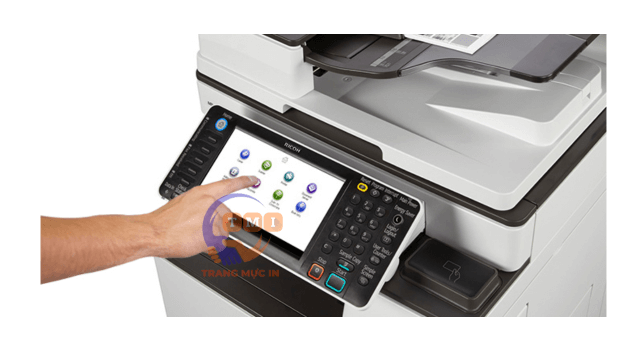
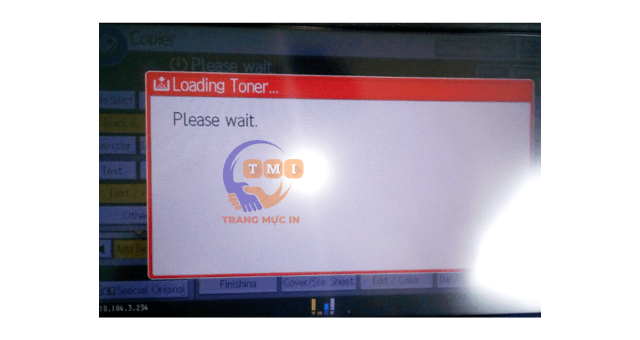
Đối với thương hiệu Ricoh, dòng thông báo "Please Wait" (Vui lòng đợi) xuất hiện khi thiết bị đang khởi động cụm sấy (Fuser) để đạt nhiệt độ tiêu chuẩn hoặc đang nạp hệ điều hành (Firmware). Nếu thông báo này bị treo quá 5 phút, máy đã gặp sự cố hệ thống lõi.
- Sự cố cụm sấy (Fuser Unit): Cảm biến nhiệt (Thermistor) bị bám cặn mực nên không đo được nhiệt độ, hoặc bóng đèn sấy (Halogen Lamp) bị đứt tóc, khiến máy không thể hoàn tất chu trình khởi động nhiệt. Hệ thống sẽ báo lỗi treo chờ lệnh.
- Kẹt giấy vật lý ngầm: Một mẩu giấy rách rất nhỏ bị kẹt tại các cụm Sensor quang ở khay gầm hoặc cụm Duplex khiến hệ thống cơ khí không thể hoàn thành vòng quay Reset sơ khởi.
- Hỏng hóc Firmware/Ổ cứng: Hệ điều hành của máy (chứa trong HDD) bị lỗi phân mảnh.
Quy trình giải quyết sơ bộ:
bạn tiến hành tắt nguồn chính, rút điện hoàn toàn trong 5 phút để xả điện dung tĩnh. Sau đó, mở tất cả các cửa hông (Side Door) và khay nạp giấy, dùng đèn pin soi kiểm tra từng cụm Sensor xem có giấy rách không. Nếu sau khi khởi động lại mà máy vẫn báo "Please Wait", bắt buộc phải sử dụng mã lệnh SP Mode của kỹ thuật viên để Clear lỗi SC mã cụm sấy, hoặc tiến hành cài đặt lại Firmware.
Chuẩn hóa hệ thống thiết bị in ấn nội bộ cùng chuyên gia Trang Mực In
Việc bóc tách và chẩn đoán chính xác nguyên nhân khiến máy photocopy mất nguồn hay treo màn hình giúp doanh nghiệp đánh giá đúng mức độ nghiêm trọng của sự cố, từ đó có phương án thay thế linh kiện phù hợp. Tuy nhiên, các lỗi liên quan đến Bo nguồn (Power Supply), Bo điều khiển (Mainboard) hay cụm sấy (Fuser) đều là những cụm linh kiện đắt tiền và đòi hỏi quy trình kỹ thuật sửa chữa đo đạc chuyên sâu. Việc tự ý can thiệp phần cứng có thể gây chập cháy liên hoàn hoặc mất hoàn toàn dữ liệu mã hóa của thiết bị.
Hơn 70% các sự cố liên quan đến tản nhiệt hoặc đứt bóng sấy bắt nguồn từ việc thiết bị không được bảo dưỡng vệ sinh định kỳ, sử dụng linh kiện trôi nổi không đồng bộ. Trang Mực In là đối tác tin cậy chuyên cung cấp dịch vụ bảo trì, sửa chữa phần cứng và cho thuê máy photocopy công nghiệp uy tín tại TP.HCM. Chúng tôi tự hào phân phối nguồn vật tư thay thế chính hãng, hộp mực laser tương thích tiêu chuẩn ISO cho các dòng máy Ricoh, Toshiba, Canon, HP... cam kết hồi phục 100% công năng thiết bị, bảo đảm luồng luân chuyển tài liệu của doanh nghiệp luôn được duy trì liên tục.
Hệ thống máy photocopy công nghiệp của quý công ty đang gặp sự cố sập nguồn, treo màn hình cảm ứng, báo mã lỗi Code Service, bản in bị đổ bóng sọc đen đen, hoặc bạn cần tìm kiếm đơn vị cung ứng vật tư hành chính minh bạch tại TP.HCM? Hãy liên hệ ngay với Hotline/Zalo của Trang Mực In để nhận gói tư vấn giải pháp kỹ thuật chuyên nghiệp từ chuyên gia và dịch vụ kiểm tra sửa chữa tận nơi siêu tốc trong vòng 4 giờ làm việc!
Tham khảo thêm cẩm nang tra cứu mã lỗi và xử lý sự cố thiết bị văn phòng chuyên sâu:
>> Biện pháp khắc phục sự cố máy photocopy Ricoh bị đổ bóng lem mực, xuất hiện vệt đen sọc dưa
>> Cách thiết lập cấu hình định dạng khổ giấy khay nạp tiêu chuẩn cho dòng máy photocopy Toshiba
>> Quy trình kỹ thuật sửa lỗi máy photocopy Toshiba e-Studio từ chối kéo giấy khay gầm
>> Hướng dẫn thiết lập mạng lấy file scan từ máy photocopy Toshiba về máy tính nhanh chóng
>> Hướng dẫn quy trình thay lắp mực tiêu hao cho dòng máy photocopy Canon imageRUNNER 2006n
>> Cách kiểm tra địa chỉ IP và cấu hình mạng tĩnh nội bộ trên hệ thống máy photocopy Toshiba
>> Hướng dẫn phương pháp xác định và thiết lập địa chỉ IP tĩnh tĩnh trên dòng máy photocopy Ricoh