Hướng dẫn cài đặt kết nối Wifi cho máy in Canon LBP 6030w (Chi tiết nhất)
Thứ Bảy, 29 tháng 11, 2025
Hướng dẫn cách cài đặt kết nối Wifi cho máy in Canon LBP 6030w chi tiết từ A-Z
Trong kỷ nguyên vận hành số văn phòng, tính năng in ấn qua mạng không dây của dòng máy Canon LBP 6030w đem lại sự tiện lợi vượt trội, giúp giải phóng không gian khỏi hệ thống dây cáp kết nối rườm rà. Tuy nhiên, do thiết kế tối giản không tích hợp màn hình hiển thị LCD, việc thiết lập nhận diện Wi-Fi ban đầu thường gây ra không ít lúng túng cho bộ phận nhân sự hành chính. Dưới góc độ chuyên môn từ các kỹ sư tại Trang Mực In, quy trình này hoàn toàn có thể tự xử lý thành công 100% nếu thực hiện đúng trình tự kỹ thuật. Bài viết dưới đây sẽ hướng dẫn chi tiết phương pháp kết nối máy in vào mạng nội bộ công ty ổn định và an toàn nhất.
💡 Hệ sinh thái thủ thuật & cẩm nang vận hành Canon LBP 6030 Series: Sau khi đồng bộ Wi-Fi thành công, bạn có thể tối ưu hóa luồng công việc văn phòng qua các chỉ dẫn chuyên sâu dưới đây:
⚠️ Nguyên tắc kỹ thuật bắt buộc khi cấu hình mạng:
Vì máy in không có màn hình hiển thị để chúng ta chọn tên Wi-Fi và nhập mật khẩu trực tiếp, nên ở lượt thiết lập đầu tiên, quý khách BẮT BUỘC phải chuẩn bị một sợi cáp USB đi kèm máy. Sợi cáp này đóng vai trò đường truyền cầu nối dữ liệu "mồi" để máy tính truyền thông tin tên mạng và mật khẩu Wi-Fi sang bo mạch của máy in. Sau khi cấu hình thành công, chúng ta mới rút cáp USB ra để in ấn không dây hoàn toàn.
1. Quy trình 07 bước thiết lập Wi-Fi qua công cụ điều khiển (Bằng cáp USB)
Trước tiên, quý khách vui lòng truy cập vào đường dẫn tải Driver Canon 6030w gốc. Tiến hành giải nén tệp tin và thực hiện theo các bước sau:
Bước 1: Khởi chạy công cụ cấu hình mạng
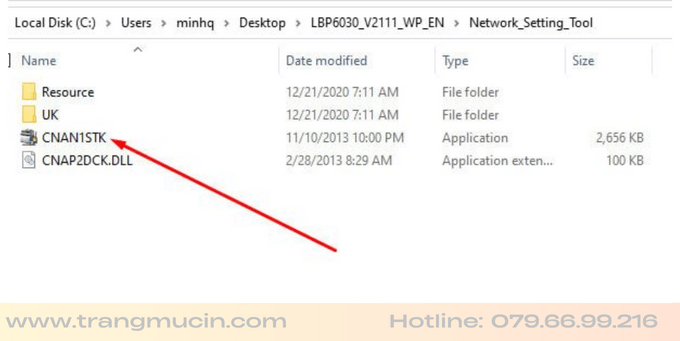
Mở thư mục Driver vừa giải nén thành công, quý khách tìm và truy cập vào thư mục con có tên là Network_Setting_Tool. Tại đây, nhấp đúp chuột trái vào tệp tin CNAN1STK.exe để kích hoạt công cụ.
Bước 2: Chọn giao thức kết nối không dây
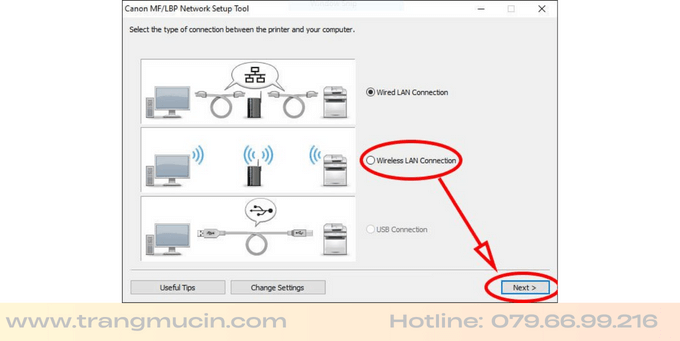
Tại bảng tùy chọn phương thức kết nối mạng hiện ra, quý khách nhấp chọn vào dòng chữ Wireless LAN Connection (Kết nối mạng không dây), sau đó nhấn Next.
Bước 3: Xác nhận khởi tạo cấu hình mới
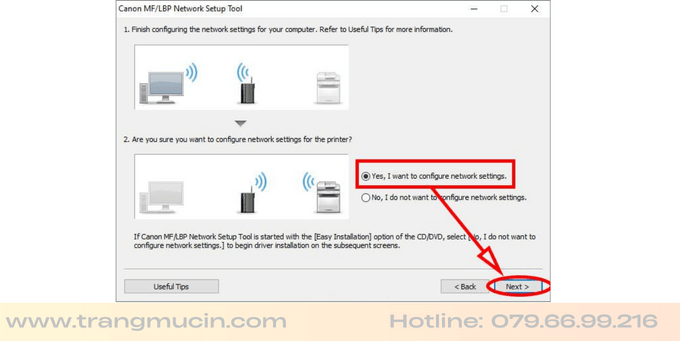
Màn hình tiếp theo sẽ đưa ra câu hỏi khảo sát cấu hình hệ thống. Quý khách tích chọn vào ô đầu tiên: Yes, I want to configure network settings (Vâng, tôi muốn thiết lập cài đặt cấu hình mạng) rồi bấm Next.
Bước 4: Lựa chọn hình thức thiết lập đơn giản
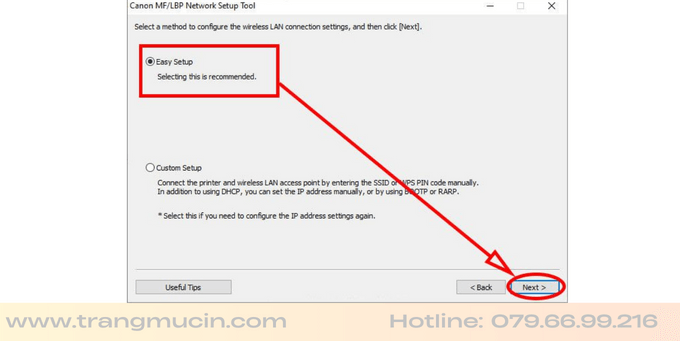
Tại màn hình lựa chọn tiến trình, quý khách nhấp chọn vào mục Easy Setup (Thiết lập đơn giản dễ dàng) và tiếp tục bấm Next.
Bước 5: Xác nhận hình thức truyền cấu hình bằng cáp USB
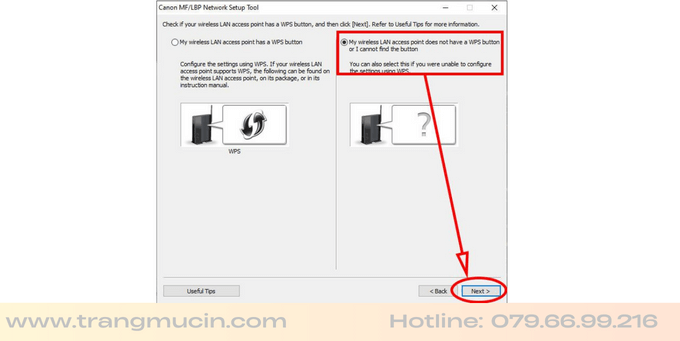
Để can thiệp sâu vào modem mạng doanh nghiệp, quý khách nhấp chọn dòng tùy chọn phía dưới: My wireless LAN access point does not have a WPS button... (Bộ phát mạng của tôi không trang bị nút một chạm WPS) và bấm Next.
👉 Ngay lúc này, quý khách thực hiện việc cắm dây cáp USB liên kết giữa máy in và máy tính, đồng thời mở công tắc nguồn máy in lên để phần mềm nhận diện cổng đồng bộ.
Bước 6: Khai báo tên mạng và mật khẩu Wi-Fi nội bộ
Hệ thống rà quét xong sẽ hiển thị bảng danh sách các sóng mạng xung quanh văn phòng. Quý khách nhấp chọn đúng vào tên Wi-Fi của công ty, tiến hành nhập mã khóa bảo mật vào ô Network Key (Mật khẩu mạng) rồi bấm Next để bộ xử lý ghi đè dữ liệu vào máy in. (Khi máy nhận mạng thành công, hệ thống đèn LED xanh dương biểu tượng cột sóng Wi-Fi trên thân máy in sẽ ngừng nhấp nháy và chuyển sang sáng đứng cố định).
Bước 7: Khởi chạy trình điều khiển in ấn mặc định
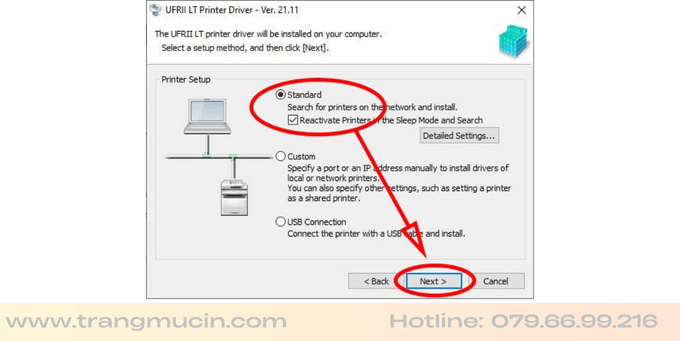
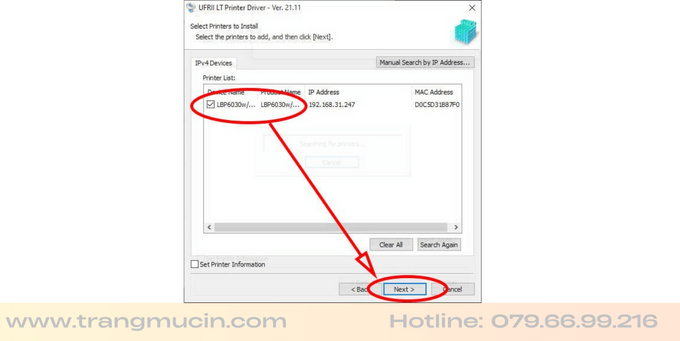
Khi cấu hình Wi-Fi cho máy in hoàn tất, bạn quay trở lại thư mục gốc ban đầu của Driver, nhấp đúp chạy tệp tin Setup.exe để cài đặt cổng in ảo lên máy tính. Tại bảng tùy chọn kết nối, quý khách tích chọn dòng Standard (Kết nối tiêu chuẩn mạng nội bộ). Trình cài đặt sẽ tự động dò quét địa chỉ mạng của chiếc Canon 6030w thông qua sóng Wi-Fi, bạn chỉ cần nhấn Next cho đến khi xuất hiện thông báo hoàn thành.
2. Phương pháp kết nối siêu tốc bằng tính năng một chạm WPS (Không cần dùng máy tính)
Trong trường hợp cục modem Wi-Fi của văn phòng quý công ty có trang bị nút bấm cứng kí hiệu là WPS, bạn có thể thực hiện một mẹo kết nối nhanh bỏ qua bước cắm cáp USB mồi theo trình tự vật lý sau:
Bật nguồn máy in Canon 6030w lên, đảm bảo khay giấy đã được nạp sẵn.
Quý khách dùng ngón tay nhấn và giữ chặt nút biểu tượng Wi-Fi nằm trên mặt nhựa của máy in trong khoảng 3 đến 5 giây cho đến khi hệ thống đèn LED xanh dương bắt đầu nhấp nháy liên tục.
Ngay lập tức, bạn di chuyển đến vị trí cục Modem mạng của văn phòng, tìm và nhấn vào nút cứng có chữ WPS (hoặc biểu tượng hai mũi tên xoay vòng) giữ khoảng 2 giây.
Quý khách vui lòng chờ trong khoảng thời gian 2 phút để hai thiết bị tự động thực hiện giao thức bắt tay bắt sóng bảo mật. Khi hệ thống đèn báo hiệu Wi-Fi trên thân máy in Canon dừng nhấp nháy và chuyển sang trạng thái sáng xanh cố định, quá trình kết nối mạng đã hoàn thành trọn vẹn. Bạn chỉ việc thực hiện tiếp thao tác chạy file Setup.exe (Chọn chế độ Standard) ở Bước 7 để cấp cổng in cho máy tính.
Việc liên kết không dây giúp quy trình in ấn tiện lợi, nhưng chất lượng chữ mờ nhạt hay đen sọc hoàn toàn do hộp mực quyết định. Doanh nghiệp nên chuẩn bị sẵn vật tư tiêu hao dự phòng.
❓ Công ty tôi vừa thực hiện đổi mật khẩu Wi-Fi hoặc thay mới modem, máy in có tự nhận không?
Hoàn toàn không. Máy in Canon 6030w không có khả năng tự động cập nhật thông tin mạng mới. Trong tình huống này, quý khách bắt buộc phải thực hiện lại quy trình cấu hình từ Bước 1: Cắm cáp USB nối máy tính, khởi chạy công cụ Network Setting Tool để khai báo lại tên mạng và mật khẩu mới.
❓ Tại sao trong danh sách quét mạng của phần mềm không tìm thấy tên Wi-Fi công ty?
Do cấu trúc linh kiện thu phát sóng, Canon LBP 6030w chỉ hỗ trợ tương thích với băng tần mạng 2.4GHz, máy hoàn toàn không thể nhận diện được băng tần Wi-Fi 5GHz công suất cao. Quý khách vui lòng kiểm tra lại bộ định tuyến và nhấp chọn kết nối vào đường mạng Wi-Fi chuẩn 2.4GHz của văn phòng.
❓ Tại sao thỉnh thoảng máy in bị rơi vào trạng thái ngoại tuyến Offline rất phiền toái?
Hiện tượng này chiếm 90% nguyên nhân do modem mạng tự động cấp lại địa chỉ IP mới (giao thức DHCP) cho máy in sau mỗi chu kỳ tắt mở máy, làm máy tính bị lạc mất địa chỉ kết nối cũ. Để xử lý dứt điểm rủi ro này, chuyên gia khuyên bạn nên thiết lập cấu hình gán địa chỉ IP Tĩnh (Static IP) cố định cho máy in.
Kiểm soát hạ tầng kết nối văn phòng toàn diện cùng Trang Mực In
Việc cấu hình đồng bộ mạng không dây Wi-Fi cho các dòng máy in hiện đại giúp giải phóng năng suất làm việc cho toàn thể phòng ban, mang lại sự linh hoạt tối đa khi có thể xuất lệnh in trực tiếp từ các thiết bị thông minh. Tuy nhiên, kiến trúc mạng LAN/Wi-Fi doanh nghiệp luôn đòi hỏi sự phân quyền cổng bảo mật chính xác, tránh tình trạng xung đột IP hoặc bị tường lửa (Firewall) hệ thống ngăn chặn tín hiệu đường truyền giữa chừng.
Thấu hiểu sâu sắc bài toán tối ưu hóa thời gian của khối cơ quan, Trang Mực In tự hào mang đến hệ sinh thái dịch vụ kỹ thuật máy văn phòng toàn diện tại địa bàn TP.HCM. Đội ngũ chuyên viên IT lành nghề của chúng tôi luôn sẵn sàng hỗ trợ quý khách xử lý các ca lỗi phần mềm mạng phức tạp, thiết lập cấu hình IP tĩnh chuyên sâu, phân phối vật tư mực in tiêu chuẩn chất lượng cao, bảo vệ tuyệt đối hiệu năng hoạt động bền bỉ dài lâu của thiết bị.
Hệ thống máy in Canon văn phòng của quý cơ quan đang gặp các lỗi ngắt kết nối Wi-Fi chập chờn, máy báo Offline liên tục, bản in xuất hiện vệt lem bẩn, hoặc bạn cần tìm một đối tác bảo trì nạp mực tận nơi uy tín hàng đầu tại TP.HCM? Hãy liên hệ ngay với đường dây Hotline/Zalo của Trang Mực In để nhận được sự tư vấn chuyên môn và dịch vụ hỗ trợ siêu tốc ngay hôm nay!