Tối Ưu Tốc Độ Xử Lý Tài Liệu: Hướng Dẫn Cấu Hình Laptop Kết Nối Băng Tần 5GHz
Trong môi trường làm việc văn phòng chuyên nghiệp, tốc độ luân chuyển dữ liệu quyết định trực tiếp đến hiệu suất. Nếu bạn thường xuyên gặp tình trạng máy tính bị đơ, giật lag khi gửi lệnh in một bản vẽ CAD nặng, hoặc mất quá nhiều thời gian để nhận file scan chất lượng cao từ máy photocopy, nguyên nhân rất lớn có thể do thiết bị của bạn đang bị "mắc kẹt" ở dải băng tần WiFi 2.4GHz truyền thống.
Để giải quyết triệt để vấn đề này, Trang Mực In sẽ hướng dẫn bạn cách thiết lập máy tính/laptop luôn ưu tiên kết nối với dải sóng cao tốc 5GHz, giúp đường truyền dữ liệu văn phòng trở nên mượt mà và ổn định tuyệt đối.
1. Tại Sao Băng Tần 5GHz Lại Quan Trọng Trong Việc Xử Lý Tài Liệu?
Hãy hình dung hệ thống mạng WiFi văn phòng giống như một sơ đồ phân luồng giao thông:
- Băng tần 2.4GHz (Đường nội thị): Phát sóng xa, xuyên tường tốt, nhưng băng thông hẹp, tốc độ chậm và rất dễ xảy ra tình trạng nghẽn lệnh truyền dữ liệu khi có nhiều thiết bị cùng kết nối.
- Băng tần 5GHz (Đường cao tốc): Mang lại băng thông rộng, tốc độ truyền tải cực nhanh và ít bị nhiễu sóng. Đây là dải tần phù hợp tuyệt đối cho Laptop và PC khi cần truyền tải các file PDF tài liệu hàng trăm trang hoặc xử lý lệnh in file ảnh độ phân giải cao ra máy in.
⚠️ Kiểm tra tính tương thích: Không phải card mạng WiFi nào trên máy tính cũ cũng hỗ trợ dải sóng 5GHz. Nếu trong quá trình cài đặt dưới đây bạn không tìm thấy tùy chọn "Preferred Band", nghĩa là thiết bị chỉ hỗ trợ sóng 2.4GHz. Để đạt tốc độ in ấn và nhận file scan tốt nhất lúc này, bạn nên ưu tiên sử dụng dây cáp mạng mạng LAN.
2. Hướng Dẫn Kỹ Thuật Từng Bước Cấu Hình Trên Windows
Bước 1: Truy cập trình quản lý thiết bị Device Manager
Bạn nhấn tổ hợp phím Windows + X trên bàn phím và chọn Device Manager (Hoặc nhấn phím Windows, gõ cụm từ "Device Manager" vào thanh tìm kiếm rồi nhấn Enter). Tiếp theo, tìm mục Network adapters và nhấp đúp để mở rộng danh sách.
Bước 2: Xác định Card mạng WiFi của máy tính
Tìm đúng dòng có chứa ký tự Wireless, Wi-Fi, AC, AX hoặc theo tên các nhà sản xuất chip mạng phổ biến (Ví dụ: Intel Wireless, Realtek Wi-Fi, MediaTek, Qualcomm Atheros). Bấm chuột phải vào dòng đó và chọn Properties, sau đó chuyển sang tab Advanced.
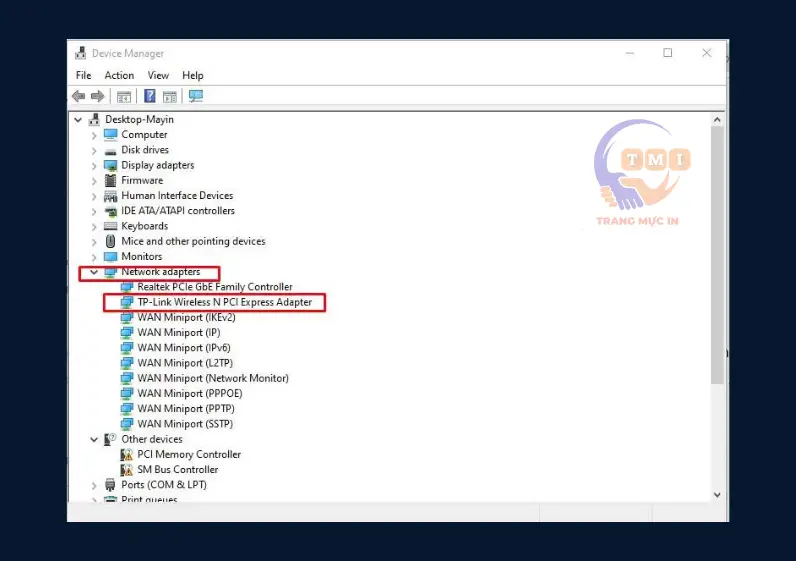
*Hình ảnh minh họa vị trí danh sách Network adapters và cách chọn đúng card mạng không dây trên máy tính.
Bước 3: Thiết lập dải băng tần ưu tiên
Tại khung danh sách Property phía bên trái, bạn kéo chuột tìm dòng chữ: Preferred Band (hoặc Band, Wireless Mode tùy dòng card mạng):
- Nếu xuất hiện tùy chọn Preferred Band: Tại mục Value bên phải, nhấp chọn Prefer 5GHz band.
- Nếu chỉ có mục Wireless Mode: Hãy chắc chắn rằng bạn đang thiết lập chế độ kích hoạt các chuẩn kết nối cao tốc như 802.11ac hoặc 802.11ax.
Bấm OK để lưu lại. Hệ thống mạng WiFi trên laptop sẽ tự động ngắt kết nối trong vòng vài giây và tiến hành dò lại mạng. Bạn hãy chọn kết nối vào tên WiFi 5GHz của văn phòng (thường được đặt tên có hậu tố đi kèm dạng _5G hoặc _5GHz) để tận hưởng tốc độ vượt trội.
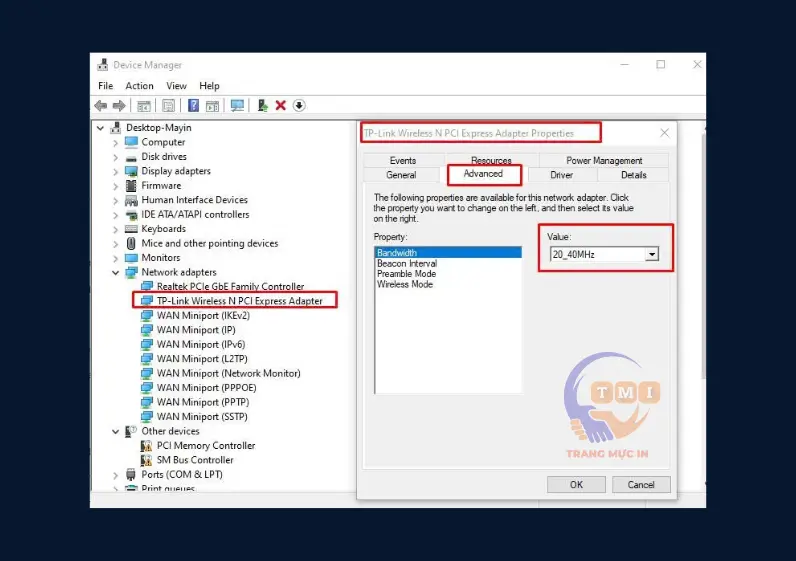
*Hình ảnh minh họa giao diện tab Advanced trong Device Manager để bạn đối chiếu các thông số cấu hình băng tần card mạng.
Vật Tư Máy In Văn Phòng Thông Dụng Có Thể Bạn Đang Cần
Hệ Thống Mạng Đã Mượt - Máy In Đã Sẵn Sàng Mực Chất Lượng Chưa?
Bên cạnh tối ưu đường truyền WiFi cho laptop, việc chuẩn bị nguồn vật tư tiêu hao ổn định là yếu tố cốt lõi giúp tài liệu văn phòng luôn sắc nét, không bị gián đoạn công việc:
- Hộp mực Canon 070 (Chính hãng/Tương thích cao cấp): Giải pháp hoàn hảo cho các dòng máy in Canon LBP 243dw, 246dw và MF460 Series với dung lượng in lớn lên đến 3.000 trang, hạn chế kẹt giấy tối đa.
- Dịch vụ kỹ thuật tận nơi: Trang Mực In chuyên cung cấp dịch vụ thay mực, sửa chữa lỗi kẹt giấy, cài đặt chia sẻ máy in nội bộ siêu tốc tại khu vực TP.HCM.
Cần hỗ trợ kỹ thuật nhanh hoặc đặt hàng hộp mực giao tốc hành trong 4H nội thành TP.HCM? Liên hệ ngay hotline/Zalo của Trang Mực In để đội ngũ kỹ thuật viên hỗ trợ UltraViewer hoàn toàn miễn phí!
Góc hỏi đáp thắc mắc về Cấu hình Máy in nhận WiFi 5GHz
Tại sao máy tính, laptop văn phòng nên chuyển sang kết nối mạng WiFi 5GHz?
Băng tần 5GHz sở hữu băng thông rộng và tốc độ truyền tải dữ liệu cực nhanh, ít bị nhiễu sóng hơn dải mạng 2.4GHz truyền thống. Việc chuyển sang mạng 5GHz giúp laptop xử lý lệnh in các file PDF nặng hàng trăm trang hoặc nhận dữ liệu file scan độ phân giải cao từ máy photocopy photocopy siêu tốc, không còn tình trạng giật lag hay nghẽn lệnh in.
Làm thế nào nếu máy tính không có tùy chọn cấu hình dải sóng 5GHz?
Nếu trong tab Advanced của Device Manager không xuất hiện tùy chọn Preferred Band, nghĩa là phần cứng card mạng của laptop đời cũ chỉ hỗ trợ sóng 2.4GHz. Để xử lý tài liệu tốc độ cao lúc này, giải pháp tối ưu nhất là kết nối trực tiếp thiết bị bằng dây cáp mạng LAN, hoặc nâng cấp lên một chiếc USB WiFi dual-band hỗ trợ băng tần 5GHz.
Sau khi ép laptop nhận sóng 5GHz thì máy tính có in được qua mạng WiFi nữa không?
Hoàn toàn in được bình thường, với điều kiện máy in của bạn và laptop phải kết nối chung một lớp mạng nội bộ. Nếu cơ quan của bạn đã cấu hình tách dải tần mạng thành hai tên riêng biệt, hãy đảm bảo hệ thống router đã bật tính năng liên thông dữ liệu (cho phép thiết bị dải 5GHz giao tiếp với thiết bị dải 2.4GHz của máy in).
Tại sao laptop đã cấu hình Prefer 5GHz nhưng thỉnh thoảng vẫn tự ngắt mạng hoặc chuyển về 2.4GHz?
Sóng WiFi 5GHz có nhược điểm là khả năng xuyên tường kém và phạm vi phát sóng hẹp hơn sóng 2.4GHz. Nếu vị trí bàn làm việc của bạn ở quá xa thiết bị modem/router hoặc bị ngăn cách bởi tường bê tông dày, laptop sẽ tự động chuyển về dải sóng 2.4GHz để duy trì kết nối ổn định. Giải pháp là bạn nên di chuyển lại gần router hoặc lắp thêm bộ kích sóng/Mesh WiFi chuyên dụng.
Sử dụng mạng WiFi 5GHz có giúp máy in hoạt động nhanh hơn không?
Mạng 5GHz giúp rút ngắn tối đa thời gian truyền tải tệp tin từ máy tính truyền tới máy in (quá trình xử lý lệnh in đầu vào). Tuy nhiên, tốc độ in ra giấy thực tế sau đó vẫn phụ thuộc vào cấu hình phần cứng của máy in, tốc độ cơ học của hộp mực (như hộp mực Canon 2900, HP 26A, Canon 057) và dung lượng bộ nhớ đệm (RAM) được tích hợp bên trong máy in đó.


