Hướng dẫn sửa lỗi máy in Canon LBP 6030 nháy đèn đỏ (Check Printed Output)
Canon LBP 6030 (bao gồm cả bản 6030B và 6030w) được mệnh danh là dòng máy in "quốc dân" cho các doanh nghiệp nhỏ nhờ sự nhỏ gọn và khả năng vận hành bền bỉ. Tuy nhiên, trong quá trình sử dụng, rất nhiều nhân sự văn phòng gặp phải tình trạng máy in đang chạy bỗng nhiên dừng đột ngột, đèn cảnh báo màu đỏ nhấp nháy liên tục và màn hình máy tính xuất hiện dòng chữ "Check Printed Output" (hoặc Paper Size Mismatch). Dưới góc độ chuyên môn từ các kỹ sư tại Trang Mực In, đây hoàn toàn không phải là lỗi hỏng hóc linh kiện phần cứng. Bài viết dưới đây sẽ giúp bạn hiểu rõ bản chất sự cố và cung cấp quy trình 5 bước khắc phục dứt điểm tình trạng này chỉ trong chưa đầy 3 phút thao tác.
💡 Thư viện thiết lập và xử lý sự cố thiết bị máy in Canon 6030:
Bên cạnh lỗi báo đèn đỏ, bạn có thể tra cứu thêm các giải pháp vận hành tối ưu cho dòng máy này dưới đây:
⚠️ Giải mã nguyên nhân gây lỗi nháy đèn đỏ:
Lỗi này xuất phát từ sự bất đồng bộ về thông số khổ giấy. Mặc định khi cài đặt, Driver máy tính thường khai báo khổ giấy là Letter (tiêu chuẩn Mỹ), nhưng khay giấy vật lý của bạn lại đang nạp giấy A4 hoặc A5. Khi tiến hành in tờ đầu tiên, hệ thống cảm biến quang học của máy phát hiện sự sai lệch kích thước này nên đã kích hoạt rơ-le khóa trục, báo đèn đỏ và dừng máy ngay lập tức để tránh tình trạng mực in bị phun tràn ra ngoài lề giấy.
Quy trình 05 bước tắt chế độ dò khổ giấy để khắc phục triệt để lỗi
Để chiếc Canon 6030 hoạt động trơn tru mà không còn bị ngắt quãng, quý khách cần thiết lập cấu hình ép phần mềm bỏ qua tính năng kiểm tra kích thước giấy. Các bước thao tác trên máy tính (Windows) như sau:
-
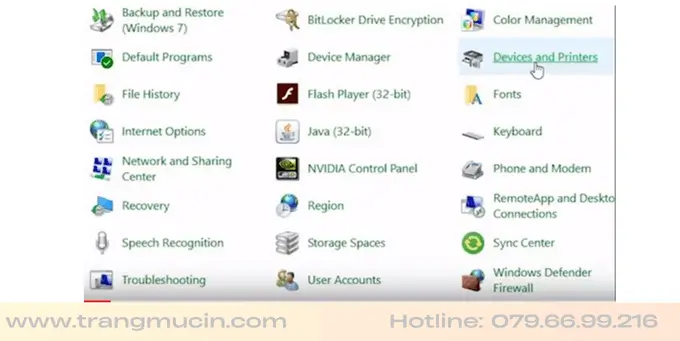
Bước 1: Truy cập Trung tâm quản lý máy in
Nhấn tổ hợp phím Windows + R để mở hộp thoại RUN. Gõ cụm từ control printers và nhấn Enter để truy cập vào giao diện Devices and Printers (Thiết bị và Máy in).
-
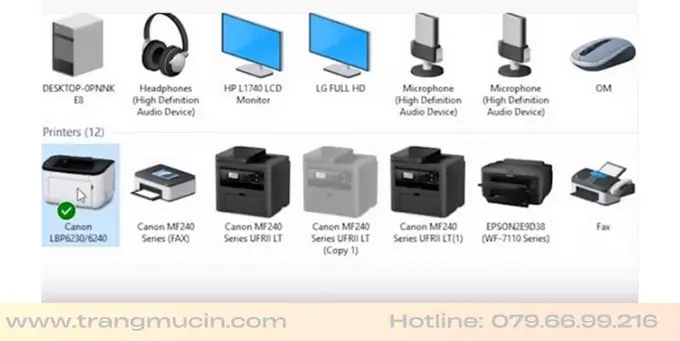
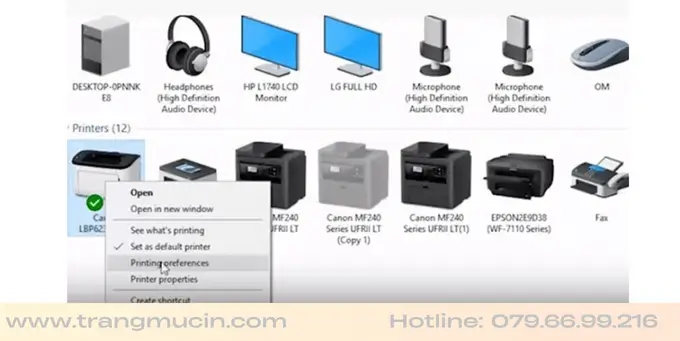
Bước 2: Mở bảng thuộc tính thiết bị
Trong danh sách thiết bị, nhấp chuột phải vào biểu tượng máy in Canon LBP6030/6040/6018L → Chọn vào dòng chữ Printer Properties (Lưu ý chuyên môn: Vui lòng chọn đúng mục Printer Properties nằm ở giữa danh sách, KHÔNG chọn mục Properties ở dưới cùng).
-
Bước 3: Đồng bộ khổ giấy nội bộ
Tại cửa sổ mới hiện ra, bạn chuyển sang thẻ (tab) có tên là Device Settings (Cài đặt thiết bị). Tại mục Form to Tray Assignment, hãy nhấp vào các menu thả xuống và chuyển tất cả các lựa chọn về đúng khổ giấy bạn đang sử dụng thực tế (thường là A4). Sau đó nhấn Apply.
-
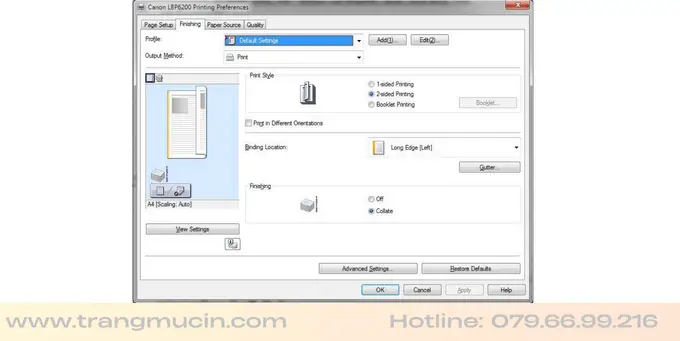
Bước 4: Mở bảng cài đặt chức năng nâng cao
Đừng vội đóng cửa sổ. Hãy chuyển sang thẻ (tab) Finishing (Hoàn tất) → Nhấp chọn vào nút Advanced Settings... (Cài đặt nâng cao) có biểu tượng hình bánh răng cưa.
-
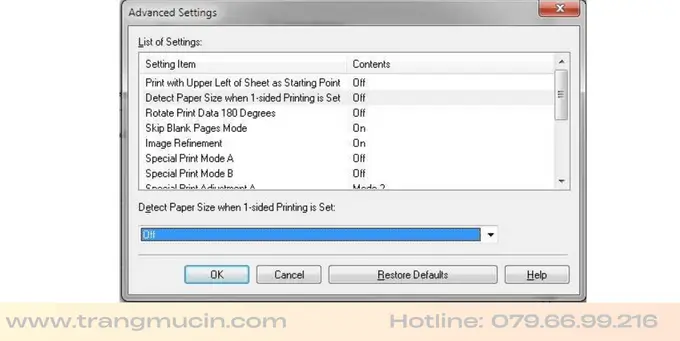
Bước 5: Tắt vĩnh viễn tính năng dò khổ giấy
Một hộp thoại nhỏ xuất hiện. Quý khách tìm đến dòng có chữ Detect Paper Size (Phát hiện khổ giấy). Ở khung tùy chọn phía dưới, bạn chuyển từ trạng thái On (Bật) sang trạng thái Off (Tắt). Nhấn OK để lưu lại toàn bộ tiến trình.
👉 Lúc này, máy in sẽ tự động bỏ qua việc so sánh kích thước và tiến hành in trơn tru mọi tài liệu mà không bao giờ bị báo lỗi đèn đỏ nữa.
Trung tâm hỗ trợ vật tư và nâng cấp hệ thống Canon 6030 Series
Sau khi đã khắc phục thành công lỗi phần mềm, nếu quý khách nhận thấy bản in có hiện tượng mờ nhạt, xuất hiện vệt đen sọc ngang/dọc, đó là dấu hiệu linh kiện bên trong hộp mực (Trống Drum hoặc Gạt từ) đã bị hao mòn vật lý. Dưới đây là các giải pháp vật tư thay thế chính hãng và nâng cấp máy in tối ưu nhất được đề xuất bởi Trang Mực In:
Có thể bạn cần: Mua thêm mực cho máy in văn phòng.
TÍCH HỢP WI-FI
Máy in Canon LBP 6030w (Wireless)
Nâng cấp hệ thống in ấn nội bộ. Hỗ trợ in không dây trực tiếp từ Laptop, Smartphone mà không cần cáp nối.
Tham Khảo Thông Số
Tối ưu hóa hệ thống máy văn phòng và tư vấn thiết bị từ Trang Mực In
Việc am hiểu các thuật ngữ cảnh báo và thao tác tùy chỉnh phần mềm trên dòng máy in Canon LBP 6030 giúp nhân viên văn phòng chủ động khắc phục các lỗi gián đoạn cơ bản. Tuy nhiên, nếu máy in nháy đèn đỏ kèm theo các âm thanh cơ học kêu lớn, bị kẹt giấy liên tục hoặc bản in lem nhem mờ nhạt, đó là dấu hiệu cho thấy các linh kiện hao mòn bên trong (như hộp mực, quả đào cuốn giấy, cụm sấy) cần được bảo dưỡng.
Với mục tiêu đồng hành cùng sự chuyên nghiệp của các doanh nghiệp tại TP.HCM, Trang Mực In không chỉ phân phối các dòng máy in Canon, HP chính hãng, mà còn cung cấp gói dịch vụ kỹ thuật toàn diện. Chúng tôi tiếp nhận sửa chữa phần cứng chuyên sâu, thiết lập hệ thống in ấn mạng LAN/Wi-Fi ổn định và cung ứng các giải pháp mực in tương thích đạt chuẩn ISO.
Hệ thống máy in của công ty bạn đang gặp các thông báo lỗi treo máy, không thể kết nối Wi-Fi, hoặc bạn đang cần một đối tác nạp mực, thay linh kiện uy tín có khả năng xuất hóa đơn đỏ (VAT) minh bạch? Hãy liên hệ ngay với Hotline/Zalo của Trang Mực In để nhận gói tư vấn kỹ thuật chuyên sâu và dịch vụ hỗ trợ tận nơi siêu tốc trong khu vực nội thành TP.HCM!
❓ Câu hỏi thường gặp về lỗi đèn đỏ
1. Tại sao máy báo lỗi "Check Printed Output" dù khay đầy giấy?
Lỗi này do driver mặc định khổ Letter, trong khi giấy in thực tế là A4. Sự "lệch pha" kích thước khiến cảm biến báo lỗi để bảo vệ máy.
2. Bấm nút Resume (tiếp tục) trên máy in có hết lỗi không?
Chỉ giúp in nốt tờ hiện tại, tờ sau sẽ lại báo lỗi. Bạn bắt buộc phải tắt chế độ "Detect Paper Size" trong Driver để khắc phục triệt để.
3. Tôi đã tắt "Detect Paper Size" nhưng đèn đỏ vẫn nháy?
Hãy kiểm tra vật lý: Có giấy vụn kẹt bên trong không? Nắp máy đã đóng chặt chưa? Hoặc tháo hộp mực ra lắp lại mạnh tay hơn một chút.
4. Cách sửa lỗi này trên Canon 6030w (Wifi) có khác không?
Hoàn toàn giống nhau. Cả bản USB và Wifi đều dùng chung nền tảng Driver CAPT. Bạn cứ làm y hệt các bước trên là được.
5. Phân biệt lỗi phần mềm (Driver) và lỗi phần cứng?
Nếu máy kéo giấy lên rồi dừng lại => Lỗi Driver (Khổ giấy).
Nếu máy im lìm không kéo giấy mà báo đỏ ngay => Lỗi Phần cứng (Cảm biến/Kẹt giấy).
TÁC GIẢ BÀI VIẾT:
Founder Trang Mực In. Hơn 7 năm kinh nghiệm thực chiến trong lĩnh vực mực in & thiết bị văn phòng.
"Tôi tin rằng mỗi giải pháp in ấn phù hợp đều giúp doanh nghiệp tiết kiệm & vận hành hiệu quả hơn."