Blog categories
Chủ đề
- 2026
- 2025
- 2024
- 2023
- 2022
Hướng Dẫn Sử Dụng Máy In Canon LBP 243dw / 246dw - LBP240 Series
Thứ Năm, 11 tháng 12, 2025Hướng Dẫn Cấu Hình Và Sử Dụng Máy In Canon LBP 243dw / 246dw Toàn Tập Từ Chuyên Gia
Dòng máy in laser trắng đen **Canon LBP 243dw** và **246dw** là giải pháp in ấn tốc độ cao tối ưu cho các doanh nghiệp. Tuy nhiên, do sở hữu hệ điều hành bảo mật nâng cao và các tiêu chuẩn kỹ thuật khắt khe, người dùng mới thường gặp phải một số trở ngại phổ biến như: lỗi sai khổ giấy (Load Paper), mất kết nối hệ thống, hoặc cấu hình lệnh in hai mặt chưa chính xác.
Bài viết dưới đây được tổng hợp bởi đội ngũ kỹ thuật viên giàu kinh nghiệm tại Trang Mực In, nhằm cung cấp quy trình thiết lập chuẩn xác, giúp thiết bị vận hành ổn định và đạt hiệu suất cao nhất.
1. Quy Trình Nạp Giấy Chuẩn Hóa (Khắc phục triệt để lỗi "Load Paper")
Cảnh báo hiển thị "Load Paper LTR" hoặc báo đèn đỏ xảy ra khi có sự sai lệch giữa khổ giấy vật lý trong khay và cấu hình lệnh in trên máy tính. Dòng máy Canon đời mới yêu cầu độ chính xác cơ học rất cao khi đặt giấy.
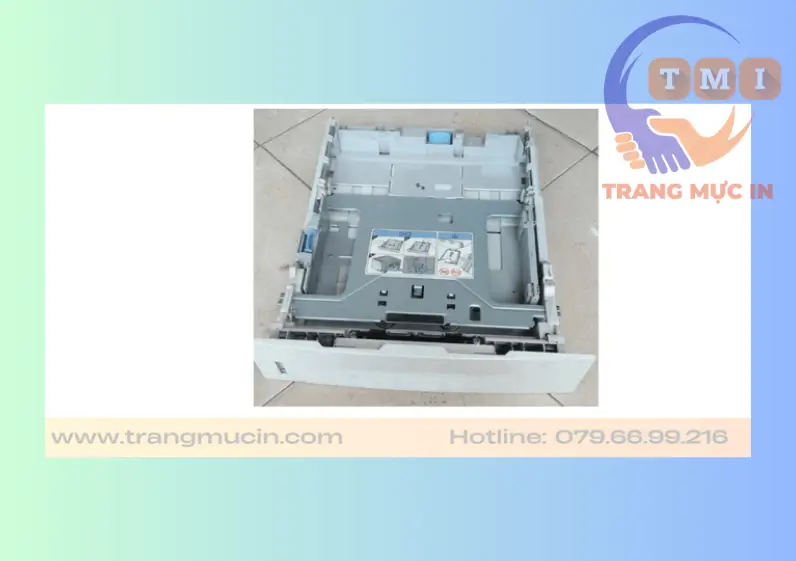
- Bước 1: Kéo hoàn toàn khay chứa giấy (Cassette) ở phần gầm máy ra ngoài.
- Bước 2 (Quan trọng): Bóp nhẹ lẫy khóa màu xanh, điều chỉnh các thanh chặn giấy ôm sát vừa vặn vào các mép của tệp giấy A4.
*Lưu ý: Nếu thanh chặn bị lỏng, cảm biến sẽ nhận diện sai sang khổ Letter (tiêu chuẩn Mỹ) và tạm dừng lệnh in. - Bước 3: Đẩy khay giấy trở lại vị trí cũ. Khi màn hình LCD hiển thị thông báo xác nhận khổ giấy, chọn đúng định dạng A4 với loại giấy Plain (64-89 g/m²).
1.1. Giải pháp in khổ giấy A5 (Phiếu thu, hóa đơn) không bị treo máy
Điều chỉnh thanh kẹp khay giấy màu xanh khớp với khổ A5. Khi màn hình LCD hiển thị bảng tùy chọn, xác nhận chọn khổ A5 (hoặc A5R tùy theo chiều hướng nạp giấy của bạn).
Tại giao diện lệnh in (Ctrl + P) trên máy tính ➝ Chọn Printer Properties ➝ Truy cập tab Page Setup ➝ Điều chỉnh mục Page Size và Output Size về chính xác chuẩn A5.
Trường hợp này xuất phát từ việc phân vùng hệ điều hành máy tính chưa đồng bộ vùng địa lý. Vui lòng truy cập bài hướng dẫn chuyên sâu của chúng tôi để xử lý triệt để: 👉 Hướng dẫn khắc phục triệt để lỗi xung đột định dạng "No Paper LTR" trên máy in Canon
2. Cấu Hình Chế Độ In Hai Mặt Tự Động (Duplex)
Mặc định, Driver điều khiển của Canon LBP 243dw/246dw sẽ tự động kích hoạt tính năng in hai mặt (Duplex). Để chủ động thay đổi phương thức in ấn tùy theo định dạng tài liệu, quý khách thực hiện theo quy trình sau:
- Mở tệp văn bản cần xuất bản (Word, Excel, PDF) và nhấn tổ hợp phím Ctrl + P.
- Chọn mục Printer Properties để truy cập sâu vào phần tùy biến driver.
- Tại tab Basic Settings, tìm đến phân vùng thiết lập 1-sided/2-sided/Booklet Printing.
-
Lựa chọn phương thức in ấn theo nhu cầu doanh nghiệp:
- Chọn 2-sided Printing: Hệ thống tự động lật mặt giấy khi in.
- Chọn 1-sided Printing: Chuyển sang chế độ in một mặt thông thường.
💡 Giải pháp kỹ thuật: Hủy lệnh in khẩn cấp an toàn
Trong trường hợp gửi nhầm lệnh in tập tin dung lượng lớn, việc ngắt nguồn điện đột ngột có thể gây hư hỏng bo mạch chính hoặc kẹt giấy cơ học. Quy trình xử lý an toàn như sau:
Tại bảng điều khiển vật lý của máy in Canon 243dw, nhấn trực tiếp vào nút Stop/Reset (phím vật lý có biểu tượng tam giác ngược đặt trong vòng tròn). Trên màn hình hiển thị, dùng các phím mũi tên điều hướng chọn lệnh Yes để hệ thống tiến hành xóa toàn bộ lệnh in đang lưu trữ trong bộ nhớ đệm (RAM).
3. Phương Thức In Ấn Không Dây Qua Thiết Bị Di Động
Điều kiện bắt buộc: Máy in Canon và thiết bị di động (Smartphone/Tablet) phải được kết nối chung vào một điểm phát sóng Wifi (cùng dải mạng mạng nội bộ LAN).
Sử dụng tính năng phần mềm mã nguồn mở AirPrint chuẩn hóa sẵn trên hệ điều hành (không cần ứng dụng cài đặt thêm).
- Mở tài liệu, văn bản hoặc hình ảnh cần xuất bản.
- Chọn biểu tượng Chia sẻ (Share) trên màn hình di động.
- Cuộn danh mục tính năng, chọn mục In (Print).
- Hệ thống tự động nhận diện thiết bị, lựa chọn tên máy Canon LBP243dw / 246dw và nhấn nút In.
Cần cài đặt ứng dụng chuyên dụng từ nhà sản xuất để đảm bảo độ chính xác của định dạng phông chữ và bố cục văn bản.
- Truy cập kho ứng dụng CH Play, tải về ứng dụng miễn phí Canon PRINT Business.
- Khởi chạy ứng dụng, bấm biểu tượng dấu cộng (+) để phần mềm quét địa chỉ IP máy in.
- Lựa chọn tài liệu cần xuất và thực hiện lệnh in trực tiếp từ giao diện quản lý của ứng dụng.
Quý khách cần tham khảo tài liệu minh họa quy trình kết nối và cấu hình chi tiết bằng hình ảnh?
Xem tài liệu hướng dẫn kết nối di động toàn tập tại đây →Trong nhiều trường hợp, máy tính của bạn báo cột sóng Wifi đầy vạch và mạng vẫn truy cập bình thường nhưng lệnh in hoàn toàn bị chặn. Hiện tượng này thường do máy tính và máy in đang kết nối ở hai băng tần khác nhau (xung đột giữa băng tần 2.4GHz và 5GHz trên các bộ Router đời mới).
Hộp mực in thay thế tối ưu chi phí cho doanh nghiệp

4. Kỹ Thuật Thay Thế Hộp Mực & Cấu Hình Tăng Độ Đậm Bản In
Khi bản in xuất hiện vệt mờ dọc theo trang giấy hoặc máy hiển thị cảnh báo lỗi hệ thống "Cartridge Low", thiết bị cần được thay thế vật tư tiêu hao. Dòng máy này vận hành bằng mã hộp mực tiêu chuẩn Canon 070.
- B1: Mở cụm cửa bảo vệ mặt trước của thiết bị in.
- B2: Cầm phần tay nắm trên cụm hộp mực cũ, kéo nhẹ nhàng ra ngoài theo rãnh dẫn hướng.
- B3: Tháo màng bảo vệ của hộp mực mới, tiến hành **lắc nhẹ theo phương ngang từ 5-6 lần** nhằm phân phối đều bột mực bên trong khoang chứa, sau đó rút dây seal niêm phong.
- B4: Đặt hộp mực khớp vào rãnh trượt của máy, đẩy sâu vào vị trí cố định và đóng nắp bảo vệ.
*Lưu ý giải pháp tối ưu chi phí: Việc ưu tiên lựa chọn hộp mực thương hiệu Canon 070 có tích hợp sẵn chip quản lý giúp máy nhận diện hệ thống tự động, tiết kiệm thời gian xử lý kỹ thuật cho doanh nghiệp.
 Mực Canon 070 Tiêu Chuẩn
Xem Báo Giá Vật Tư
Mực Canon 070 Tiêu Chuẩn
Xem Báo Giá Vật Tư
Bản in bị mờ hoặc có sọc đen đôi khi xuất phát từ sự hao mòn linh kiện cơ học của trống hình (Drum) hoặc gạt mực, không hoàn toàn do cạn bột mực. Quý khách vui lòng tham khảo cẩm nang chẩn đoán lỗi chuyên sâu: 5 dấu hiệu kỹ thuật giúp phân biệt rõ ràng thời điểm cần thay nguyên hộp mực mới
Tối ưu hóa nâng cao: Phương pháp tăng cường mật độ mực phủ (Tăng độ đậm nét bản in)
Trường hợp doanh nghiệp sử dụng các loại phông chữ mảnh hoặc cần bản in đậm nét hơn để lưu trữ lâu dài, kỹ thuật viên khuyến nghị cấu hình ép mật độ phun mực theo một trong hai quy trình sau:
5. Khắc Phục Lỗi Mất Tín Hiệu Hệ Thống (Trạng thái máy in "Offline")
Dấu hiệu nhận biết: Thiết bị in vẫn đang ở trạng thái cấp nguồn điện nhưng hệ thống máy tính liên tục báo mất kết nối (Offline), hoặc người vận hành phải đến thao tác ấn nút vật lý trên máy in thì lệnh in mới bắt đầu khởi chạy. Nguyên nhân cốt lõi do khoảng thời gian kích hoạt chế độ tiết kiệm điện (Sleep Mode) đang được cấu hình quá ngắn.
Góc Hỏi Đáp: Hướng Dẫn Sử Dụng Máy In Canon LBP 243dw / 246dw
Làm sao để in giấy A5 trên Canon 243dw không bị lỗi Load Paper?
• **Bước 1 (Phần cứng):** Rút khay chứa giấy ra, điều chỉnh hai thanh kẹp giấy màu xanh bên trong áp sát vừa vặn vào đúng mép của khổ giấy A5.
• **Bước 2 (Phần mềm):** Trước khi bấm lệnh in trên máy tính, tại giao diện cài đặt driver (**Printer Properties**), mục khổ giấy (**Page Size** / **Output Size**) bắt buộc bạn phải chuyển từ khổ mặc định *Letter/A4* sang đúng khổ **A5** hoặc **A5R**.
Tại sao máy tính mạng Wifi đầy vạch nhưng vẫn báo lỗi không nhận lệnh in?
Máy tính của bạn đang tự động kết nối vào băng tần **5GHz** cao tốc, trong khi phần cứng card mạng của máy in lại chỉ nhận diện và nằm ở băng tần **2.4GHz** truyền thống. Việc lệch lớp mạng nội bộ này khiến hai thiết bị không thể nhìn thấy nhau để truyền dữ liệu, bất kể cột sóng hiển thị trên máy tính mạnh hay yếu.
Vì sao máy in Canon LBP 243dw liên tục bị Offline sau khi khởi động lại cục Wifi?
Trong khi đó, cổng Port kết nối đã cài đặt ban đầu trên máy tính vẫn giữ nguyên địa chỉ cũ, dẫn đến mất liên lạc ngoại vi. Giải pháp tối ưu và triệt để nhất là bạn nên thiết lập cấu hình gán **IP tĩnh cố định (Static IP)** cho máy in.
Máy in Canon 243dw dùng mực gì? Có nạp được không?
Tại **Trang Mực In**, chúng tôi luôn sẵn sàng cung cấp giải pháp nạp mực chuyên nghiệp tận nơi với chất lượng bản in sắc nét, linh kiện bền bỉ, cùng các dòng hộp mực tương thích cao cấp giúp doanh nghiệp tối ưu hóa chi phí vận hành văn phòng một cách tốt nhất.

TÁC GIẢ BÀI VIẾT:
Trang Nguyễn
Founder Trang Mực In. Hơn 7 năm kinh nghiệm thực chiến trong lĩnh vực mực in & thiết bị văn phòng.
"Tôi tin rằng mỗi giải pháp in ấn phù hợp đều giúp doanh nghiệp tiết kiệm & vận hành hiệu quả hơn."