Cách khắc phục lỗi "No Paper LTR Plain 1" trên máy in Canon dứt điểm
Trong quá trình vận hành các dòng máy in Canon thế hệ mới có màn hình LCD (như LBP 243dw, 246dw, 226dw, 214dw...), người dùng văn phòng rất hay gặp tình trạng máy dừng hoạt động, màn hình báo lỗi "No Paper LTR Plain 1" dù khay chứa dưới gầm vẫn còn đầy ắp giấy. Đừng quá lo lắng, đây hoàn toàn không phải là sự cố hỏng hóc phần cứng. Dưới góc độ của chuyên gia thiết bị máy văn phòng tại Trang Mực In, đây chỉ là một sự "bất đồng ngôn ngữ" giữa phần mềm máy tính và máy in về tiêu chuẩn kích thước giấy. Bài viết dưới đây sẽ chia sẻ với bạn để hiểu rõ bản chất và hướng dẫn 2 phương pháp xử lý dứt điểm tình trạng này chỉ trong vài phút thao tác.
💡 Thư viện xử lý sự cố thiết bị máy in Canon:
Để đảm bảo luồng công việc in ấn không bị gián đoạn, bạn có thể tra cứu thêm các giải pháp khắc phục lỗi đặc thù sau:
⚠️ Giải mã thông điệp "LTR Plain 1":
Ký hiệu LTR là viết tắt của từ Letter – một tiêu chuẩn khổ giấy mặc định của Mỹ. Trong khi đó, văn phòng tại Việt Nam lại sử dụng chuẩn khổ giấy A4. Khi máy in nhận lệnh yêu cầu in khổ LTR từ phần mềm Word/Excel, nhưng cảm biến trong khay lại phát hiện kích thước giấy thực tế là A4, hệ thống bảo vệ sẽ tự động chặn lệnh in và báo lỗi để tránh tình trạng chữ bị in tràn lề. Để giải quyết, chúng ta có 2 cách: Ép máy in bỏ qua cảnh báo phần cứng, hoặc chuẩn hóa khổ giấy trên phần mềm mềm.
Phương pháp 1: Ép máy in bỏ qua lỗi sai khổ giấy (Thao tác trên màn hình LCD)
Đây là giải pháp can thiệp trực tiếp vào bo mạch điều khiển của máy in. Bằng cách thiết lập chế độ "Force Output" (Ép xuất bản in), máy sẽ bỏ qua mọi sai lệch về kích thước giấy và lập tức tiến hành in. Các bước thực hiện như sau:
-
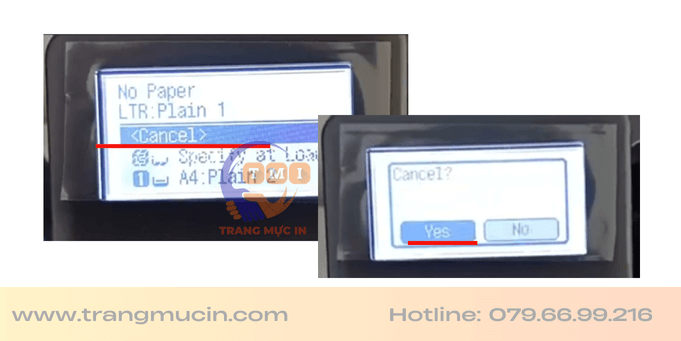
Bước 1: Hủy lệnh in đang bị kẹt: Trên bảng điều khiển của máy in, bạn bấm vào nút Cancel → Chọn Yes để xóa lệnh in đang gây lỗi.
-
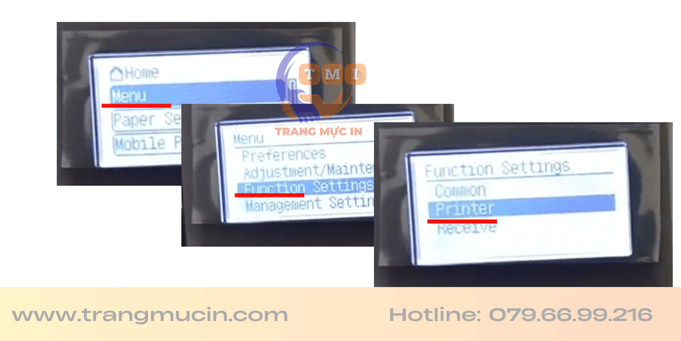
Bước 2: Truy cập Cài đặt chức năng: Bấm phím Home (Ngôi nhà) trên bàn phím cứng → Chọn Menu trên màn hình cảm ứng → Chọn tiếp Function setting → Chọn Printer.
-
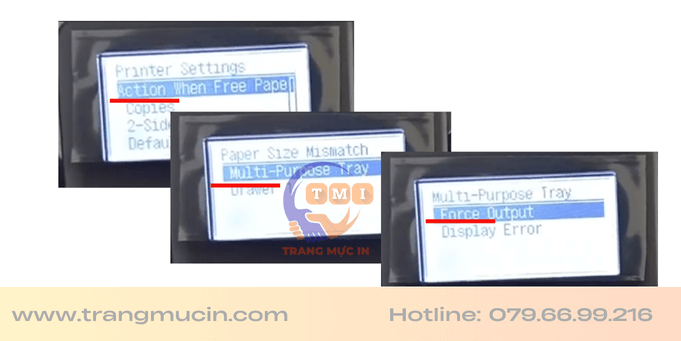
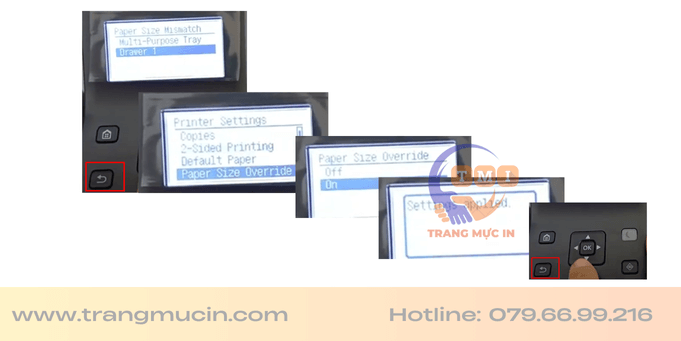
Bước 3: Tùy chỉnh hành động khi lỗi khổ giấy: Trong bảng menu vừa mở, bạn nhấp chọn Printer setting → Tìm và chọn dòng Action when Free Paper Mismatch (Hành động khi sai lệch giấy) → Nhấn OK.
-
Bước 4: Thiết lập khay nạp tay đa năng: Hệ thống sẽ hỏi áp dụng cho khay giấy nào. Đầu tiên, chọn Multi-purpose Tray (Khay nạp tay hở phía ngoài) → Chọn trạng thái Force Output (Ép xuất lệnh) → Chờ màn hình báo Applied (Đã áp dụng).
-
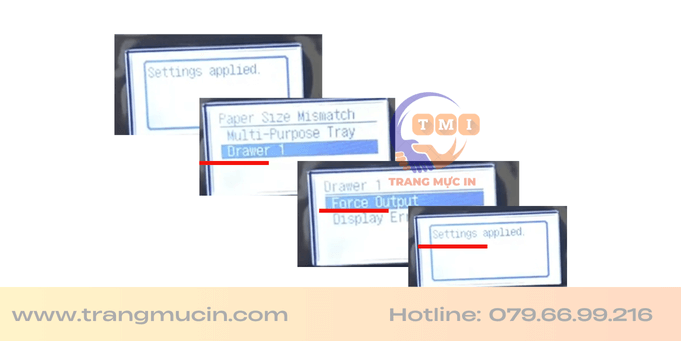
Bước 5: Thiết lập khay giấy gầm chính: Quay lại menu trước đó, tiếp tục chọn Drawer 1 (Khay gầm Cassette số 1) → Chọn tiếp Force Output → Chờ màn hình báo Applied.
-
Bước 6: Ghi đè cấu hình: Bấm phím Back (Quay lại) trên màn hình để trở về menu Printer setting. Lần này bạn tìm chọn dòng Paper size Override (Ghi đè khổ giấy) → Chọn On → Chờ Applied. Thoát ra màn hình chính và thử in lại. Lúc này máy in sẽ không bao giờ hiện bảng báo lỗi LTR nữa.
Phương pháp 2: Chuẩn hóa khổ giấy A4 trên phần mềm Microsoft Word
Phương pháp 1 giải quyết được phần ngọn (ép máy in chạy). Tuy nhiên, vì máy bị ép in định dạng Letter lên tờ giấy A4, lề văn bản có thể bị xê dịch đôi chút. Để giải quyết triệt để từ phần gốc, quý khách cần cài đặt Microsoft Word mặc định thiết lập khổ giấy A4 thay vì Letter.
- Bước 1: Khởi động phần mềm Microsoft Word và mở một trang văn bản trắng (Blank document).
- Bước 2: Nhìn lên thanh công cụ Ribbon phía trên, chọn tab Layout (Bố cục). Tại góc dưới cùng bên phải của khu vực Page Setup, nhấp vào biểu tượng mũi tên nhỏ để mở hộp thoại cài đặt mở rộng.
- Bước 3: Tại hộp thoại Page Setup, chuyển sang thẻ Paper (Giấy). Ở mục Paper size, nhấp vào menu thả xuống và chọn chuẩn A4.
- Bước 4: Đồng bộ hóa toàn cầu: Đừng vội nhấn OK. Hãy nhìn xuống góc dưới bên trái của hộp thoại, nhấp vào nút Set As Default (Đặt làm mặc định). Một bảng cảnh báo xuất hiện hỏi bạn có muốn áp dụng thay đổi này cho mọi tài liệu Word tạo mới sau này không, bạn chọn Yes.
- Từ thời điểm này, mọi tài liệu mới tạo trên máy tính của bạn sẽ mang chuẩn quốc tế A4, hoàn toàn tương thích và khớp với giấy trong khay máy in Canon.
Đồng hành cùng hiệu suất văn phòng – Giải pháp thiết bị chuyên nghiệp từ Trang Mực In
Việc nắm rõ các thuật ngữ cảnh báo và thao tác tùy chỉnh phần mềm trên các dòng máy in Canon LCD thế hệ mới (như LBP 243dw, 226dw) giúp nhân viên văn phòng chủ động khắc phục các lỗi thông thường, tối ưu hóa thời gian làm việc. Tuy nhiên, nếu màn hình máy in xuất hiện các cảnh báo liên quan đến cụm sấy (Fuser Error) hoặc kẹt cơ học liên tục, đó là dấu hiệu linh kiện vật lý bên trong đã cần được bảo dưỡng.
Để duy trì nhịp độ công việc ổn định và bảo vệ tài sản doanh nghiệp, Trang Mực In tự hào cung cấp dịch vụ bảo trì, sửa chữa phần cứng chuyên sâu và phân phối hộp mực in Canon chất lượng cao tại khu vực nội thành TP.HCM. Đội ngũ kỹ thuật viên của chúng tôi sẽ tiến hành cài đặt chuẩn hóa Driver, thiết lập mạng in LAN ổn định, và bảo dưỡng toàn bộ hệ thống cơ khí với mức chi phí tiết kiệm nhất.
Máy in văn phòng của công ty bạn đang gặp các thông báo lỗi khó hiểu, bản in bị mờ nhạt sọc đen, hoặc bạn cần tìm một đối tác cung ứng vật tư mực in đáng tin cậy? Hãy liên hệ ngay với Hotline/Zalo của Trang Mực In để nhận tư vấn kỹ thuật chuyên sâu hoàn toàn miễn phí và dịch vụ hỗ trợ tận nơi siêu tốc trong vòng 4 giờ làm việc!
Tham khảo thêm cẩm nang tra cứu lỗi và thiết lập thiết bị văn phòng chuyên sâu:
>> Bảo mật thông tin: Hướng dẫn thiết lập mật khẩu khóa màn hình máy tính Windows 11
>> Cấu hình kết nối mạng: Cách tắt Tường lửa (Firewall) trên Win 10, 11 để chia sẻ máy in
>> Tư vấn vật tư in ấn: Các dấu hiệu nhận biết khi nào nên thay thế mới hộp mực máy in
>> Đầu tư thiết bị: Tiêu chí chọn mua máy in bền bỉ, tối ưu chi phí cho văn phòng vừa và nhỏ
>> Thủ thuật tin học: Cách căn chỉnh in ấn file Excel vừa vặn trang giấy A4 không bị tràn lề
Câu Hỏi Thường Gặp (FQA) về Lỗi "No Paper LTR Plain 1"
1. Lỗi "No Paper LTR Plain 1" trên máy in Canon là gì?
Lỗi "No Paper LTR Plain 1" trên máy in Canon (như các model LBP 243dw, 246dw, 251dw, 252dw, 233dw, 236dw, LBP210, LBP220, LBP230, LBP240, MF210, MF220, MF240, MF230, MF260) xuất hiện khi máy in không nhận diện được giấy trong khay, mặc dù bạn đã nạp giấy đúng cách. Đây thường là dấu hiệu của sự không khớp giữa cài đặt khổ giấy trên máy tính hoặc phần mềm in với loại giấy vật lý bạn đang sử dụng.
2. Nguyên nhân phổ biến gây ra lỗi "No Paper LTR Plain 1" là gì?
Các nguyên nhân chính bao gồm:
- Cài đặt khổ giấy không khớp: Cài đặt khổ giấy trên máy tính, trong phần mềm in (ví dụ Microsoft Word) hoặc trực tiếp trên máy in không khớp với khổ giấy thực tế (ví dụ: máy tính cài Letter nhưng giấy là A4).
- Giấy bị kẹt hoặc đặt sai cách: Giấy không được đặt gọn gàng, bị cong vênh hoặc có vật cản nhỏ trong khay giấy.
- Cảm biến giấy bị bẩn hoặc hỏng: Cảm biến không nhận diện được sự có mặt của giấy hoặc bị che khuất bởi bụi bẩn.
- Driver máy in lỗi thời hoặc bị hỏng: Driver không gửi đúng thông tin về khổ giấy cho máy in, hoặc có lỗi trong quá trình giao tiếp.
3. Làm thế nào để điều chỉnh cài đặt khổ giấy trên máy in Canon trực tiếp?
Bạn có thể điều chỉnh cài đặt khổ giấy trực tiếp trên bảng điều khiển của máy in theo các bước: Hủy lệnh in -> Nhấn nút Home -> Menu -> Function setting -> Printer -> Printer setting -> Action when Free Paper -> Chọn khay (Multi-purpose Tray hoặc Drawer 1) -> Force Output. Ngoài ra, bạn cũng có thể bật 'Paper size Override' để máy in bỏ qua việc kiểm tra khổ giấy.
4. Tôi nên làm gì nếu khổ giấy mặc định trong Word là Letter?
Nếu Word của bạn mặc định là Letter, hãy thay đổi thành A4 để tránh lỗi. Mở Word, vào tab 'Layout', click mũi tên nhỏ ở góc dưới bên phải của bảng 'Page Setup'. Trong hộp thoại 'Page Setup', chọn tab 'Paper', chọn 'A4' trong mục 'Paper Size', sau đó nhấn 'Set as Default' và xác nhận 'Yes'.
5. Cập nhật driver máy in có giúp khắc phục lỗi này không?
Có. Driver máy in cũ hoặc bị hỏng có thể gây ra nhiều vấn đề, bao gồm cả lỗi nhận diện giấy. Bạn nên truy cập trang web hỗ trợ của Canon, tìm kiếm model máy in của bạn và tải về phiên bản driver mới nhất, sau đó cài đặt lại.
6. Sau khi thử tất cả các cách trên mà lỗi vẫn còn, tôi nên làm gì?
Nếu bạn đã thử tất cả các bước khắc phục cơ bản mà lỗi vẫn tiếp diễn, có thể cảm biến giấy của máy in đã bị hỏng hoặc có vấn đề phần cứng khác. Lúc này, bạn nên liên hệ với trung tâm bảo hành của Canon hoặc một kỹ thuật viên chuyên nghiệp để được hỗ trợ kiểm tra và sửa chữa.