Đánh giá máy in Brother DCP-B7535DW
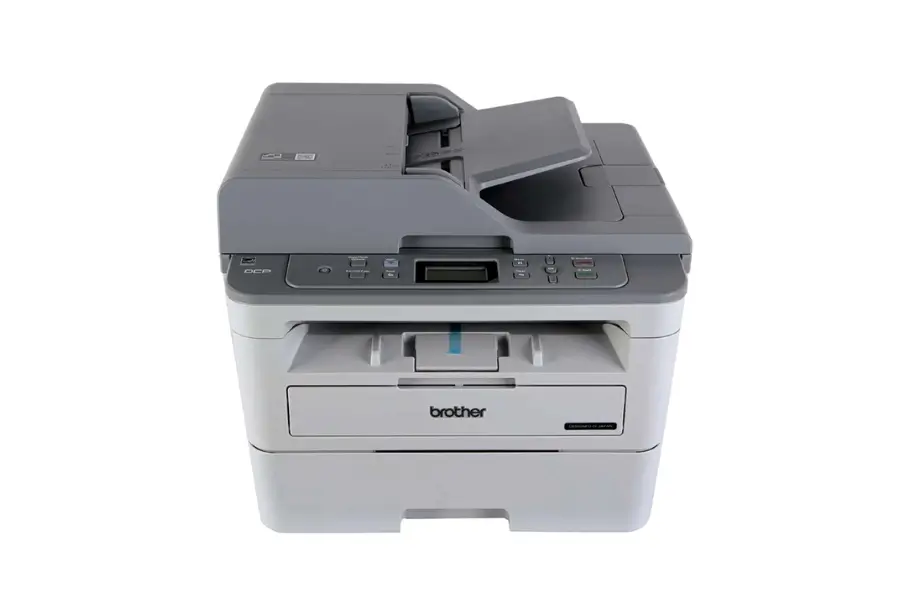
Máy in Brother DCP-B7535DW là dòng máy in laser trắng đen đa năng, gom chung 3 chức năng gồm In, Copy và Scan trên một thân máy. Đây là mẫu máy in Brother chuyên làm việc văn phòng nhờ tốc độ kéo giấy nhanh, tự động lật giấy và có sẵn khay rút giấy tự động phía trên để copy xấp tài liệu nhiều trang.
Những tính năng thực tế đáng tiền trên Brother DCP-B7535DW
Khay tự động rút giấy ADF chứa được 50 tờ
Khác với các dòng máy đa năng giá rẻ chỉ có một mặt kính phẳng (mỗi lần muốn copy hay scan bạn phải nhấc nắp lên đặt từng tờ một), máy Brother B7535DW có thêm khay ADF ở trên cùng. Bạn chỉ cần xếp xấp hồ sơ dày tối đa 50 tờ vào khay này, máy sẽ tự động rút từng tờ một để quét và copy liên tục, giúp bạn rảnh tay đi làm việc khác.
Những tính năng thực tế đáng tiền trên Brother DCP-B7535
Bấm in từ xa qua WiFi và tự động lật hai mặt giấy
Bên trong máy có sẵn card WiFi để nhận lệnh in không dây. Bạn chỉ cần kết nối máy in chung mạng WiFi với văn phòng là có thể bấm in file tài liệu trực tiếp từ laptop, điện thoại di động hoặc máy tính bảng mà không cần cắm dây cáp lằng nhằng. Khi in, máy sẽ tự động chạy mặt một rồi rút ngược giấy lại để in tiếp mặt hai, đỡ mất công đứng canh lật giấy bằng tay.
Mẹo tiết kiệm tiền mực cho bạn:
Con máy này thuộc dòng Toner của Brother. Điểm đắt giá nhất là giá tiền mua ống mực chính hãng mới của nó rất rẻ, chỉ bằng một nửa so với các dòng máy in thông thường khác. Nếu bạn cần in số lượng nhiều hàng ngày thì dùng dòng này sẽ tiết kiệm được rất nhiều chi phí mua mực.
Bảng thông số kỹ thuật Máy in Brother DCP-B7535DW
|
1. CÁC CHỨC NĂNG CHÍNH
|
| Chức năng tích hợp |
Máy in Laser trắng đen đa năng (In - Copy - Scan màu) |
| Tự động in 2 mặt |
Có sẵn (Tự lật hai mặt giấy khi in) |
| Khay nạp giấy tự động ADF |
Có (Khay phía trên tự rút liên tục tối đa 50 tờ để copy/scan) |
| Tốc độ kéo giấy (A4) |
Tối đa 34 trang/phút |
|
2. ĐƯỜNG KẾT NỐI MÁY TÍNH & ĐIỆN THOẠI
|
| Kết nối WiFi không dây |
Có (Bắt WiFi để in từ xa qua laptop, điện thoại) |
| Cổng mạng LAN có dây |
Có (Cổng RJ45 kết nối chia sẻ nội bộ văn phòng) |
| Cổng cắm USB |
Có 01 cổng USB 2.0 cắm thẳng vào máy tính |
|
3. SỨC CHỨA GIẤY & KHỔ GIẤY
|
| Hộc chứa giấy chính |
Khay dạng hộc kéo kín dưới gầm: đựng được tối đa 250 tờ |
| Cỡ giấy máy nhận |
A4, Letter, A5, A6, Legal, Folio |
Nhận biết ống mực dòng B và khay cụm trống trên máy Brother DCP-B7535DW
Bạn cần nhớ là dòng máy này dùng thiết kế **ống chứa bột mực và khay chứa trống rời nhau**. Khi máy báo hết mực, bạn chỉ cần tháo nắp trước và rút ống mực nhỏ bên trên ra đổ mực hoặc thay ống mới. Khi nào khay trống mòn thì bạn mới thay trống, giúp tiết kiệm chi phí vận hành đáng kể:
|
Ống chứa bột mực
Bạn hãy tháo ra thay khi màn hình nhỏ của máy hiện chữ "Replace Toner". In được tầm **2.600 trang**.
|
|
Khay chứa trống rời
Tháo ra thay khi máy hiện chữ "Replace Drum" hoặc khi thấy trang giấy in ra có nhiều vết chấm đen xuất hiện lặp lại liên tiếp. Chạy được khoảng **12.000 trang**.
|
CAM KẾT KHI MUA MÁY TẠI TRANG MỰC IN
- Máy mới chính hãng 100% nguyên đai nguyên kiện, kích hoạt bảo hành đầy đủ **24 tháng** theo quy chuẩn của Brother Việt Nam.
- Cung cấp đầy đủ phiếu bảo hành, giấy bàn giao máy và xuất hóa đơn đỏ rõ ràng cho công ty.
- Thợ kỹ thuật giao hàng nhanh tận nơi nội thành TP.HCM, khui thùng lắp ráp máy, cài WiFi lên máy tính và điện thoại, chạy thử hoàn chỉnh rồi mới bàn giao máy cho bạn.
Giải đáp thắc mắc thường gặp về máy Brother DCP-B7535DW
1. Tại sao khay tự động ADF phía trên không chịu rút giấy khi tôi bấm lệnh Copy hoặc Scan?
Lỗi này thường do hai nguyên nhân: một là bạn đặt xấp giấy chưa đẩy sâu hẳn vào trong nên máy không nhận biết được giấy; hai là giấy bị cong mép hoặc dính đinh bấm. Bạn chỉ cần tháo đinh bấm, vuốt thẳng giấy rồi đẩy xấp giấy sâu vào cho đến khi máy kêu tiếng tít nhỏ là máy sẽ tự động rút giấy chạy liền.
2. Máy đang in bình thường bỗng báo đèn "Replace Toner" và khóa máy không cho in nữa là bị gì?
Đây là tính năng khóa bộ đếm trang in của hãng Brother khi máy tính toán thấy ống mực đã chạy hết công suất quy định. Nếu bạn đã bơm mực hoặc đổ mực đầy lại vào ống mực cũ mà máy vẫn báo lỗi, bạn cần làm thao tác reset lại cái bánh răng nhỏ ở đầu hộp mực để máy hiểu là đã có mực mới và mở khóa cho in tiếp.
3. Làm sao để quét tài liệu (Scan) từ máy in Brother B7535DW lưu vào máy tính?
Bạn cần cài đầy đủ bộ driver và phần mềm ControlCenter4 của Brother vào máy tính thông qua link tải phía dưới. Sau đó, đặt tài liệu lên mặt kính hoặc khay ADF, mở phần mềm trên máy tính lên, chọn định dạng file cần lưu (như PDF hoặc ảnh) rồi bấm nút Scan trên phần mềm là máy tự chạy và lưu file vào máy tính cho bạn.