Cách Khắc Phục Máy In Brother Báo Lỗi Manual Feed Load Paper

19 Tháng Tám 2023

Cách Khắc Phục Máy In Brother Báo Lỗi Manual Feed Load Paper

Hiện tượng máy in báo lỗi Manual Feed

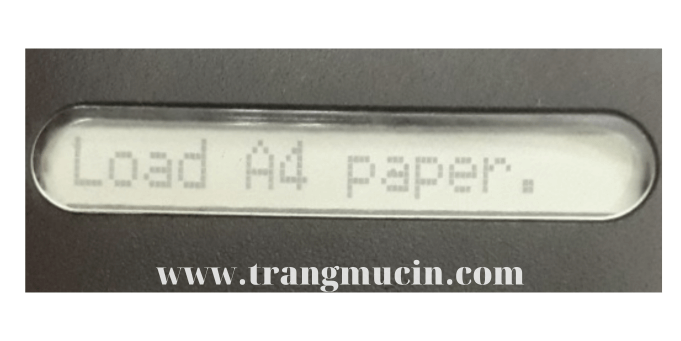
Khi bạn gửi lệnh in, máy in Brother không hoạt động từ khay giấy bên dưới (Khay 1) mà dừng lại, đồng thời hiển thị thông báo lỗi trên màn hình LCD: Manual Feed / Load Paper.

Đối với các dòng máy in không có màn hình hiển thị, đèn LED tại vị trí nút Error sẽ nhấp nháy màu đỏ liên tục để báo hiệu máy đang chờ nạp giấy thủ công từ khay tay phía trước.

máy in brother báo lỗi Manual Feed Load Paper

Nguyên nhân phổ biến

Thông báo này xuất hiện do máy in Brother đang hiểu sai rằng bạn muốn in bằng khay nạp giấy thủ công bằng tay (Manual Feed Slot) phía trước thay vì sử dụng khay giấy tự động thông thường (Tray 1) nằm dưới đáy máy. Có hai nhóm nguyên nhân chính gây ra việc này:

  • Thiết lập sai trên máy tính: Driver máy in hoặc phần mềm soạn thảo văn bản (Word, Excel, PDF) bị cài đặt chế độ nguồn cấp giấy mặc định là "Manual" thay vì "Auto Select" hoặc "Tray 1".
  • Sự cố vật lý tại khay giấy: Cảm biến nhận diện giấy ở khay chính bị bụi bẩn che khuất, hoặc thanh gạt giới hạn khổ giấy trong khay bị lệch khiến máy không nhận diện được giấy đang có sẵn.

Các bước kiểm tra và xử lý lần lượt

Hãy thực hiện kiểm tra từ phần cứng đơn giản trên máy in trước, sau đó mới tiến hành điều chỉnh cấu hình trên máy tính theo các bước dưới đây:

Bước 1: Kiểm tra khay chứa giấy vật lý

- Rút hẳn khay giấy chính (Tray 1) ra ngoài. Đảm bảo giấy in được xếp ngay ngắn, không bị ẩm, cong vênh.
- Quan sát hai thanh gạt nhựa màu xanh định vị khổ giấy. Hãy ép sát chúng vào đúng mép giấy (khổ A4 hoặc Letter). Nếu thanh gạt bị lệch dù chỉ một chút, cảm biến cơ học bên trong sẽ hiểu là khay không có giấy phù hợp.

Bước 2: Truy cập vào cấu hình Driver máy in trên máy tính

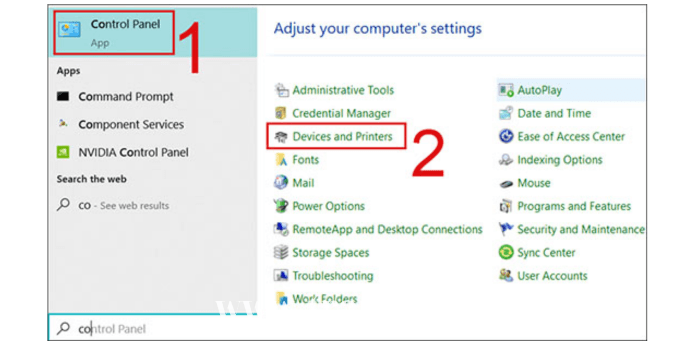
Trên máy tính, bạn nhấn phím Windows, gõ tìm kiếm và mở mục Control Panel > Chọn tiếp Devices and Printers (hoặc Printers & Scanners trên các bản Windows mới).

hướng dẫn sửa lỗi máy in brother báo lỗi Manual Feed Load Paper

Bước 3: Thay đổi nguồn cấp giấy mặc định

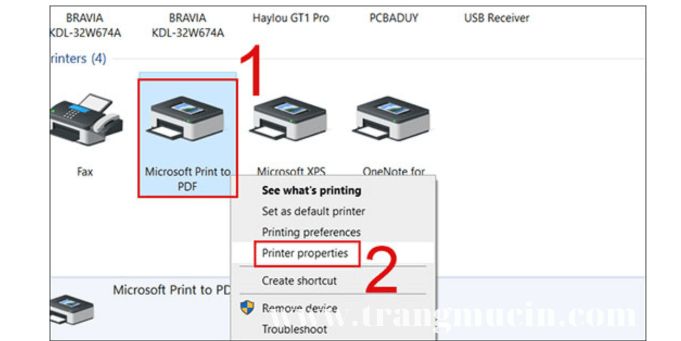
- Nhấp chuột phải vào biểu tượng máy in Brother đang báo lỗi > Chọn dòng Printer Properties.
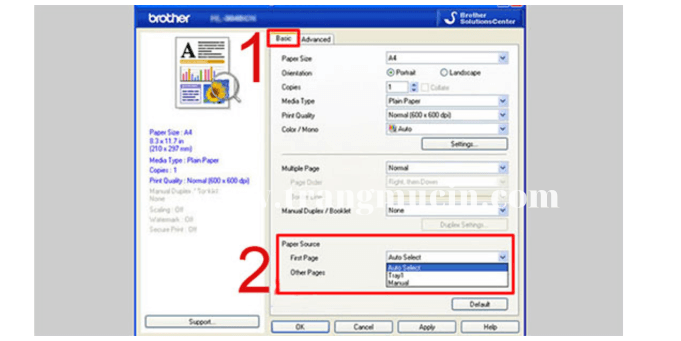
- Nhấp chuột chọn thẻ Basic. Tại khung Paper Source (Nguồn cấp giấy), bạn nhấp mũi tên xổ xuống và thay đổi từ chế độ Manual thành Auto Select (hoặc Tray 1).

sữa lỗi máy in brother báo lỗi Manual Feed Load Paper

Bước 4: Lưu cấu hình và kiểm tra lại phần mềm in

Nhấn Apply rồi chọn OK để lưu thiết lập.
Lưu ý quan trọng: Khi bạn mở file Word hoặc Excel lên để in, hãy nhấn tổ hợp phím Ctrl + P, kiểm tra lại mục Page Setup > phần Paper Source một lần nữa để chắc chắn phần mềm soạn thảo này cũng đang để chế độ tự động chọn khay giấy (Auto / Default), tránh việc phần mềm đè cấu hình lên Driver.

Nếu vẫn chưa được

Nếu đã thực hiện các bước cấu hình phần mềm trên nhưng máy vẫn báo lỗi Manual Feed, nguyên nhân có thể nằm ở lỗi phần cứng bên trong thiết bị. Quả lô cuốn giấy (cao su kéo giấy) sau thời gian dài sử dụng bị mòn, bám bụi mịn của giấy in dẫn đến trượt, không thể kéo giấy lên được làm cảm biến báo sai lỗi. Hoặc bản thân lẫy cảm biến quang nhận diện giấy trong khay đã bị kẹt, gãy.

Lúc này, bạn không nên tự ý tháo mở các bánh răng truyền động nếu chưa có kinh nghiệm, tránh làm gãy các lẫy nhựa cảm biến nhạy cảm của máy. Bạn cần liên hệ với bộ phận kỹ thuật viên chuyên nghiệp để tiến hành vệ sinh quả lô hoặc thay mới linh kiện.

📖 Cẩm nang xử lý lỗi máy in Brother

Giải đáp thắc mắc thường gặp (FAQ)

❓ Tại sao khay giấy chính vẫn đầy nhưng máy in vẫn báo lỗi "Manual Feed Load Paper"?

👉 Hiện tượng này xảy ra do thiết lập lệnh in trên máy tính đang chỉ định lấy giấy từ khay tay (Manual Slot) thay vì khay tự động. Khi lệnh in truyền xuống, máy sẽ bỏ qua khay chính bên dưới và đứng chờ bạn đút từng tờ giấy vào khay phụ phía trước. Chỉ cần đổi lại nguồn cấp giấy (Paper Source) thành Auto Select hoặc Tray 1 trong Driver là xử lý được.

❓ Lỗi Manual Feed trên máy in Brother có phải là do hỏng linh kiện phần cứng không?

👉 Hơn 90% trường hợp lỗi này hoàn toàn do cài đặt phần mềm chưa đúng và có thể tự khắc phục nhanh tại chỗ. Máy chỉ thực sự bị hỏng phần cứng khi bạn đã cấu hình đúng Driver trên máy tính nhưng quả lô cao su kéo giấy bị mòn trượt không rút được giấy lên, hoặc cảm biến nhận khay giấy chính bị bám bụi bẩn lâu ngày.

Trang Nguyễn – Trang Mực In

TÁC GIẢ BÀI VIẾT:

Trang Nguyễn

Founder Trang Mực In. Hơn 7 năm kinh nghiệm thực chiến trong lĩnh vực mực in & thiết bị văn phòng.

"Tôi tin rằng mỗi giải pháp in ấn phù hợp đều giúp doanh nghiệp tiết kiệm & vận hành hiệu quả hơn."