Blog categories
Chủ đề
- 2026
- 2025
- 2024
- 2023
- 2022
Hướng Dẫn Cách Cài Driver Máy In Brother DCP-B7535DW Chi Tiết Từng Bước (A-Z)
Thứ Bảy, 18 tháng 7, 2026Cách cài driver máy in Brother DCP-B7535DW qua cổng USB and Wi-Fi
Máy in Brother DCP-B7535DW là dòng máy in laser đa chức năng trắng đen (In, Copy, Scan). Máy hỗ trợ khay nạp tài liệu tự động ADF 50 tờ và khả năng kết nối mạng Wi-Fi không dây. Để máy tính kết nối với thiết bị và ra được lệnh in, bạn cần nạp phần mềm driver từ chính hãng.
Bài viết này sẽ chỉ cho bạn cách tự chuẩn bị và các bước cài đặt chi tiết để máy tính kết nối với máy in một cách nhanh nhất.
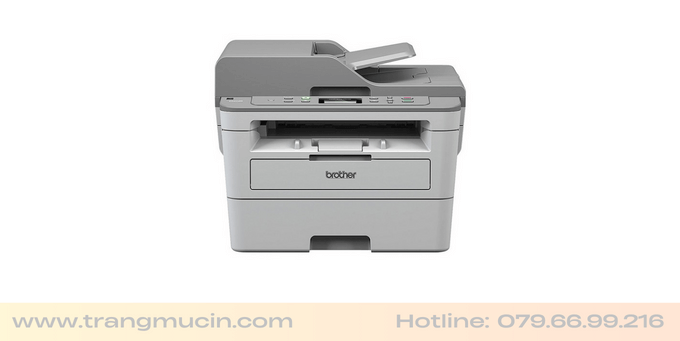
Khi nào bạn cần tải và cài lại phần mềm cho máy in?
Bạn nên tiến hành cài lại phần mềm driver cho máy Brother B7535DW khi:
- Văn phòng thay đổi máy tính mới hoặc vừa cài lại Windows (Win 10, Win 11).
- Máy tính chỉ nhận lệnh in nhưng không thể mở phần mềm Scan tài liệu từ mặt kính lên được.
- Thay đổi cục phát Wi-Fi mới hoặc dời máy in sang vị trí khác làm mất kết nối mạng cũ.
Các bước chuẩn bị cần làm trước khi cài
Để việc cài đặt không bị ngắt quãng giữa chừng, bạn làm trước các việc sau:
-
Xem bản Windows của máy tính: Nhấp chuột phải vào mục This PC ngoài màn hình -> Chọn Properties để xem máy đang dùng Win bản 32-bit hay 64-bit nhằm tải đúng file.
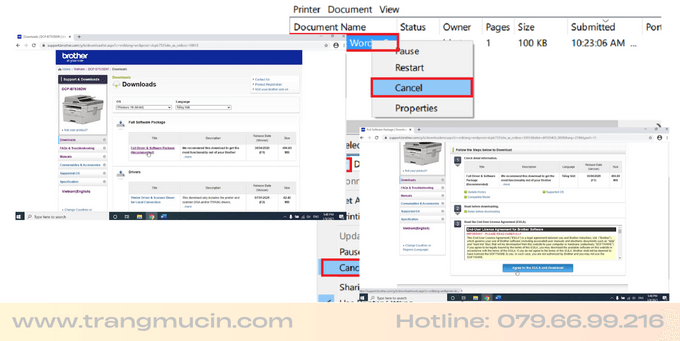
- Bật nguồn máy in: Lắp sẵn giấy trắng vào khay gầm bên dưới, đảm bảo cụm trống và khay mực đã được đẩy vào đúng nấc bên trong thân máy.
Các bước cài driver chi tiết
Bước 1: Tải bộ phần mềm từ trang chủ
Bạn nhấp vào đường link chính thức dưới đây để tải file của hãng:
Tải Bộ Driver Brother DCP-B7535DW tại đây
Trang web của hãng sẽ tự chọn đúng bản Win. Bạn chọn dòng Full Driver & Software Package, kéo xuống dưới bấm chọn nút Agree to the EULA and Download để tải file đuôi (.exe) về máy tính.
Bước 2: Mở file giải nén và lựa chọn ngôn ngữ
Mở file vừa tải về lên để máy tự động chạy dữ liệu. Khi hiện bảng chọn ngôn ngữ, bạn chọn tiếng Việt hoặc tiếng Anh, bấm Next rồi bấm tiếp Yes để đồng ý với điều khoản sử dụng.
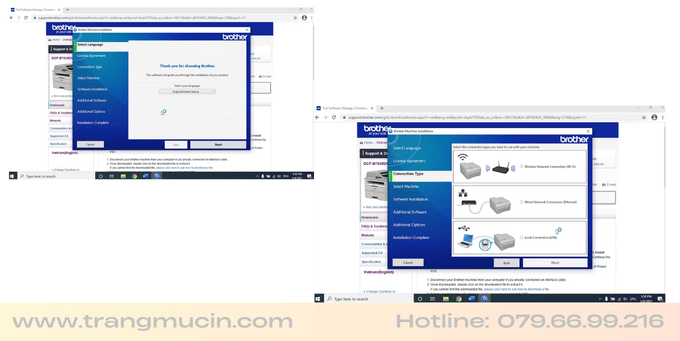
Bước 3: Chọn kiểu kết nối dây USB hoặc qua mạng Wi-Fi
Tại bảng lựa chọn cổng kết nối, bạn tích chọn theo nhu cầu thực tế:
- Nếu cắm dây USB trực tiếp: Bạn chọn dòng Local Connection (USB) rồi bấm Next. Đợi phần mềm yêu cầu thì cắm dây cáp USB nối giữa máy in và máy tính vào để máy tự nhận diện.
- Nếu cài qua mạng Wi-Fi không dây: Bạn chọn dòng Wireless Network Connection (Wi-Fi) -> Chọn tiếp Brother Peer-to-Peer Network Printer. Lúc này bộ cài sẽ quét tìm máy in trong mạng chung.
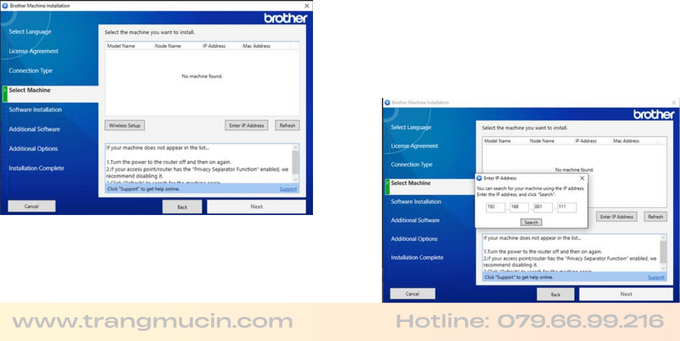
Bước 4: Nhập địa chỉ IP của máy in để kết nối chuẩn xác nhất
Để máy tính không bị mất kết nối khi modem Wi-Fi tự đổi số, thợ kỹ thuật khuyên bạn nên chọn mục Select Machine -> Chọn dòng Enter IP Address để điền thẳng dãy số mạng của máy vào, sau đó bấm Search rồi bấm Next.
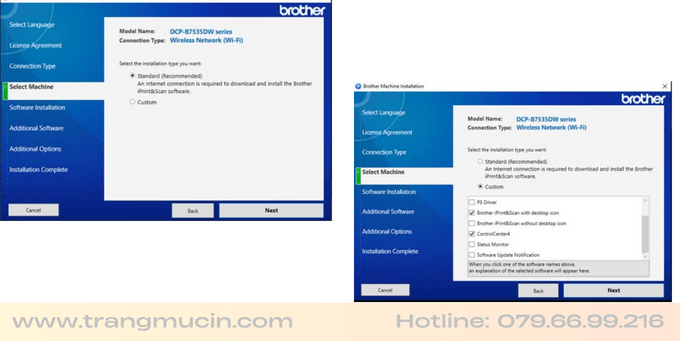
*Mẹo xem IP trên màn hình máy in: Bạn bấm nút Menu trên máy in -> Bấm mũi tên xuống tìm mục Network -> Chọn WLAN -> Tìm dòng IP Address để xem dãy số mạng hiện tại của máy.
Chờ thanh tiến trình chạy nạp file xong, bạn bấm nút Finish để kết thúc.
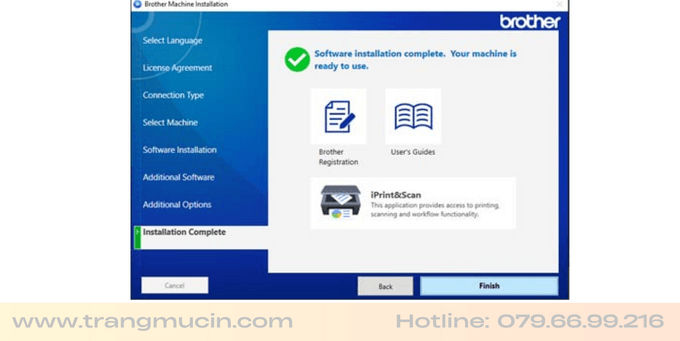
Kiểm tra lệnh in sau khi cài đặt xong
Khi bấm nút Finish xong, bạn hãy kiểm tra lại bằng cách:
- Mở một file văn bản lên, bấm phím tắt Ctrl + P. Nhìn xem trong danh sách máy chọn in đã xuất hiện tên dòng máy Brother DCP-B7535DW và hiện chữ "Ready" hay chưa.
- Thử đặt một tờ giấy lên mặt kính máy in, mở phần mềm Brother iPrint&Scan hoặc ControlCenter4 trên máy tính để bấm lệnh Scan thử xem hình ảnh có quét về máy tính đúng góc không.
Câu hỏi thường gặp khi dùng máy in Brother DCP-B7535DW
1. Tại sao máy in báo lỗi "Replace Toner" dù tôi vừa mới cài xong driver trên máy tính?
Lỗi này xuất phát từ bản thân khay mực bên trong máy in đã cạn bột mực, không liên quan đến phần mềm trên máy tính. Để tiếp tục sử dụng, bạn cần thay khay mực mới hoặc gọi thợ đến bơm mực và làm thao tác reset lại bánh răng của khay mực.
2. Tôi chọn cài đặt kiểu Custom thì nên bỏ tích chọn những mục nào?
Nếu chọn kiểu Custom, thợ kỹ thuật khuyên bạn nên bỏ tích chọn ô Status Monitor và Software Update. Việc này giúp máy tính không tự động cập nhật phần mềm của hãng từ xa, sau này khi bạn mang khay đi bơm mực lại sẽ ít gặp các lỗi báo vặt hay bị chặn lệnh in hơn.
3. Làm thế nào để nhiều máy tính trong phòng cùng scan được dữ liệu từ máy in này?
Tất cả các máy tính muốn dùng tính năng Scan qua mạng Wi-Fi đều phải được tải và cài đặt bản driver đầy đủ (Full Driver & Software Package). Bản driver rút gọn đi kèm Windows sẽ chỉ hỗ trợ lệnh in cơ bản chứ không bật được lệnh quét ảnh Scan về máy tính.
Trung tâm hỗ trợ sử dụng máy in Brother DCP-B7535DW
Bạn cần chuẩn bị hộp mực hoặc cụm trống sơ cua?
Để tránh việc máy đột ngột báo hết mực làm gián đoạn công việc in ấn tài liệu gấp, bạn nên mua sẵn ống mực sơ cua để tự rút ra lắp vào nhanh chóng tại văn phòng:
| Tải driver cài đặt WiFi | Mẹo hướng dẫn thợ tự sửa nhanh tại chỗ |
|---|---|
|
BẢN TẢI XUỐNG CHÍNH HÃNG: Tải bộ Driver Brother DCP-B7535DW full |
Nếu đã thực hiện các bước trên nhưng máy vẫn không hoạt động bình thường, bạn hãy liên hệ với chúng tôi để Trang Mực In hỗ trợ kiểm tra chi tiết hơn nhé.

|
TÁC GIẢ BÀI VIẾT Trang Nguyễn ✓Founder Trang Mực In. Hơn 7 năm kinh nghiệm thực chiến trong lĩnh vực mực in và thiết bị văn phòng. "Tôi tin rằng mỗi lựa chọn máy và mực in phù hợp đều giúp doanh nghiệp tiết kiệm tiền và vận hành hiệu quả hơn." |