Hướng Dẫn Sử Dụng Và Cài Đặt Máy In Canon LBP 223dw Toàn Tập Từ A-Z

Trạng thái: còn hàng
vnđ

Hướng dẫn sử dụng và cài đặt Driver máy in Canon LBP 223dw toàn tập từ A-Z

Trong bài toán tối ưu hóa chi phí đầu tư thiết bị văn phòng, Canon imageCLASS LBP 223dw được xem là một giải pháp thay thế vô cùng kinh tế cho các dòng máy in phân khúc cao cấp. Dù sở hữu mức giá ban đầu dễ tiếp cận hơn, máy vẫn giữ nguyên cấu trúc bộ nhớ đệm lên đến 1GB cùng tính năng in hai mặt tự động mượt mà với tốc độ 33 trang/phút. Tuy nhiên, để hệ thống phần cứng vận hành trơn tru, hạn chế tối đa các lỗi kẹt giấy cơ học hay lỗi mất kết nối đường truyền, quy trình lắp đặt khay giấy vật lý và thiết lập trình điều khiển (Driver) ban đầu cần được thực hiện một cách bài bản. Bài viết dưới đây từ các chuyên gia tại Trang Mực In sẽ hướng dẫn và chia sẻ với bạn toàn bộ quy trình thiết lập chuẩn xác nhất chỉ trong chưa đầy 5 phút.

💡 Hệ sinh thái cẩm nang vận hành và quản trị dòng máy Canon LBP 223dw:
Sau khi hoàn thành tiến trình lắp đặt, bạn có thể cấu hình thông mạng không dây thông qua các chỉ dẫn chuyên sâu sau:

1. Quy trình gỡ bỏ niêm phong và khởi động phần cứng an toàn

Đối với thiết bị mới nạp xốp hoặc di dời vị trí, công tác giải phóng các chốt giữ cơ học là bước bắt buộc để bảo vệ hệ thống trục lăn nhông cơ truyền động bên trong lồng máy:

  • Bước 1 (Gỡ băng dính cố định): Cẩn thận bóc sạch toàn bộ các dải băng dính màu cam niêm phong xung quanh vỏ vỏ máy, khay giấy ra và cửa mở khoang chứa mực.
  • Bước 2 (Rút Seal bảo vệ hộp mực): Mở nắp cửa trước của máy in, nhẹ nhàng rút cụm hộp mực Canon 057 ra ngoài. Bạn tiến hành cầm vào chốt nhựa màu cam bên hông khay mực và rút thẳng, dứt khoát dải băng nilon chặn bột mực (Seal mực) dài khoảng 40cm ra ngoài. Lắc nhẹ cụm mực theo chiều ngang khoảng 5 lần rồi trượt trả lại vị trí ban đầu cho ăn khớp ngàm khóa.
  • Bước 3 (Thiết lập bảng điều khiển): Cắm dây cáp nguồn chắc chắn vào nguồn điện văn phòng và bật công tắc mở máy. Hệ thống đèn LED khởi động, bạn sử dụng phím hướng mũi tên trên màn hình hiển thị LCD để thiết lập các thông số cơ bản gồm: Ngôn ngữ hiển thị (ưu tiên chọn English hoặc Tiếng Việt), Quốc gia khu vực và định lượng Ngày/Tháng/Năm hiện hành.
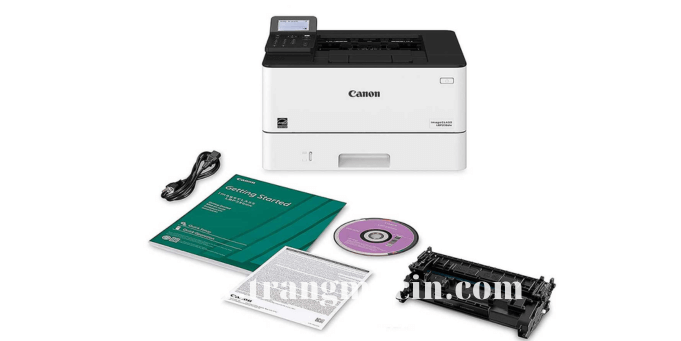
Quy trình tháo dỡ niêm phong ngoại vi và rút seal khóa bột mực trên máy in Canon LBP 223dw

2. Kỹ thuật cấu hình định dạng khay giấy (Paper Settings) chống kẹt cơ

Model Canon imageCLASS LBP 223dw được tích hợp cấu trúc khay nạp kép linh hoạt: Khay gầm tự động (Drawer 1) chứa 250 tờ và khay tay đa năng phía trước (Multi-purpose tray) chứa 100 tờ chuyên dụng in giấy dày hoặc hóa đơn khổ A5. Việc đồng bộ kích thước giấy vật lý và phần mềm máy in sẽ triệt tiêu lỗi ngắt lệnh do sai khổ giấy:

  • Thao tác 1: Điều chỉnh thanh chặn cơ học khay chứa giấy

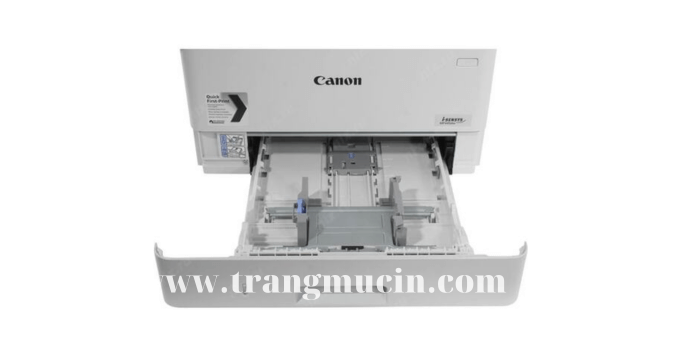
    Bạn kéo khay gầm Drawer 1 ra ngoài, thực hiện bóp nhẹ vào ngàm nhựa màu xanh lá để dịch chuyển dải thước lề ôm vừa sát biên xập giấy A4. Đối với khay đa năng phía trước, bạn cũng bóp nhẹ hai thanh kẹp biên giấy ôm khít trục trung tâm nhằm định dẫn hướng cho tờ giấy chạy thẳng vào trục lô ép sấy sấy nhiệt, phòng ngừa rủi ro vặn lệch giấy gây kẹt gập gãy nếp cơ cơ học.

    Thao tác điều chỉnh thước kẹp lề cơ học ôm vừa vặn khít biên xập giấy A4
  • Thao tác 2: Khai báo định dạng khổ giấy trên màn hình LCD

    Trên bảng điều khiển máy in, bạn nhấn phím cứng Home → dịch chuyển chọn phân mục Paper Settings và nhấn OK.

    • Tại mục Drawer 1 (Khay gầm tự động chính): Bạn chọn gán kích thước khổ giấy là A4 và chất liệu là Plain 1 (Giấy thường).
    • Tại mục Multi-purpose tray (Khay đa năng phía trước): Nếu văn phòng có nhu cầu in ấn hóa đơn A5 mỏng hoặc phong bì, bạn chọn gán khổ A5 hoặc gán trạng thái Free Size (Kích thước tự do) để trục sấy tự cấu trúc nhiệt độ áp vào phù hợp.

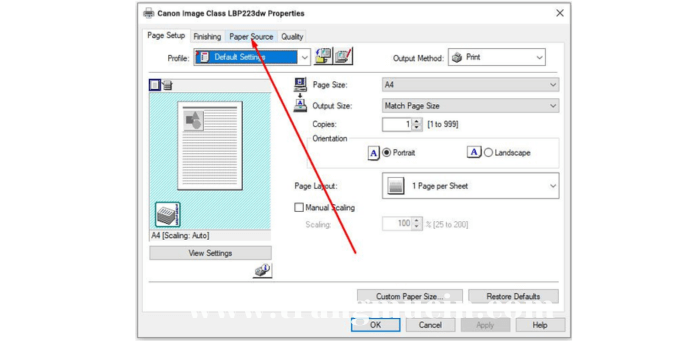
    Cấu hình thông số khổ giấy A4 cho khay gầm Drawer 1 và khay đa năng

3. Quy trình 05 bước tải và cài đặt Driver kết nối máy tính trạm

Để hoàn thiện chu trình thiết lập, quý khách ngồi tại máy tính trạm của mình (đảm bảo không cắm dây cáp USB vào máy tính quá sớm trước khi phần mềm đưa ra yêu cầu) và thực hiện theo dải tiến trình tự động sau:

  • Bước 1: Tải xuống gói trình điều khiển gốc từ kho lưu trữ an toàn

    Quý khách nhấp chọn vào đường dẫn liên kết an toàn dưới đây để tải về bộ cài đặt Driver UFR II gốc tương thích hoàn toàn hệ điều hành Windows 10 và Windows 11:

    Gói tệp tin dữ liệu trình điều khiển Driver dòng máy in Canon LBP 223dw
  • Bước 2 & 3: Giải nén cấu trúc thư mục và khởi chạy tệp lệnh Setup

    Nhấp chuột phải vào file nén vừa tải xuống máy tính → Chọn lệnh Extract Here để giải nén thư mục. Quý khách nhấp mở thư mục vừa xuất hiện, tìm đến file thực thi có tên setup.exe. Bạn nhấp chuột phải vào file này và lựa chọn dòng chữ lệnh Run as administrator (Chạy dưới quyền quản trị viên) để hệ thống cấp quyền mở rộng băng thông bộ đệm in.

    Khởi chạy bộ cài đặt tự động Setup.exe với quyền Run as administrator
  • Bước 4 & 5: Chọn kiểu cổng liên kết phần cứng ngoại vi và hoàn tất

    Màn hình thuật sĩ wizard hiện ra, bạn lần lượt nhấn chọn nút Next và chọn Yes để chấp thuận các cam kết bản quyền của Canon. Tại bảng thiết lập cổng giao thức kết nối, tùy thuộc vào nhu cầu thực tế của văn phòng, cơ quan bạn tiến hành đánh dấu tích vào một trong các dải luồng liên kết sau:

    • USB Connection: Kết nối trực tiếp qua dây cáp cứng USB nối máy tính.
    • Network Connection: Kết nối dùng chung qua hệ thống cổng mạng dây cáp mạng LAN nội bộ.
    • Wireless LAN Connection: Kết nối qua đường truyền không dây sóng Wi-Fi mạng.

    Nhấp chọn phương thức kết nối tương ứng → Nhấn nút Next → Chọn Start để hệ thống sao chép file lưu lưu trữ dữ liệu ngầm. Khi dải trạng thái hoàn thành đạt 100%, bạn nhấp chọn nút Exit và thực hiện lệnh khởi động lại máy tính (Restart) để các thông số in ấn nạp sâu vào lõi dịch vụ điều hành.

Hỏi đáp chẩn đoán từ chuyên gia kỹ thuật

❓ Máy tính phát lệnh in hai mặt nhưng bản chạy ra nháy đèn đỏ báo Paper Size Mismatch?

Hiện tượng khóa trục này xảy ra khi tệp tin văn bản (Word/Excel/PDF) trên máy tính của bạn đang được cấu hình định dạng lề khổ giấy là Letter (tiêu chuẩn Mỹ). Cơ chế đảo mặt tự động vật lý của Canon 223dw chỉ chấp nhận cuộn ngược lật giấy đối với chuẩn kích thước khổ **A4**. Quý khách chỉ việc truy cập mục Page Setup trên phần mềm văn phòng, chuyển đổi khổ giấy trang soạn thảo từ Letter về đúng chuẩn khổ A4 là máy sẽ vận hành trơn tru bình thường.

❓ Tôi vừa nạp bơm mực thương hiệu ngoài lần đầu tiên nhưng chữ in ra mờ nhạt mờ xám nền chữ?

Đây là đặc thù cấu trúc phần cứng của phôi linh kiện hãng Canon. Thanh Trống hình (Drum) nguyên bản đi kèm theo lốc máy sở hữu dải quang dẫn từ tính nhạy cảm, chỉ bám hút hạt bột mực chính hãng siêu mịn. Khi doanh nghiệp chuyển đổi sang giải pháp nạp mực tương thích để tối ưu hóa ngân sách, bắt buộc quý khách cần phối hợp thực hiện **thay thế thanh Drum phấn chuyên dùng hệ tương thích** ngay trong lần nạp mực đầu tiên để khôi phục độ đen bóng sắc nét cho chữ văn bản văn bản.

❓ Có cách nào để xem nhanh địa chỉ thông số IP hiện hành của máy in nội bộ trong văn phòng không?

Hoàn toàn được và thực hiện rất nhanh chóng. Quý khách có thể tự tra cứu trực tiếp thông qua dải lệnh hướng dẫn kỹ thuật chuyên sâu của chúng tôi tại bài viết cẩm nang: Cách xem địa chỉ IP tĩnh động của hệ thống máy in văn phòng.

💡

Trung tâm vật tư & Giải pháp thiết bị

📦 Cung ứng khôi hộp mực tiêu hao công suất lớn

Hệ thống máy in laser hai mặt tự động Canon LBP 223dw khai thác đồng bộ dòng phôi hộp mực dung lượng lớn mang mã hiệu Canon 057 Cartridge. Việc trang bị khôi mực đạt chuẩn chất lượng bảo vệ bao lụa sấy nhiệt sấy luôn trơn tru ổn định.

Tham Khảo Hộp Mực Canon 057 Mới

Quản trị hiệu suất hạ tầng thiết bị máy văn phòng doanh nghiệp cùng Trang Mực In

Việc am hiểu quy trình cấu hình cài đặt khay chứa giấy vật lý và nạp cấu trúc hệ thống trình điều khiển Driver giúp thiết lập đường truyền giao tiếp thông suốt vững chắc giữa máy tính trạm và máy in laser Canon LBP 223dw. Dù vậy, trải qua tần suất khai thác khối lượng văn bản hành chính, chứng từ báo cáo khổng lồ hàng ngày của các cơ quan phòng ban, tính bền bỉ ổn định lâu dài của trang in luôn đòi hỏi một sự kiểm soát khắt khe về chất lượng của bột mực in bám bám sấy và mức độ hao mòn cơ học vật lý nội bộ.

Thấu hiểu sâu sắc bài toán tối ưu hóa chi phí vận hành và bảo vệ thời gian vàng ngọc của quý doanh nghiệp, Trang Mực In không chỉ phân phối cung ứng máy móc công nghệ chính gốc chính hãng mà còn là nhà điều phối giải pháp dịch vụ IT thiết bị ngoại vi uy tín hàng đầu tại địa bàn khu vực TP.HCM. Đội ngũ kỹ sư lành nghề của cơ sở chúng tôi luôn sẵn sàng hỗ trợ bảo trì tháo rã cơ học cơ học, xử lý sự cố kẹt gập gãy nếp giấy tại trục lô sấy, gỡ lỗi ngắt thông mạng phần mềm hệ thống mạng mạng không dây Wi-Fi và cung ứng nguồn vật tư mực in cao cấp đạt đầy đủ chứng nhận kiểm định sắc nét tiêu chuẩn văn bản dài lâu.

Hệ thống máy in văn phòng của công ty bạn đang liên tục gặp các sự cố mất thông mạng kết nối Offline hàng đợi lệnh in, máy báo lỗi kẹt giấy gầm trục cuốn, văn bản in ra bị nhạt chữ mờ xám bẩn xước sọc dọc, hoặc bạn đang cần tìm một đối tác IT đáng tin cậy có đầy đủ năng lực cấp xuất hóa đơn tài chính đỏ (VAT) minh bạch? Hãy kết nối trực tiếp với đường dây Hotline/Zalo của Trang Mực In để nhận gói hỗ trợ tư vấn chuyên môn hoàn toàn miễn phí và dịch vụ xử lý chuyên sâu siêu tốc tận văn phòng cơ quan trong vòng 4 giờ làm việc ngay hôm nay!

Trang Nguyễn – Trang Mực In

TÁC GIẢ BÀI VIẾT:

Trang Nguyễn

Founder Trang Mực In. Hơn 7 năm kinh nghiệm thực chiến trong lĩnh vực mực in & thiết bị văn phòng.

"Tôi tin rằng mỗi giải pháp in ấn phù hợp đều giúp doanh nghiệp tiết kiệm & vận hành hiệu quả hơn."

{{ errors[0] }}
{{ errors[0] }}
{{ errors[0] }}
Send message