Blog categories
Chủ đề
- 2026
- 2025
- 2024
- 2023
- 2022
Hướng Dẫn Reset Mực Brother HL-2240D, 2250DN (Không cần nhông)
Thứ Ba, 10 tháng 1, 2023Hướng Dẫn Xử Lý Lỗi Báo Mực (Reset Toner) Trên Máy In Brother HL-2240D, 2250DN, 2270DW
Giúp doanh nghiệp nhanh chóng khôi phục công việc in ấn, tối ưu hóa hiệu suất vận hành văn phòng.
Trong hoạt động văn phòng hàng ngày, các dòng máy in Brother sử dụng mã mực TN-2280 rất được ưa chuộng nhờ độ bền cao và hiệu suất ổn định. Tuy nhiên, một hiện tượng khá phổ biến khiến nhiều người quản lý lúng túng là máy đột ngột dừng lệnh in và báo đèn vàng ở vị trí Toner. Tình trạng này thậm chí vẫn diễn ra ngay cả khi bạn vừa nạp đầy mực hoặc thay hộp mực mới.
Dưới góc độ kỹ thuật, đây không phải là lỗi hư hỏng phần cứng mà đơn thuần là cơ chế tự động đếm số trang in của hãng để đưa ra cảnh báo bảo trì định kỳ. Để giúp doanh nghiệp tiết kiệm thời gian chờ đợi và tối ưu chi phí vật tư, Trang Mực In sẽ hướng dẫn bạn cách chủ động làm mới lại bộ đếm này thông qua nút bấm vật lý trên máy.
Phương pháp này thực hiện trực tiếp tại văn phòng trong vòng 2 phút, hoàn toàn an toàn và không gây ảnh hưởng đến tuổi thọ lâu dài của thiết bị.
Các dòng máy áp dụng tiêu chuẩn
Quy trình dưới đây đã được đội ngũ kỹ thuật của chúng tôi kiểm thử thành công và đồng bộ trên các hệ máy:
* Khuyến cáo: Hướng dẫn này được thiết kế dành riêng cho các dòng máy kể trên. Đối với các thế hệ máy đời mới hơn (như HL-L2321D, L2366DW...), cấu trúc mã lệnh điều khiển đã thay đổi nên sẽ cần một quy trình xử lý khác.
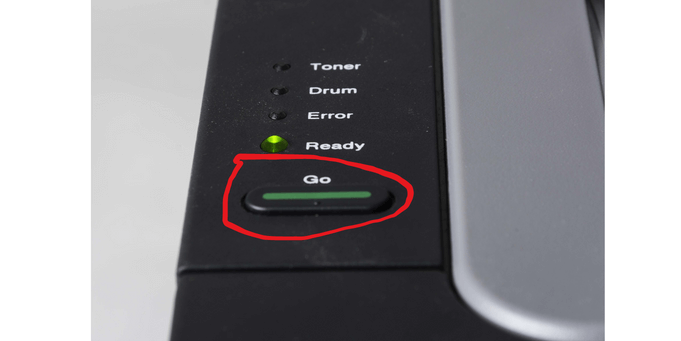
Các bước thiết lập lại bộ đếm mực chuyên khoa
Tư vấn giải pháp từ kỹ thuật:
Việc thiết lập lại bộ đếm bằng nút bấm là giải pháp xử lý tình huống nhanh chóng, giúp doanh nghiệp khai thác triệt để lượng mực còn lại trong khoang chứa. Tuy nhiên, nếu sau khi thực hiện xong mà các bản in có dấu hiệu mờ, nhòe hoặc không đều màu, điều đó cho thấy lượng mực thực tế đã cạn kiệt. Quý khách nên chủ động chuẩn bị sẵn vật tư thay thế phù hợp để đảm bảo luồng công việc không bị gián đoạn.
Giải Phải Vật Tư Tối Ưu Cho Máy In Văn Phòng
Dòng sản phẩm hộp mực tiêu chuẩn TN-2280 (Hiệu suất định mức ~2.600 trang - Bảo hành 1 đổi 1)

Lựa chọn kinh tế: Hộp mực thương hiệu cao cấp
Giải pháp tối ưu tiết kiệm đến 60% chi phí vận hành vật tư cho doanh nghiệp. Bản in đạt độ sắc nét tiêu chuẩn, tích hợp sẵn hệ thống bánh răng tự động reset thế hệ mới.
Lựa chọn tiêu chuẩn: Hộp mực chính hãng Brother
Đảm bảo chất lượng hạt mực nguyên bản từ nhà sản xuất, duy trì độ ổn định vận hành ở mức cao nhất và bảo vệ tuyệt đối các trục cơ học bên trong máy.
Giải đáp thắc mắc thường gặp
Tại sao máy in Brother vẫn báo lỗi đèn vàng Toner ngay cả khi vừa thay thế hộp mực mới?
Tình huống này thường xuất hiện khi văn phòng đang sử dụng loại hộp mực đi kèm máy ban đầu (vốn được thiết kế tinh giản, không tích hợp sẵn hệ thống nhông tự động thiết lập lại bộ đếm) hoặc do kỹ thuật viên nạp mực quên đặt lại vị trí của hệ thống bánh răng kiểm soát trang in. Việc áp dụng giải pháp kích hoạt bằng nút bấm vật lý (GO) như hướng dẫn phía trên sẽ xử lý triệt để vấn đề này mà không cần tháo mở linh kiện.

TÁC GIẢ BÀI VIẾT:
Trang Nguyễn
Founder Trang Mực In. Hơn 7 năm kinh nghiệm thực chiến trong lĩnh vực mực in & thiết bị văn phòng.
"Tôi tin rằng mỗi giải pháp in ấn phù hợp đều giúp doanh nghiệp tiết kiệm & vận hành hiệu quả hơn."