Cẩm nang hướng dẫn sử dụng máy in đa năng Canon MF235 toàn tập từ A-Z
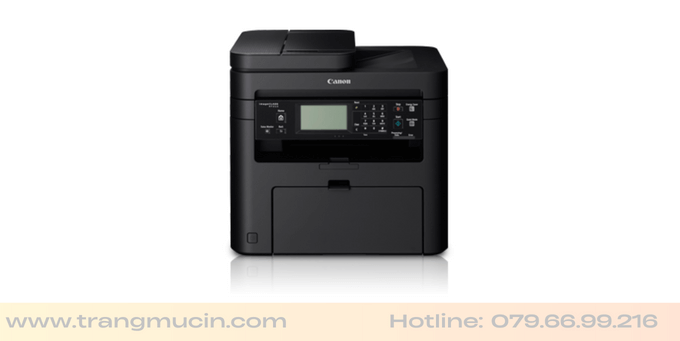
Trong môi trường văn phòng hiện đại, sự đa nhiệm luôn là tiêu chí được ưu tiên hàng đầu. Dòng máy in Canon imageCLASS MF235 ra đời nhằm giải quyết triệt để bài toán đó khi tích hợp hoàn hảo 4 chức năng cốt lõi: In ấn, Sao chụp (Copy), Quét màu (Scan) và Fax vào trong một thiết kế vô cùng nhỏ gọn. Mặc dù sở hữu khay nạp giấy tự động (ADF) lên đến 35 tờ và bảng điều khiển trực quan, nhưng đối với những nhân sự mới tiếp xúc, việc làm chủ toàn bộ các tính năng này đôi khi vẫn gặp đôi chút bỡ ngỡ. Dưới góc độ chuyên môn từ Trang Mực In, bài viết này sẽ đóng vai trò như một cuốn cẩm nang thu nhỏ, hướng dẫn và chia sẻ với bạn cách vận hành mượt mà từng tính năng của chiếc Canon MF235.
💡 Điều kiện kiên quyết trước khi vận hành thiết bị:
Để máy in có thể nhận lệnh và giao tiếp được với máy tính, bạn bắt buộc phải hoàn tất quá trình cài đặt trình điều khiển. Vui lòng tham khảo:
Phần 1: Thao tác phát lệnh in ấn và hủy lệnh in khẩn cấp
Đây là chức năng được sử dụng với tần suất cao nhất. Khi hệ thống đã nhận diện cáp USB, quý khách thực hiện xuất tài liệu từ máy tính như sau:
Hướng dẫn in tài liệu cơ bản:
- Bước 1: Mở tệp tin cần in (Word, Excel, PDF). Nhấn tổ hợp phím
Ctrl + P hoặc vào menu File → Chọn Print.
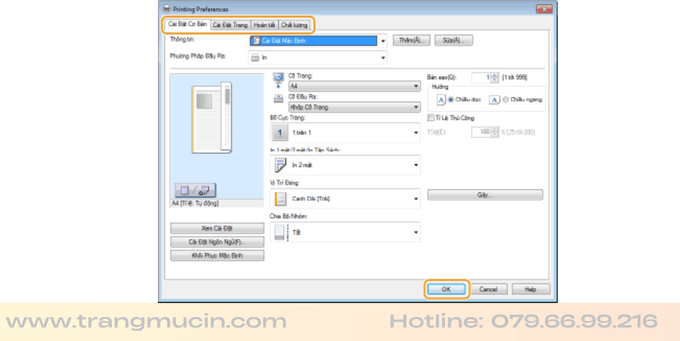
- Bước 2: Tại mục Printer, chọn đúng tên máy in Canon MF235. Nếu bạn muốn điều chỉnh độ đậm nhạt hoặc khổ giấy, hãy nhấp vào mục Properties (hoặc Printer Properties).
- Bước 3: Nhấn nút Print (hoặc OK) để thiết bị bắt đầu kéo giấy.
Cách hủy bỏ lệnh in khi gặp sai sót:
Tuyệt đối không tắt nguồn máy in đột ngột khi in nhầm. Hãy xử lý trên phần mềm máy tính:
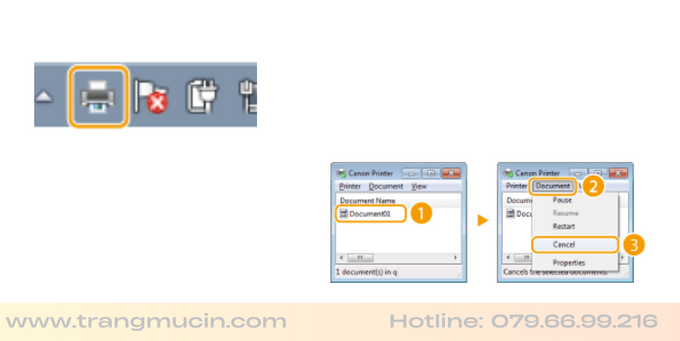
- Bước 1: Nhìn xuống góc phải màn hình máy tính (khu vực System Tray gần đồng hồ giờ), nhấp đúp vào biểu tượng chiếc máy in nhỏ đang xuất hiện.
- Bước 2: Cửa sổ hàng chờ lệnh in sẽ mở ra. Bạn nhấp chuột phải vào tên tài liệu đang bị lỗi → Chọn lệnh Cancel.
- Bước 3: Xác nhận Yes để hệ thống xóa sạch bộ đệm, máy in sẽ tự động dừng lại an toàn.
Phần 2: Thao tác Sao chụp tài liệu (Chức năng Copy)
Với khay nạp tài liệu tự động (ADF) được bố trí phía trên, việc sao chụp hàng chục trang hợp đồng trên Canon MF235 trở nên vô cùng nhàn rỗi.
-
Bước 1: Đặt tài liệu gốc
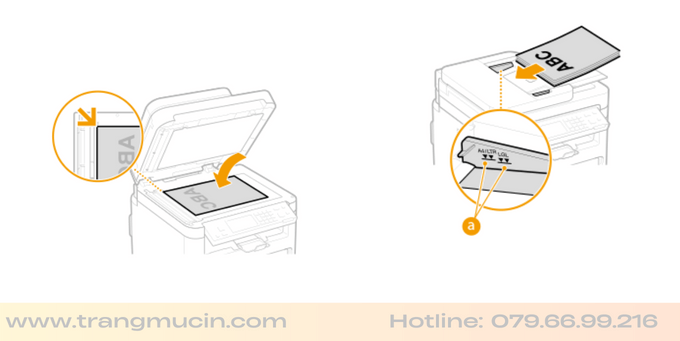
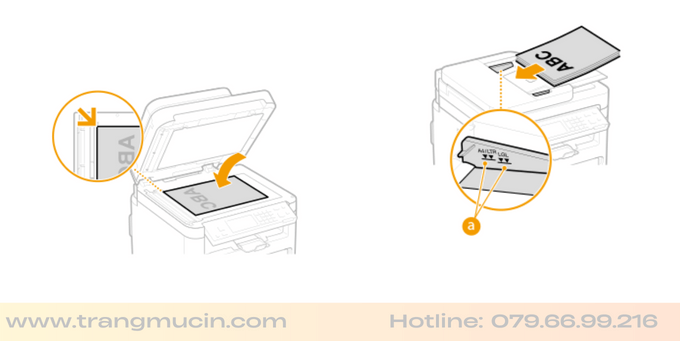
Nếu chỉ photo 1 tờ mỏng (hoặc CCCD), bạn nhấc nắp máy lên và đặt úp mặt chữ xuống mặt kính phẳng. Nếu photo một xấp hợp đồng nhiều trang, hãy đặt ngửa xấp tài liệu lên khay nạp tự động ADF phía trên (đảm bảo gỡ hết ghim bấm).
-
Bước 2: Cấu hình và phát lệnh Copy
Trên bảng điều khiển của máy, nhấn vào nút Copy. Sử dụng bàn phím số để nhập số lượng bản sao mong muốn. Cuối cùng, nhấn nút Start (Nút có biểu tượng hình thoi màu xanh) để máy tiến hành quét và in ra bản sao.
Phần 3: Thao tác Quét tài liệu lưu vào máy tính (Chức năng Scan)
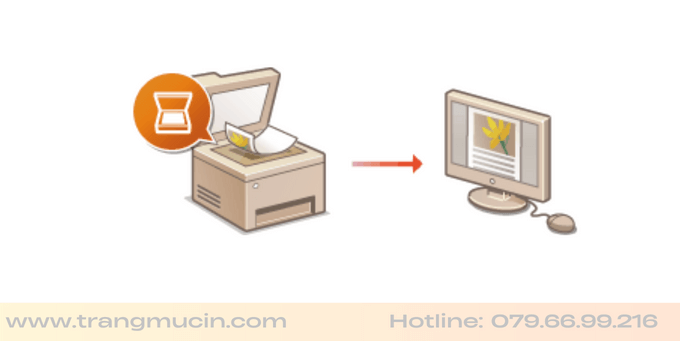
Chức năng Scan giúp doanh nghiệp số hóa các chứng từ giấy thành tệp tin PDF/JPG lưu trữ trên máy tính. Để sử dụng tính năng này, máy tính của bạn cần được cài đặt sẵn công cụ Canon MF Scan Utility đi kèm trong gói Driver.
-
Bước 1: Nạp tài liệu cần quét
Tương tự như Copy, bạn đặt tài liệu gốc úp xuống mặt kính (để quét từng tờ) hoặc đặt ngửa trên khay ADF (để quét liên tục nhiều trang thành một tệp PDF).
-
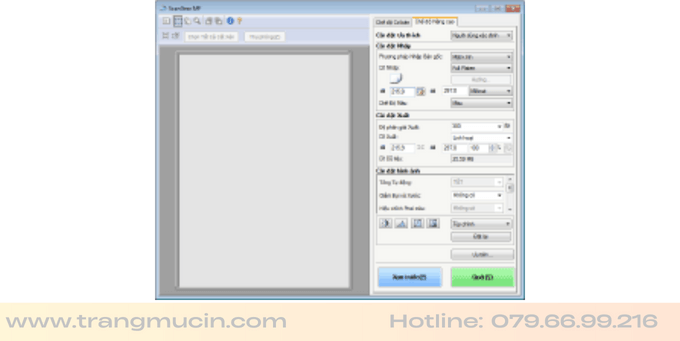
Bước 2: Sử dụng công cụ MF Scan Utility
Trở lại màn hình máy tính, mở phần mềm MF Scan Utility lên. Giao diện phần mềm sẽ cung cấp các tùy chọn: Document (Lưu dạng PDF tài liệu) hoặc Photo (Lưu dạng ảnh). Nhấp vào tùy chọn tương ứng, máy sẽ bắt đầu quét và tự động mở thư mục chứa tệp tin khi hoàn thành.
Phần 4: Thao tác Gửi Fax và Hủy lệnh Fax
Dù email đã phổ biến, nhưng nhiều cơ quan hành chính vẫn duy trì giao thức Fax để đảm bảo tính pháp lý của đường truyền. Hãy đảm bảo cáp điện thoại (line Fax) đã được cắm vào cổng LINE sau lưng máy in.
Các bước gửi tài liệu Fax:
- Bước 1: Đặt tài liệu muốn gửi Fax lên mặt kính phẳng hoặc xếp ngửa trên khay nạp tự động ADF.
- Bước 2: Bấm chọn vào phím cứng Fax trên bảng điều khiển của máy in.
- Bước 3: Dùng bàn phím số nhập chính xác số điện thoại Fax của đầu nhận. Cuối cùng, nhấn phím Start để máy quay số và gửi dữ liệu đi.
Thao tác ngắt lệnh Fax khẩn cấp:
Nếu phát hiện bấm sai số nhận, bạn cần chặn đường truyền ngay lập tức bằng cách:
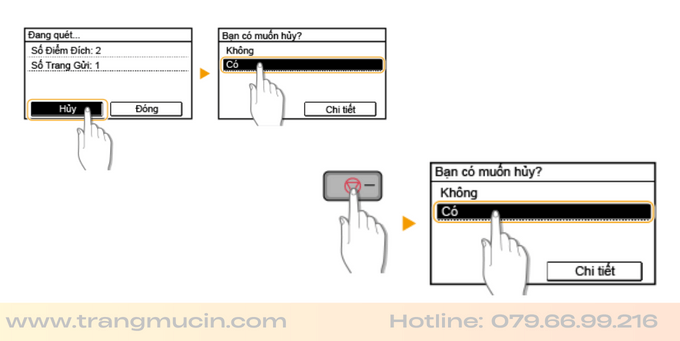
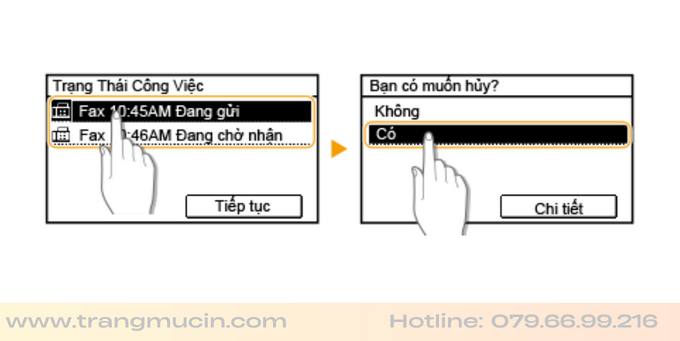
- Bấm trực tiếp vào phím vật lý Stop (Nút màu đỏ) trên bàn phím cứng của thiết bị.
- Khi màn hình LCD của máy in hiện lên dòng chữ xác nhận hủy, sử dụng phím điều hướng chọn lệnh <Hủy> hoặc <Cancel> rồi nhấn phím OK. Luồng dữ liệu quay số sẽ được ngắt an toàn.
Quản trị thiết bị văn phòng chuyên nghiệp và giải pháp vật tư từ Trang Mực In
Việc làm chủ toàn bộ các tính năng In, Copy, Scan và Fax của dòng máy đa năng Canon MF235 giúp tập thể phòng ban nâng cao năng suất xử lý hồ sơ một cách vượt trội. Tuy nhiên, khi máy hoạt động với cường độ cao, mực in sẽ nhanh chóng cạn kiệt, dẫn đến hiện tượng bản in bị mờ nhạt, vệt sọc làm giảm tính chuyên nghiệp của các bộ hợp đồng quan trọng.
Thấu hiểu mong muốn đảm bảo luồng công việc của doanh nghiệp không bao giờ bị gián đoạn, Trang Mực In là đơn vị cung ứng vật tư thiết bị văn phòng uy tín hàng đầu tại khu vực TP.HCM. Chúng tôi tự hào phân phối dòng Hộp mực Canon 337 tiêu chuẩn chất lượng cao, cam kết mang lại bản in đen bóng sắc nét chuẩn ISO. Đồng thời, hệ thống kỹ thuật viên của chúng tôi luôn sẵn sàng hỗ trợ nạp mực, xử lý kẹt giấy, bảo dưỡng dàn cơ tận nơi một cách minh bạch và nhanh chóng.
Chiếc máy in Canon đa chức năng của văn phòng bạn đang bị báo lỗi hết mực, bản Copy bị lem đen gập nếp, hay bạn đang cần một đối tác nạp mực máy in định kỳ có năng lực xuất hóa đơn tài chính (VAT) rõ ràng? Đừng ngần ngại, hãy kết nối trực tiếp với đường dây Hotline/Zalo của Trang Mực In để nhận tư vấn kỹ thuật chuyên môn và tận hưởng gói dịch vụ sửa chữa tận nơi siêu tốc ngay hôm nay!
Thư viện tham khảo tiện ích tối ưu hóa thiết bị máy văn phòng:
>> Thủ thuật soạn thảo: Hướng dẫn cách chèn hình ảnh minh họa vào trong văn bản Word chuẩn tỷ lệ
>> Xử lý in ấn báo cáo: Cách căn chỉnh lề in file Excel vừa vặn trên khổ giấy A4 không bị đứt trang
>> Sửa lỗi căn lề: Biện pháp khắc phục lỗi bản in thực tế bị lệch lề so với bản xem trước trên máy tính
>> Bảo trì nâng cao: Lý giải nguyên nhân máy sao chụp đa năng vẫn bị in mờ dù đã thay hộp mực mới
❓ Câu hỏi thường gặp về hướng dẫn sử dụng máy in Canon MF235
Làm sao biết driver đã cài đúng cho máy in?
Bạn có thể vào Control Panel > Devices and Printers để kiểm tra tên máy in hiển thị. Nếu máy hiện đúng tên "Canon MF235" và không có dấu chấm than màu vàng, driver đã được cài đặt đúng.
Tại sao không in được dù đã kết nối cáp USB?
Hãy chắc chắn rằng cáp USB không bị lỏng, chọn đúng máy in trong cửa sổ in (Ctrl + P) và máy không bị tạm dừng hoặc offline trong Devices and Printers.
Làm thế nào để scan nhiều trang thành 1 file PDF?
Sử dụng phần mềm Canon ToolBox hoặc phần mềm scan hỗ trợ ADF (khay nạp giấy tự động). Chọn chế độ quét nhiều trang và lưu thành 1 file duy nhất.
Có thể copy cả 2 mặt tài liệu cùng lúc không?
Máy không hỗ trợ copy 2 mặt tự động, bạn cần lật mặt thủ công sau khi copy mặt đầu tiên.
Fax gửi đi nhưng không nhận được bên kia?
Kiểm tra số fax có đúng không, đảm bảo máy nhận bên kia đang hoạt động và không bị lỗi đường truyền điện thoại.
Có thể scan từ điện thoại không?
Không, máy chỉ hỗ trợ kết nối USB, không có WiFi hoặc mạng LAN nên không scan trực tiếp từ điện thoại được.
Làm thế nào để in khổ giấy A5 hoặc Letter?
Trước khi in, vào Properties → Paper Size → chọn đúng loại khổ giấy. Đồng thời nạp đúng khổ vào khay giấy.
Khi nào cần thay hộp mực?
Khi bản in bị mờ, chấm đen hoặc máy báo mực yếu, bạn nên thay mực hoặc nạp mực lại để đảm bảo chất lượng in.
Có thể sử dụng mực thay thế không?
Có, nhưng nên chọn loại mực tương thích tốt để không ảnh hưởng đến tuổi thọ của trống và chất lượng in.
Làm gì khi máy kẹt giấy thường xuyên?
Hãy kiểm tra đường giấy, vệ sinh con lăn kéo giấy và đảm bảo dùng giấy phẳng, đúng định lượng (thường là 70–80gsm).
TÁC GIẢ BÀI VIẾT:
Founder Trang Mực In. Hơn 7 năm kinh nghiệm thực chiến trong lĩnh vực mực in & thiết bị văn phòng.
"Tôi tin rằng mỗi giải pháp in ấn phù hợp đều giúp doanh nghiệp tiết kiệm & vận hành hiệu quả hơn."