Blog categories
Chủ đề
- 2026
- 2025
- 2024
- 2023
- 2022
Hướng dẫn cài đặt driver máy in Brother HL-L2321D
Thứ Hai, 13 tháng 7, 2026Hướng dẫn cài đặt Driver máy in Brother HL-L2321D cho máy tính
Máy in Brother HL-L2321D là dòng máy in laser trắng đen hỗ trợ tính năng tự động in hai mặt. Để máy tính nhận diện và ra được lệnh in, bạn cần cài đặt một phần mềm trung gian gọi là Driver kết nối giữa hai thiết bị này.
Khi nào cần cài đặt Driver?
- Khi bạn vừa mua máy in mới hoặc chuyển máy in sang sử dụng với một máy tính khác.
- Khi máy tính của bạn vừa được cài đặt lại hệ điều hành Windows.
- Khi máy tính đột ngột không nhận lệnh in và báo lỗi trạng thái kết nối (Offline).
Chuẩn bị trước khi cài đặt
- Một sợi dây cáp kết nối USB (đi kèm theo máy in).
- Máy tính đã được kết nối mạng internet ổn định để tải phần mềm.
- Cắm sẵn dây nguồn và bật nút mở nguồn máy in (đèn Ready trên máy in sáng xanh).
- Lưu ý quan trọng: Chưa cắm dây cáp USB vào máy tính ở bước này, chỉ tiến hành cắm khi phần mềm cài đặt hiển thị thông báo yêu cầu.
Các bước cài đặt chi tiết trên Windows
Bước 1: Tải bộ cài đặt chính thức
Bạn bấm vào liên kết dưới đây để tải về bộ phần mềm cài đặt đầy đủ từ hãng:
Tại giao diện tải về, bạn chọn mục Full Driver & Software Package, sau đó kéo xuống dưới chọn Agree to the EULA and Download để tải file về máy tính.
Bước 2: Khởi chạy phần mềm
Bấm đúp chuột vào file vừa tải về để tiến hành giải nén. Một hộp thoại xuất hiện, bạn chọn ngôn ngữ hiển thị (Vietnamese hoặc English) rồi bấm Next, sau đó chọn Yes để đồng ý với các điều khoản sử dụng.
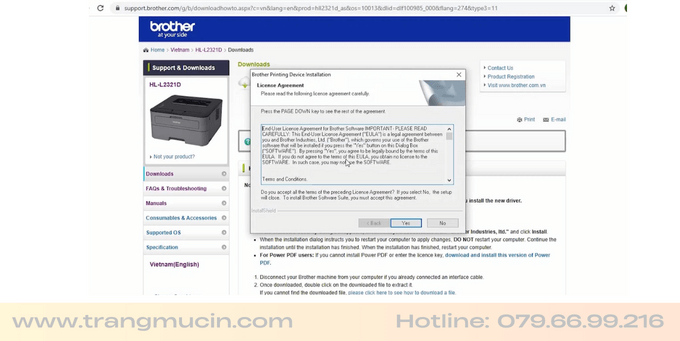
Bước 3: Chọn kiểu cài đặt mặc định
Màn hình sẽ hiển thị hai tùy chọn cài đặt:
- Standard (Thông thường): Driver tự động cài đặt theo cấu hình mặc định của hãng (Khuyên dùng).
- Custom (Tùy chỉnh): Dành cho người dùng muốn thay đổi sâu thư mục cài đặt phần mềm.
Bạn tích chọn mục Standard rồi nhấn Next.
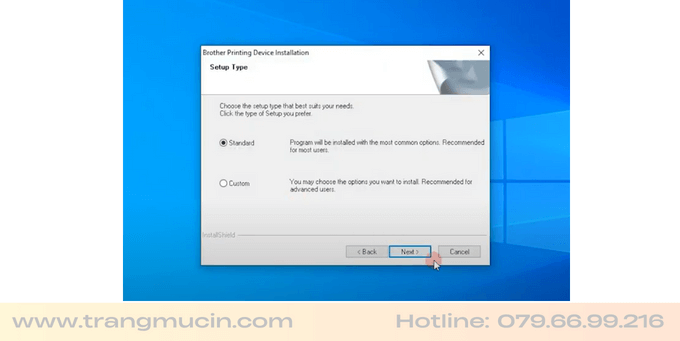
Bước 4: Kết nối dây cáp USB kết nối máy in
Khi màn hình hiển thị thông báo yêu cầu kết nối thiết bị, bạn tiến hành cắm một đầu dây cáp USB vào cổng USB trên máy tính, đầu còn lại cắm vào cổng USB phía sau máy in. Sau khi cắm cáp thành công, phần mềm sẽ tự động nhận diện thiết bị và chạy tiếp tiến trình cài đặt tự động.
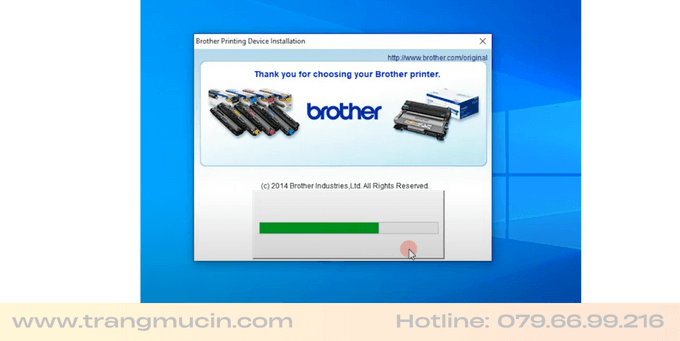
Bước 5: Hoàn tất tiến trình cài đặt
Bấm tiếp nút Next ở các bảng thông báo kế tiếp cho đến khi xuất hiện nút Finish để hoàn tất và đóng trình cài đặt phần mềm.
Kiểm tra máy in đã cài đặt thành công chưa?
Để kiểm tra hệ điều hành Windows đã nhận diện thiết bị hay chưa, bạn thao tác mở: Start > Control Panel > Devices and Printers (hoặc Printers & Scanners).
Nếu trong danh sách thiết bị xuất hiện biểu tượng máy in kèm dòng chữ đúng tên mã Brother HL-L2320D Series (hoặc HL-L2321D) và hiển thị trạng thái sẵn sàng (Ready), nghĩa là bạn đã cài đặt driver thành công.
Bạn hãy kiểm tra lại trạng thái tiếp xúc của hai đầu dây cáp USB, thử rút ra cắm sang một cổng USB vật lý khác trực tiếp trên thân máy tính (ưu tiên cổng USB phía sau thùng máy đối với máy tính bàn) hoặc thực hiện khởi động lại hệ điều hành để máy cập nhật lại cấu hình.
Hỗ trợ kỹ thuật và tài liệu sử dụng
Thông tin linh kiện thay thế định kỳ
Khi máy in nhấp nháy đèn báo lỗi Toner hoặc đèn Drum, bạn nên chuẩn bị sẵn linh kiện thay thế chuẩn thông số của hãng dưới đây để bảo vệ độ bền đầu phun và giữ độ sắc nét cho bản in:
Xem hộp mực in Brother TN-2385 Xem cụm Drum (Trống) Brother DR-2385
| Tài liệu và Driver | Cẩm nang xử lý sự cố kỹ thuật |
|---|---|
|
BỘ CÀI ĐẶT CHUẨN: Tải Driver Brother HL-L2321D mới nhất |
Giải đáp câu hỏi thường gặp về máy in Brother HL-L2321D
Tôi đã lỡ cắm dây cáp USB vào máy tính trước khi cài đặt driver thì có sao không?
Hệ điều hành Windows có thể sẽ nhận diện thiết bị dưới dạng một cổng ảo lỗi. Để khắc phục, bạn hãy rút đầu cáp USB ra khỏi máy tính, truy cập vào phần quản lý thiết bị gỡ bỏ biểu tượng máy in bị lỗi, sau đó khởi động lại máy tính và mở tệp cài đặt để làm lại theo đúng trình tự.
Dòng máy Brother HL-L2321D này có hỗ trợ in qua mạng Wi-Fi không?
Không hỗ trợ. Dòng máy in HL-L2321D được sản xuất cố định phần cứng với duy nhất một cổng kết nối cáp USB 2.0 trực tiếp vào một máy tính chủ, không có cụm thu phát sóng mạng Wi-Fi hay cổng kết nối mạng LAN.
Có bắt buộc phải khởi động lại máy tính sau khi hệ thống báo cài đặt xong?
Bạn nên khởi động lại (Restart). Thao tác này giúp hệ điều hành đồng bộ hoàn tất các tệp tin hệ thống và registry mới của hãng Brother được thêm vào máy, giảm tối đa lỗi đứng hàng chờ in (Spooler).
Tại sao máy in đột ngột rơi vào trạng thái Offline không hoạt động?
Nguyên nhân phổ biến nhất là do cổng kết nối tiếp xúc kém hoặc máy in đang chuyển sang chế độ ngủ sâu (Deep Sleep) để tiết kiệm năng lượng. Bạn hãy ấn một nút nguồn cơ bản trên thân máy in hoặc ngắt kết nối cáp cắm lại để đánh thức máy hoạt động bình thường trở lại.

|
TÁC GIẢ BÀI VIẾT Trang Nguyễn ✓Founder Trang Mực In. Hơn 7 năm kinh nghiệm thực chiến trong lĩnh vực mực in và thiết bị văn phòng. "Tôi tin rằng mỗi lựa chọn máy và mực in phù hợp đều giúp doanh nghiệp tiết kiệm tiền và vận hành hiệu quả hơn." |