Cách lấy lại Sheet đã xóa trong Excel và Google Sheets hiệu quả, thành công 100%
Trong công tác quản trị cơ sở dữ liệu và xây dựng hệ thống báo cáo văn phòng, các tệp tin bảng tính Microsoft Excel và Google Sheets là những công cụ lưu trữ cốt lõi của doanh nghiệp. Trong quá trình vận hành, sự cố vô tình xóa nhầm một trang tính (sheet) chứa số liệu quan trọng là rủi ro kỹ thuật diễn ra khá phổ biến, gây gián đoạn tiến độ công việc và nguy cơ thất lạc thông tin sổ sách kế toán. Bài viết dưới đây từ các chuyên gia kỹ thuật tại Trang Mực In sẽ hướng dẫn và chia sẻ với bạn các phương pháp khôi phục dữ liệu, lấy lại các sheet đã xóa trên cả nền tảng tệp tin cục bộ lẫn điện toán đám mây một cách nhanh chóng và an toàn nhất.
💡 Chủ đề nâng cao kỹ năng in ấn & tối ưu Excel:
Sau khi khôi phục và phục dựng cấu trúc dữ liệu thành công, bạn có thể thực hiện chuẩn hóa phom dáng hiển thị biểu mẫu văn phòng qua chuỗi giải pháp chuyên sâu sau:
⚠️ Khuyến cáo kỹ thuật đặc biệt từ chuyên gia hệ thống:
Một sai lầm phổ biến mà rất nhiều nhân sự văn phòng mắc phải khi vô tình xóa nhầm một sheet trong Microsoft Excel là lập tức bấm tổ hợp phím Ctrl + Z hoặc nút lệnh Undo trên thanh công cụ với hy vọng hoàn tác dữ liệu. Kỹ thuật viên Trang Mực In xin khẳng định: Lệnh Undo hoàn toàn vô hiệu đối với thao tác xóa sheet trong Excel. Khi bạn nhấn lệnh Delete trên tab sheet, phần mềm sẽ hiển thị một hộp thoại cảnh báo hành động này là vĩnh viễn. Do đó, để khôi phục dữ liệu, bạn bắt buộc phải áp dụng các giải pháp can thiệp sâu dưới đây.
1. Giải pháp khôi phục tệp dữ liệu Sheet đã xóa trên ứng dụng Microsoft Excel ngoại tuyến
Sự cố mất mát dữ liệu sheet vật lý trên phần mềm Excel chạy cục bộ thường phát sinh do lỗi thao tác của người dùng, xung đột phần mềm hệ thống hoặc thiết bị ngắt nguồn đột ngột. Quý khách có thể xử lý triệt để qua 2 phương án:
Phương án A: Hoàn tác bằng giải pháp đóng tệp tin không lưu (Don't Save)
Nếu tệp tin Excel của bạn đã được lưu trữ an toàn trước thời điểm xảy ra sự cố xóa nhầm sheet, giải pháp nhanh nhất là điều hướng đến nút đóng ứng dụng (Dấu X ở góc phải màn hình) → Khi hệ thống hiển thị hộp thoại hỏi có muốn lưu thay đổi hay không, quý khách nhấp chọn Don't Save (Không lưu). Sau đó, tiến hành khởi chạy lại tệp tin, toàn bộ cấu trúc dữ liệu tab sheet cũ sẽ được phục hồi nguyên vẹn tại mốc thời gian lưu trữ gần nhất.
Phương án B: Khai thác bộ nhớ tạm của tính năng khẩn cấp AutoRecover
Trường hợp bạn đã vô tình bấm lưu đè file sau khi xóa sheet, hãy tận dụng bộ nhớ lưu trữ tự động của Excel để trích xuất lại cấu trúc tệp mã hóa bám sát trình tự các bước kỹ thuật sau:
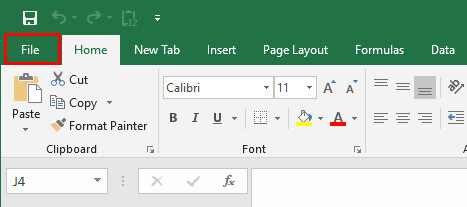
Bước 1: Tại giao diện tệp tin Excel đang vận hành, di chuyển chuột chọn thẻ danh mục File.
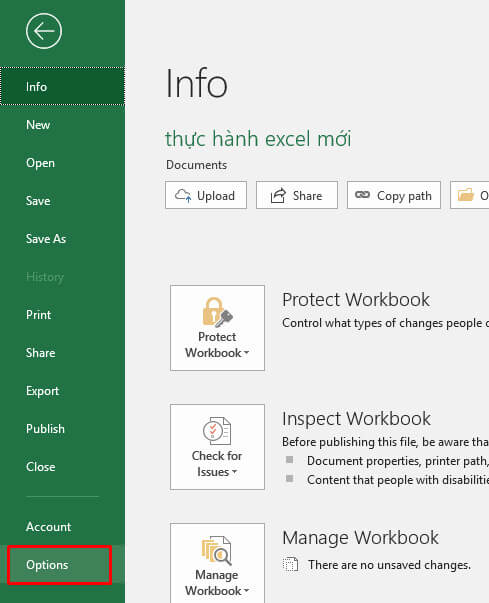
Bước 2: Nhấp chuột chọn mục cấu hình chuyên sâu Options ở góc dưới cùng.
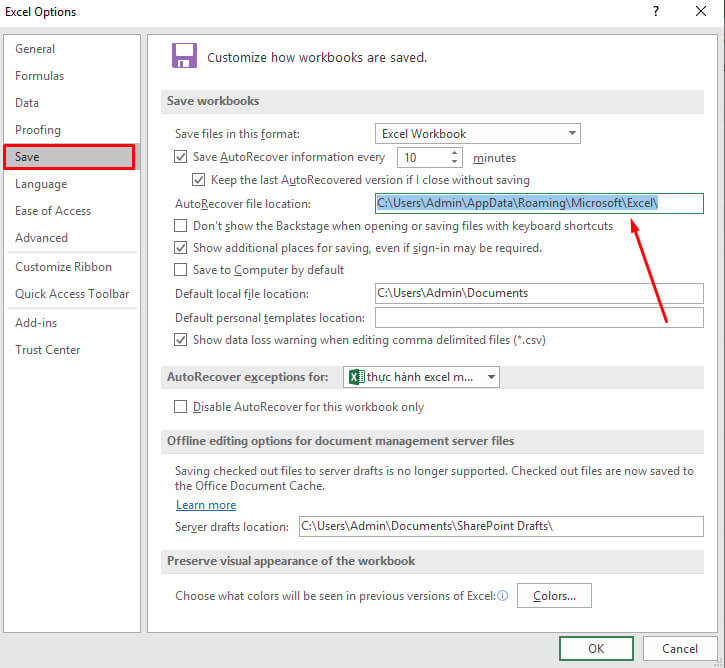
Bước 3: Tại cửa sổ hội thoại, nhấp chọn phân hệ Save. Tiến hành tìm đến trường thông tin dữ liệu AutoRecover file location và thực hiện bôi đen sao chép (Copy) đường dẫn lưu trữ thư mục tạm của hệ thống.
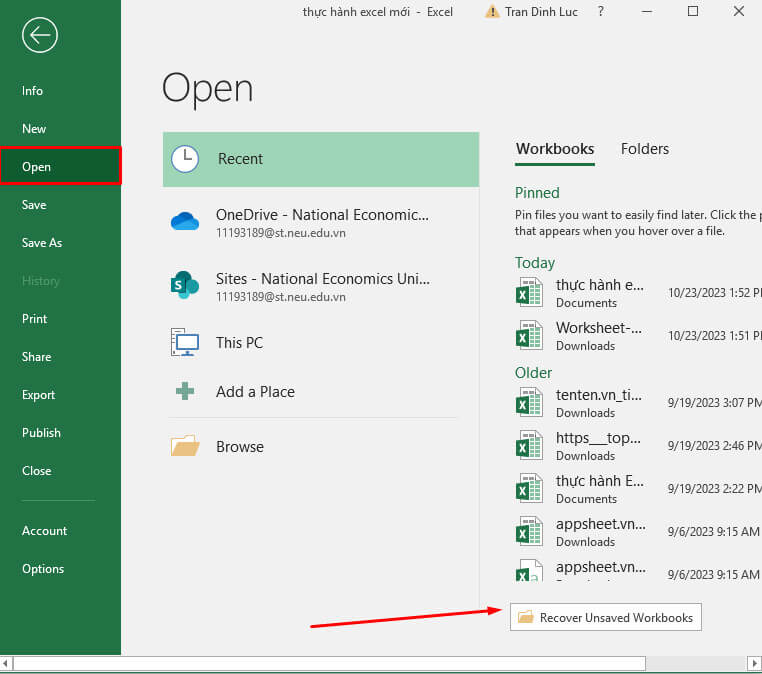
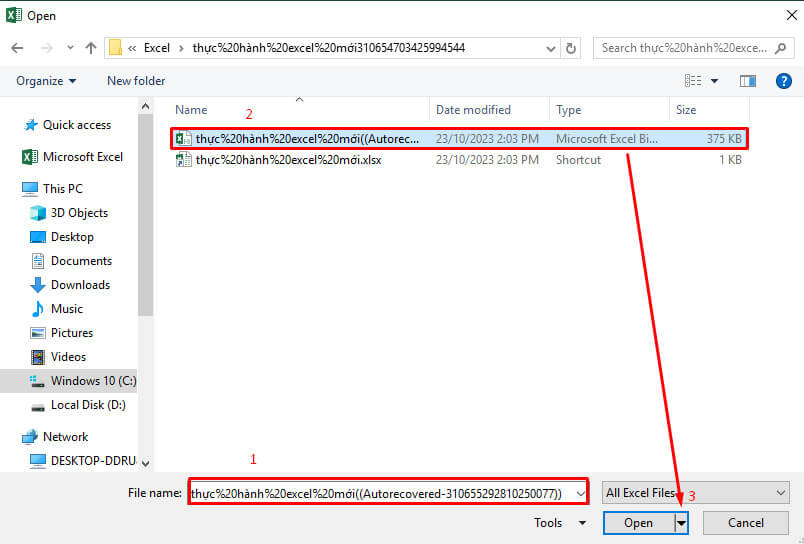
Bước 4: Hoàn tác quay lại menu File → Chọn lệnh Open → Nhấp mục Recent → Cuộn xuống dưới cùng danh sách và nhấp chọn tính năng khẩn cấp Recover Unsaved Workbooks.
Bước 5: Tại hộp thoại File Explorer vừa xuất hiện, bạn hãy dán đường dẫn thư mục tạm vừa sao chép ở Bước 3 vào thanh địa chỉ → Tìm chọn phiên bản tệp tin được lưu trữ tự động trước thời điểm xóa sheet → Nhấn Open và thực hiện lưu lại tệp tin mới để bảo toàn cơ sở dữ liệu.
2. Kỹ thuật khôi phục dữ liệu trang tính Google Sheets trực tuyến từ nền tảng đám mây
Khác với ứng dụng ngoại tuyến, hệ sinh thái điện toán đám mây Google Sheets sở hữu cơ chế sao lưu tự động theo thời gian thực (Real-time). Tùy thuộc vào kịch bản sự cố là xóa nhầm toàn bộ tệp tin hay chỉ xóa một tab sheet đơn lẻ trong file, bây giờ bạn hãy áp dụng hai quy trình xử lý sau:
Trường hợp 1: Khôi phục toàn bộ tệp tin Google Sheets bị xóa khỏi hệ thống lưu trữ
Nếu toàn bộ tệp tin chứa ma trận báo cáo bị đưa vào danh mục loại bỏ, dữ liệu sẽ được lưu trữ tạm thời trong vòng 30 ngày tại trung tâm lưu trữ rác. Các bước khôi phục bao gồm:
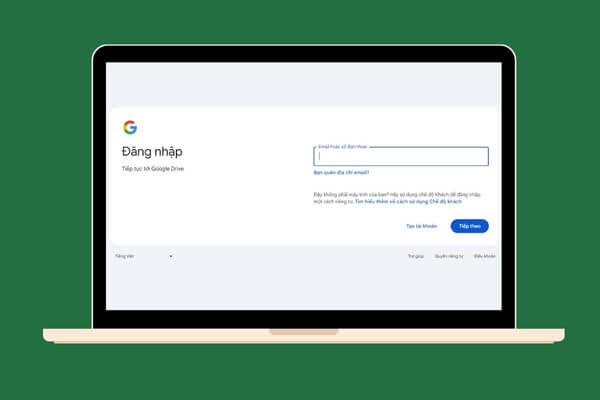
Bước 1: Truy cập không gian làm việc đám mây Google Drive và đăng nhập tài khoản định danh.
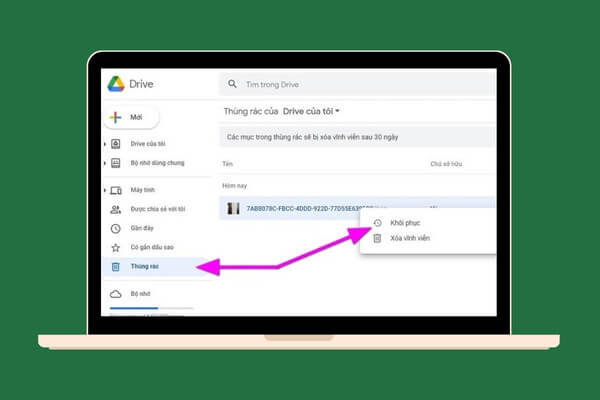
Bước 2: Điều hướng menu chức năng bên trái màn hình máy tính, nhấp chọn mục Thùng rác (Trash) → Duyệt rà soát danh sách dữ liệu hoặc gõ tên tệp tin để định vị nhanh → Click chuột phải vào tệp và chọn lệnh Khôi phục (Restore) để đưa tệp tin về thư mục gốc ban đầu.
Trường hợp 2: Khôi phục một tab Sheet riêng lẻ bị xóa trong tệp Google Sheets tổng
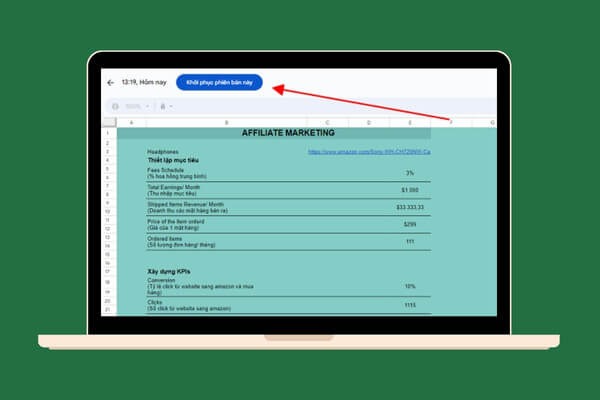
Nếu tệp tin tổng vẫn đang mở nhưng bạn đã vô tình xóa mất một tab sheet dữ liệu thành phần phía dưới, giải pháp tối ưu là khai thác bộ nhớ **Lịch sử phiên bản (Version History)** của Google Workspace:
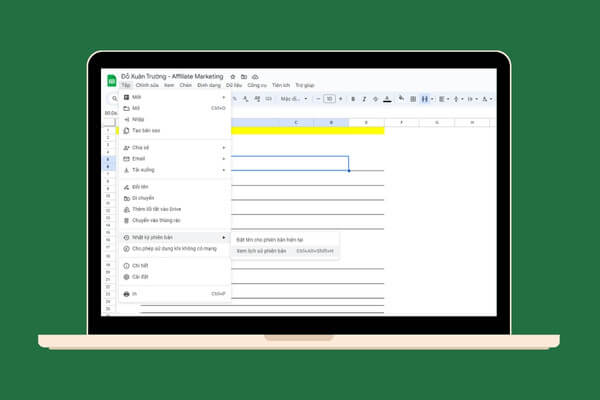
Bước 1: Tại tệp Google Sheets đang vận hành, nhấp chọn danh mục Tệp (File) trên thanh menu điều hướng.
Bước 2: Di chuyển con trỏ chuột đến dòng tính năng Lịch sử phiên bản (Version history) → Chọn lệnh cấu hình Xem lịch sử phiên bản (See version history).
Bước 3: Khung danh sách thời gian chỉnh sửa sẽ xuất hiện ở bên phải. Bây giờ bạn chỉ cần tìm đến mốc thời gian trước thời điểm tab sheet bị loại bỏ → Nhấp chọn nút lệnh Khôi phục phiên bản này (Restore this version) để hoàn tác toàn bộ dữ liệu cấu trúc gốc.
💡 Mẹo tắt truy cập siêu tốc của chuyên gia: Quý khách có thể mở nhanh giao diện lịch sử chỉnh sửa này bằng tổ hợp phím tắt hệ thống: Ctrl + Alt + Shift + H (đối với hệ điều hành Windows) hoặc Cmd + Alt + Shift + H (đối với máy tính Mac OS).
Chuẩn hóa quy trình lưu trữ và giải pháp in ấn tài liệu an toàn cùng Trang Mực In
Việc làm chủ các giải pháp khôi phục tệp dữ liệu số trên phần mềm Excel và Google Sheets giúp nhân sự khối văn phòng chủ động bảo vệ thành quả lao động, bảo toàn tính liên tục trong luồng luân chuyển thông tin nội bộ của doanh nghiệp. Tuy nhiên, dưới góc độ quản trị rủi ro tài chính, việc lưu trữ độc nhất các tệp tin trên môi trường số vẫn tiềm ẩn những nguy cơ rò rỉ hoặc thất lạc dữ liệu khách quan do mã độc, lỗi ổ cứng phần cứng.
Do đó, việc thiết lập hành lang pháp lý an toàn bằng cách **xuất bản in các chứng từ, sổ sách kế toán, bảng chấm công ra giấy vật lý** có chữ ký phê duyệt đóng dấu trực tiếp của ban lãnh đạo luôn là quy trình bắt buộc tại mọi cơ quan chuyên nghiệp. Với đặc thù ma trận số liệu nhỏ dày đặc trên bảng tính, việc xuất bản in đòi hỏi hệ thống máy in, máy photocopy văn phòng phải đạt độ sắc nét tuyệt đối. Sử dụng dòng sản phẩm hộp mực in tương thích đạt chuẩn ISO và vật tư thay thế chính hãng là giải pháp tối ưu giúp hạt mực bám phủ đồng đều, giữ nguyên phom dáng nét chữ số, ngăn ngừa lỗi mờ sọc hay kẹt giấy lồng sấy.
Doanh nghiệp của quý khách đang tìm kiếm giải pháp cắt giảm chi phí cung ứng vật tư hành chính, gặp trở ngại về lỗi máy in kẹt giấy liên tục ở cụm sấy, mờ hộp mực, máy photocopy Ricoh/Toshiba bị lem mực có vệt đen, hoặc cần trang bị máy hủy tài liệu công suất lớn bảo mật cao tại khu vực nội thành TP.HCM? Hãy liên hệ trực tiếp với Hotline/Zalo của Trang Mực In để nhận gói giải pháp tư vấn kỹ thuật chuyên sâu và xử lý tận nơi siêu tốc trong vòng 4 giờ làm việc!
Tham khảo thêm các mẹo tối ưu văn bản và kỹ năng xử lý thiết bị văn phòng liên quan:
>> Cách xóa trang trống thừa trong tệp tin PDF đơn giản và nhanh chóng nhất
>> Khắc phục lỗi hệ thống máy in Brother không thực hiện lệnh in 2 mặt đối với tệp PDF
>> Hướng dẫn chi tiết cách cấu hình in 2 mặt tự động trên các dòng máy in Brother
>> Kỹ thuật loại bỏ trang trắng thừa ở cuối văn bản trong Microsoft Word nhanh chóng
>> Kỹ thuật làm mục lục tự động trong Microsoft Word trên hệ điều hành Windows và macOS