Blog categories
Chủ đề
- 2026
- 2025
- 2024
- 2023
- 2022
Hướng Dẫn Cách Cài Driver Máy In Brother MFC-L2701DW chi tiết từ A-Z
Thứ Sáu, 17 tháng 7, 2026Cách cài driver máy in Brother MFC-L2701DW chi tiết từ A-Z
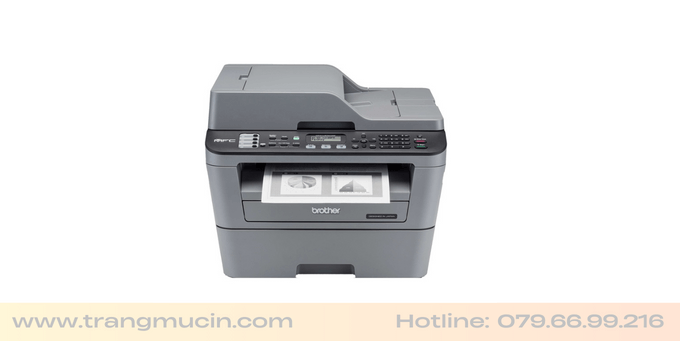
Bạn mới mua máy in Brother MFC-L2701DW hoặc văn phòng vừa có máy tính mới và chưa biết cách kết nối? Chỉ cần cài driver là xong.
Khi máy nhận driver, bạn không chỉ in, scan bình thường mà máy tính còn báo đúng lúc nào hộp mực TN-2385 sắp hết hay cụm drum DR-2385 bị mòn. Dưới đây là các bước hướng dẫn cực kỳ đơn giản để bạn tự làm tại bàn làm việc.
Khi nào bạn cần cài driver cho máy in?
Bạn hãy cài lại driver cho máy Brother L2701DW khi gặp các trường hợp này:
- Máy tính mới mua hoặc mới cài lại Windows nên chưa nhận máy in.
- Máy vẫn in được nhưng khi cần scan giấy tờ thì máy tính báo lỗi, không chạy.
- Máy tính liên tục báo lỗi ngoại tuyến (Offline), không gửi được lệnh in sang máy.
Trước khi bắt đầu, hãy chuẩn bị trước các bước sau
Để cài một lần ăn ngay không bị lỗi, bạn làm trước hai việc này:
-
Xem máy tính chạy Win gì: Click chuột phải vào biểu tượng This PC trên màn hình máy tính -> Chọn Properties. Nhìn xem máy chạy bản Windows 10 hay 11, loại 32-bit hay 64-bit để lát nữa tải đúng file.
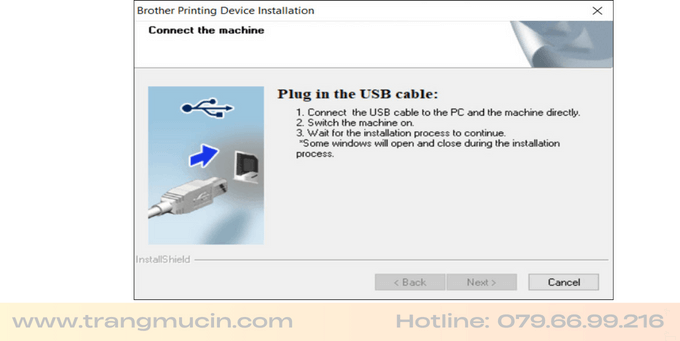
- Cắm điện máy in: Bật nút nguồn máy in lên, chắc chắn máy đã lắp hộp mực TN-2385 và khay có sẵn giấy. Nếu cài qua dây cáp USB, hãy rút dây cáp ra khỏi máy tính trước, khi nào phần mềm nhắc thì mới cắm vào.
Các bước cài driver chi tiết trên Windows
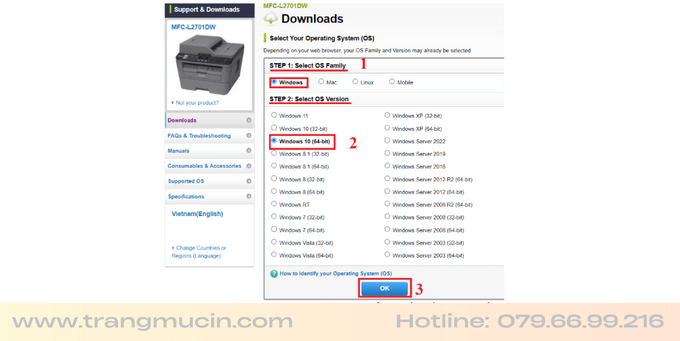
Bước 1: Tải bộ cài driver từ hãng
Bạn click vào đường link dưới đây để vào trang chủ tải file:
Tải Driver Brother MFC-L2701DW tại đây
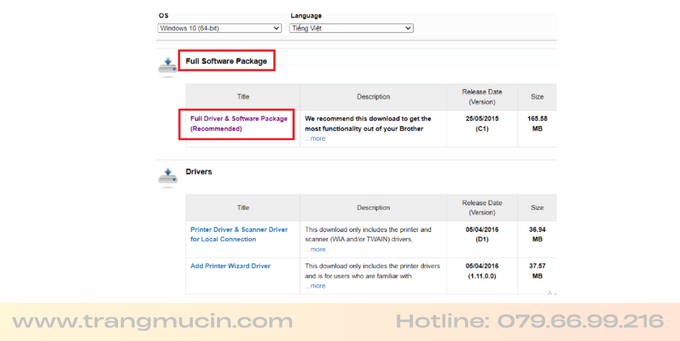
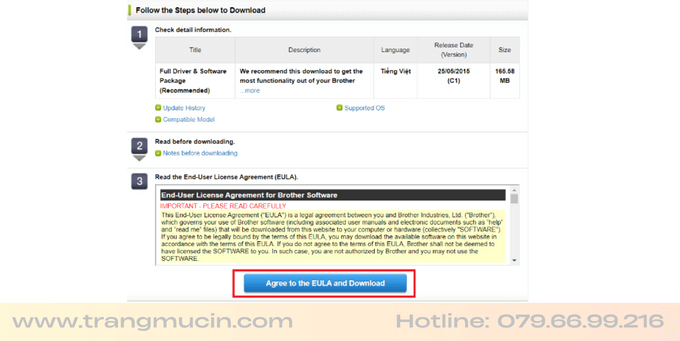
Trang web sẽ tự chọn đúng bản Win của bạn. Bạn click vào dòng Full Driver & Software Package, kéo xuống dưới cùng chọn Agree to the EULA and Download để tải file về máy.
Bước 2: Mở file và chọn ngôn ngữ
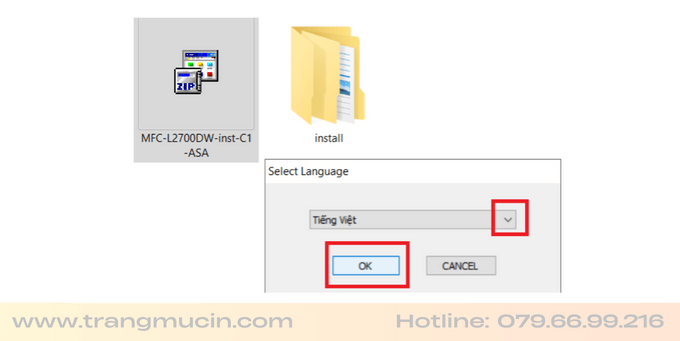
Mở file vừa tải về máy lên để máy tự giải nén. Khi màn hình hiện cửa sổ đầu tiên, bạn chọn ngôn ngữ tiếng Anh hoặc tiếng Việt rồi bấm Next, chọn tiếp Yes để đồng ý.
! Dành riêng cho kết nối Không dây (Wi-Fi)
Nếu bạn muốn in qua mạng Wi-Fi, trước khi tiến hành Bước 3 trên máy tính, bạn cần thao tác trên bàn phím máy in Brother MFC-L2701DW để kết nối máy in vào Wi-Fi văn phòng/nhà mình trước:
- Ấn nút Menu trên bàn phím máy in.
- Ấn nút mũi tên lên/xuống để tìm dòng Network -> Ấn nút OK.
- Tìm tiếp dòng WLAN -> Ấn OK.
- Tìm dòng Setup Wizard -> Ấn OK. Màn hình máy in sẽ hiện chữ "WLAN Enable?" -> Ấn phím mũi tên lên (chọn Yes).
- Máy in sẽ tự động quét các mạng Wi-Fi xung quanh. Bạn chọn đúng tên Wi-Fi của mình rồi ấn OK.
- Nhập mật khẩu Wi-Fi: Dùng các nút mũi tên lên/xuống để chọn ký tự và ấn OK để chuyển sang ký tự tiếp theo. Nhập xong mật khẩu, bạn ấn OK. Khi màn hình hiện "Apply Settings?" -> Chọn phím mũi tên lên (Yes).
- Chờ vài giây, máy in sẽ in ra một tờ giấy báo cáo "Connection: OK" và đèn nút Wi-Fi trên máy in sáng xanh đứng yên là đã thành công!
Mẹo sửa lỗi: Tại sao máy tính quét không thấy máy in Brother L2701DW trong mạng Wi-Fi?
Trong quá trình cài đặt bằng Wi-Fi, nếu phần mềm trên máy tính chạy quét mãi mà vẫn báo "No devices found" (Không tìm thấy thiết bị), nguyên nhân lớn nhất là do **Tường lửa (Firewall) của Windows** đang chặn không cho phần mềm kết nối ra cổng mạng của máy in.
Cách xử lý nhanh nhất:
- Kiểm tra lại Wi-Fi: Chắc chắn máy tính và máy in đang kết nối chung một tên mạng Wi-Fi. (Nếu máy tính bắt mạng 5G mà máy in bắt mạng 2.4G của cùng 1 cục modem thì đôi khi lỗi bảo mật modem cũng chặn kết nối chéo).
- Tạm thời tắt Tường lửa Windows: Bạn hãy truy cập vào Windows Defender Firewall trên máy tính để tắt tạm thời (Turn off) cả hai chế độ mạng Public và Private. Sau khi tắt xong, bấm nút Refresh trên phần mềm cài driver là máy tính sẽ nhận diện được máy in ngay lập tức.
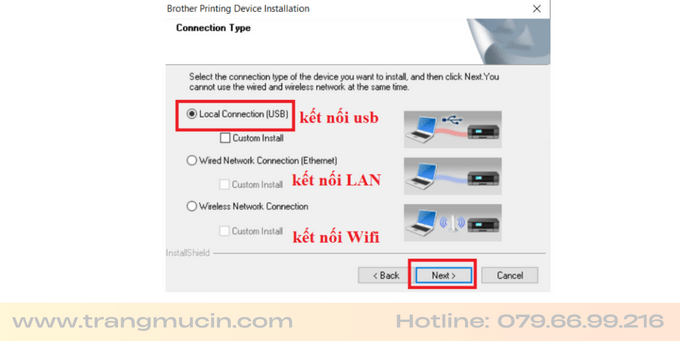
Bước 3: Chọn cách kết nối máy in với máy tính
Tùy theo văn phòng của bạn đang dùng dây hay sóng wifi, hãy chọn một trong ba cách dưới đây:
- Nếu dùng mạng Wi-Fi (Khuyên dùng): Bạn chọn dòng Wireless Network Connection (Wi-Fi) rồi bấm Next. Lúc này phần mềm sẽ tự động quét mạng Wi-Fi và tìm thấy máy in của bạn trong tích tắc.
- Nếu dùng dây mạng LAN: Chọn dòng Wired Network Connection (Ethernet) rồi bấm Next. Phần mềm sẽ tự quét tìm địa chỉ IP của máy in trong mạng văn phòng, thấy tên máy in hiện lên thì bạn click chọn rồi bấm Next.
- Nếu dùng dây cáp USB: Chọn dòng Local Connection (USB) rồi bấm Next. Lúc này màn hình sẽ hiện thông báo nhắc, bạn mới cắm dây USB nối từ máy in vào máy tính.
Bước 4: Bấm hoàn thành cài đặt
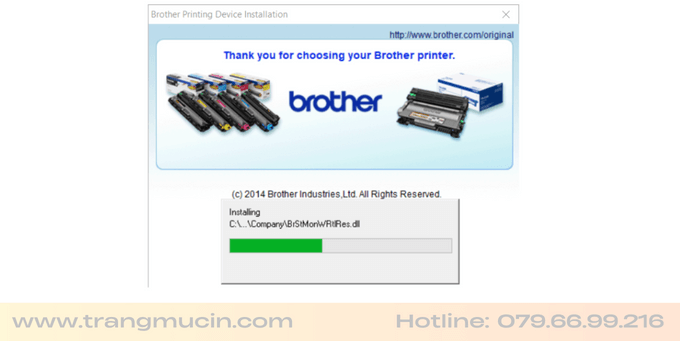
Các bảng tiếp theo hiện lên bạn cứ để mặc định là Standard rồi bấm Next để máy tự chạy. Chờ khoảng 1-2 phút cho thanh tiến trình chạy xong, bạn bấm Finish là hoàn thành.
Cách nhận biết máy đã hết mực hoặc mòn drum
Sau khi cài driver xong, máy in sẽ chạy bình thường. Nhưng trong lúc xài, nếu gặp những lỗi báo này thì bạn xử lý như sau:
- Máy báo "Replace Toner" hoặc "Toner Low": Lỗi này nghĩa là máy báo hết mực. Máy sẽ khóa không cho in tiếp. Bạn cần thay hộp mực TN-2385 mới hoặc liên hệ dịch vụ bơm mực, đổ mực để dùng tiếp.
- Máy báo "Replace Drum" hoặc "Drum End Soon": Lỗi này báo mòn trống in. Bạn cần thay cụm drum DR-2385 mới để tránh việc bản in ra bị sọc đen dọc trang giấy hoặc mờ chữ.
Cách kiểm tra xem máy đã nhận driver chưa?
Để chắc chắn bạn đã cài đúng, hãy mở thử một file văn bản lên rồi làm theo các bước sau:
- Nhấn nút Ctrl + P, nhìn trong danh sách máy in xem có dòng tên Brother MFC-L2701DW Printer và đang ở trạng thái "Ready" hay không.
- In thử 1 trang hai mặt, nếu giấy tự động đảo mặt và ra đều chữ là chuẩn.
- Mở ứng dụng ControlCenter4 trên máy tính và bấm scan thử, nếu máy nạp giấy quét trơn tru về máy tính là bạn đã cài thành công cả driver in lẫn driver scan.
Hướng dẫn tự sửa nhanh tại văn phòng
Nếu gặp trục trặc về mực in hoặc bản in bị mờ trong quá trình sử dụng máy Brother MFC-L2701DW, bạn xem thêm các bài hướng dẫn thực tế dưới đây:
Sửa lỗi nhanh máy in Brother |
Hỏi nhanh đáp gọn về máy in Brother L2701DW
1. Máy in Brother MFC-L2701DW dùng mực gì và drum gì?
Máy dùng chung khay chứa hộp mực TN-2385 (in được khoảng 2.600 trang) và cụm drum DR-2385 (chạy được khoảng 12.000 trang).
2. Tại sao khi cài driver bằng dây USB máy tính không nhận diện?
Lỗi này thường do bạn cắm cáp USB quá sớm trước khi phần mềm yêu cầu. Bạn hãy rút cáp ra, gỡ cài đặt cũ, sau đó mở file cài đặt lại từ đầu. Chờ đến khi phần mềm hiện bảng nhắc thì mới cắm cáp vào nhé.
3. Máy báo "Replace Toner" thì đổ mực vào có dùng tiếp được không?
Được, bạn có thể bơm mực hoặc đổ mực mới để tiết kiệm chi phí. Tuy nhiên, sau khi đổ mực bạn phải gạt lại nhông reset trên hộp mực TN-2385 thì máy mới nhận và xóa lỗi báo.
Nếu đã thực hiện các bước trên nhưng máy vẫn không hoạt động bình thường, bạn hãy liên hệ với chúng tôi để Trang Mực In hỗ trợ kiểm tra chi tiết hơn nhé.

|
TÁC GIẢ BÀI VIẾT Trang Nguyễn ✓Founder Trang Mực In. Hơn 7 năm kinh nghiệm thực chiến trong lĩnh vực mực in và thiết bị văn phòng. "Tôi tin rằng mỗi lựa chọn máy và mực in phù hợp đều giúp doanh nghiệp tiết kiệm tiền và vận hành hiệu quả hơn." |