Blog categories
Chủ đề
- 2025
- 2024
- 2023
- 2022
Hướng dẫn cài đặt Driver Canon LBP 6030 / 6030B / 6030w (Qua cáp USB)
28 Tháng Mười Một 2025Tổng quan về Máy in Canon LBP 6030
Canon LBP6030 là dòng máy in laser trắng đen hiệu suất cao, đạt tốc độ 18 trang/phút, hoàn toàn đáp ứng được khối lượng công việc lớn tại văn phòng. Máy cho ra bản in sắc nét, rõ ràng, giúp bạn tự tin hơn khi gửi tài liệu cho đối tác và đồng nghiệp.
Ngoài phiên bản tiêu chuẩn, dòng Canon LBP 6030w còn được trang bị tính năng in qua Wifi. Chỉ cần nhấn nút WPS, bạn có thể kết nối và in ấn trực tiếp từ điện thoại hoặc máy tính bảng một cách dễ dàng. Đặc biệt, dòng máy in laser này của Canon được thiết kế tối ưu điện năng, giúp tiết kiệm chi phí vận hành hiệu quả.
Để bắt đầu sử dụng, bước đầu tiên và quan trọng nhất là kết nối máy in với máy tính thông qua driver. Trong bài viết này, Thiết Bị Văn Phòng Trang Mực In sẽ hướng dẫn chi tiết cách cài đặt driver cho cả hai dòng Canon LBP 6030, 6030B và 6030w.
.png)
Hướng dẫn cài đặt driver cho máy in Canon LBP 6030
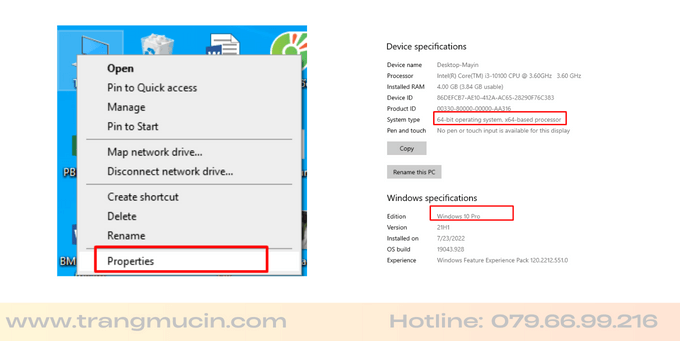
Bước 1: Kiểm tra hệ điều hành máy tính. Bạn Click chuột phải vào biểu tượng máy tính (This PC/My Computer) trên màn hình Desktop -> Chọn Properties như hình bên dưới để xem là Win 32bit hay 64bit.
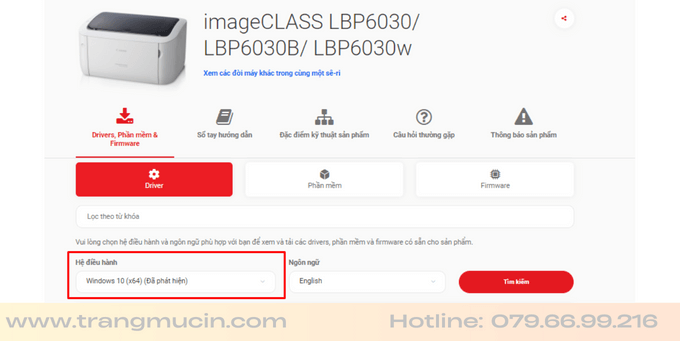
Bước 2: Vào trang chủ Canon hoặc tải nhanh tại link bên dưới:
- Win 7/8/10/11 (32/64bit): ⬇️ TẢI DRIVER CANON 6030 Seri
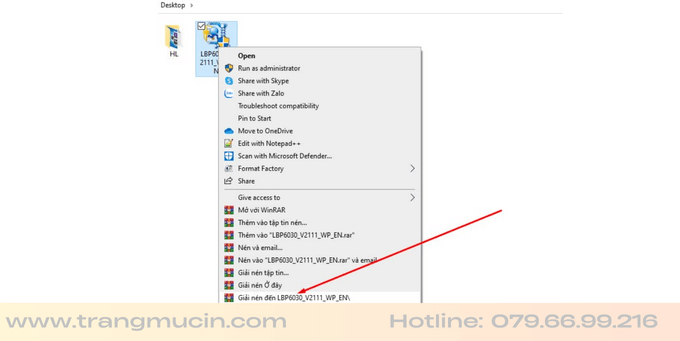
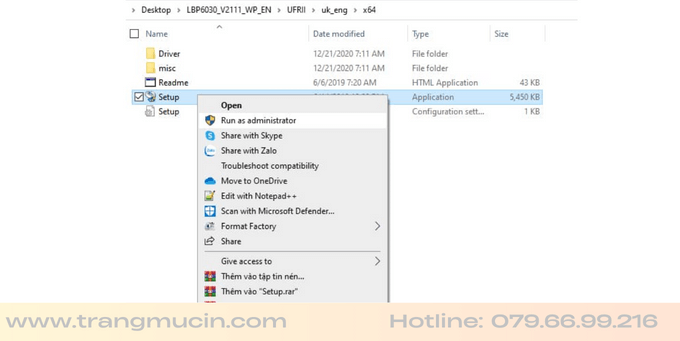
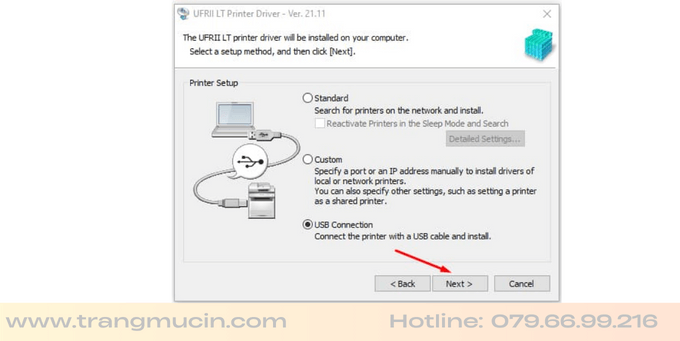
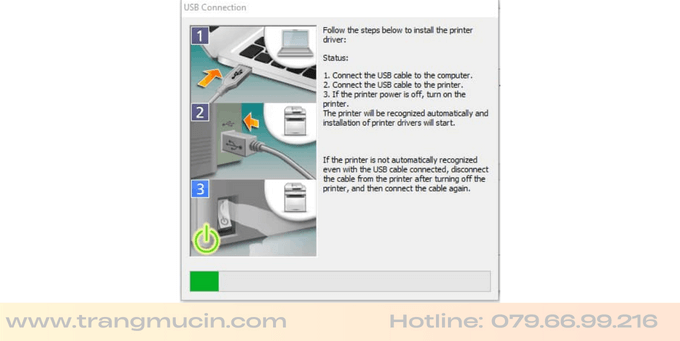
Lúc này một bảng thông báo sẽ hiện ra, bạn hãy cắm dây cáp USB kết nối máy in vào máy tính và bật nguồn máy in lên. Quá trình cài đặt sẽ tự động chạy tiếp.
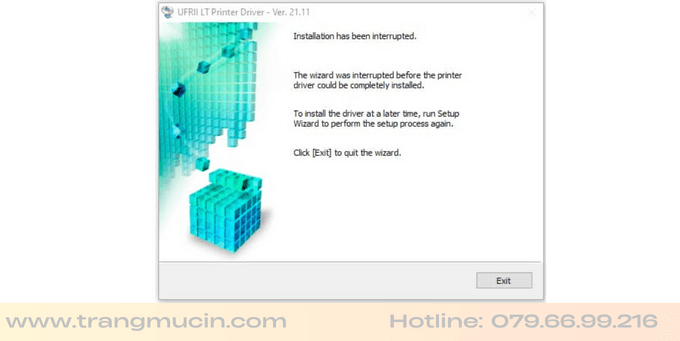
🔗 Tài liệu & Sản phẩm liên quan (Canon 6030)
❓ Câu hỏi thường gặp khi cài Canon LBP 6030 (FAQ)
Tại sao tôi cài driver xong nhưng máy vẫn không in được?
Lỗi phổ biến nhất là do bạn đã cắm dây USB vào máy tính TRƯỚC khi cài driver. Điều này khiến Windows tự nhận driver sai (USB Composite Device).
Khắc phục: Hãy rút dây USB ra, vào Control Panel > Devices and Printers xóa biểu tượng máy in Canon cũ đi, khởi động lại máy tính và tiến hành cài đặt lại từ đầu theo đúng hướng dẫn (chỉ cắm dây khi phần mềm yêu cầu).
Máy tính báo "USB Device Not Recognized" khi cắm dây máy in?
Đây là lỗi do kết nối vật lý. Bạn hãy thử kiểm tra theo thứ tự:
1. Đổi sang cổng USB khác trên máy tính.
2. Thay dây cáp in USB mới (dây cũ có thể bị đứt ngầm hoặc chập chờn).
3. Nếu dùng máy tính bàn (PC), hãy cắm vào cổng USB phía sau thùng máy (cổng trực tiếp từ Mainboard) để đủ điện áp.
Tôi có thể dùng Driver này cho máy in Canon 6030w để in Wifi không?
Có và Không. File driver là giống nhau, nhưng cách chọn cổng kết nối thì khác nhau.
- Nếu muốn in qua Wifi: Bạn cần chọn dòng "Network Connection" thay vì "USB Connection" trong quá trình cài đặt.
- Nếu bạn dùng Canon 6030w nhưng chỉ muốn in qua dây cáp USB: Bạn hoàn toàn có thể làm theo hướng dẫn trong bài viết này.
Cài xong driver nhưng bấm in thì lệnh in bị treo (kẹt lệnh)?
Trường hợp này thường do dịch vụ Print Spooler của Windows bị treo. Bạn hãy nhấn tổ hợp phím Windows + R, gõ services.msc, tìm đến dòng Print Spooler, chuột phải chọn Restart. Sau đó thử in lại.
Máy in Canon 6030 báo đèn đỏ nhấp nháy là lỗi gì?
Đèn đỏ có thể do nhiều nguyên nhân:
- Hết giấy hoặc chưa kéo được giấy.
- Nắp máy in chưa đóng kín.
- Kẹt giấy bên trong.
- Không nhận hộp mực (Cartridge).
Hãy kiểm tra lần lượt các vị trí trên. Nếu vẫn không được, hãy liên hệ kỹ thuật của Trang Mực In để được hỗ trợ qua UltraViewer.

TÁC GIẢ BÀI VIẾT:
Trang Nguyễn
Founder Trang Mực In. Hơn 7 năm kinh nghiệm thực chiến trong lĩnh vực mực in & thiết bị văn phòng.
"Tôi tin rằng mỗi giải pháp in ấn phù hợp đều giúp doanh nghiệp tiết kiệm & vận hành hiệu quả hơn."
Bình luận của bạn