Blog categories
Chủ đề
- 2026
- 2025
- 2024
- 2023
- 2022
Hướng Dẫn Toàn Tập Cách Scan Và Photo Trên Máy In Brother MFC-L3760CDW & DCP-L3560CDW
Thứ Hai, 7 tháng 9, 2026Hướng dẫn toàn tập cách Scan và Photo trên máy in Brother MFC-L3760CDW & DCP-L3560CDW
Brother MFC-L3760CDW và DCP-L3560CDW sở hữu màn hình cảm ứng màu và khay nạp tự động ADF giúp việc photo hay scan tài liệu diễn ra rất nhanh. Bài viết này sẽ hướng dẫn bạn chi tiết từng bước thao tác photo CMND/CCCD gọn gàng trên một mặt giấy và cách scan tài liệu nhiều trang thẳng về máy tính.
1. Cách Photo (Copy) tài liệu và giấy tờ
Màn hình cảm ứng của dòng máy này hiển thị rất trực quan, bạn chỉ cần chọn đúng chế độ theo nhu cầu dưới đây:
Cách Photo CMND / CCCD 2 mặt lên cùng 1 mặt giấy (2in1 ID Copy)
Đây là tính năng hay dùng nhất ở văn phòng, giúp hai mặt của bằng lái hay căn cước nằm gọn trên một mặt giấy A4 mà không cần lật thủ công:
- Bước 1: Mở nắp máy in , đặt mặt trước CMND/CCCD vào góc trên bên trái của mặt kính phẳng.
- Bước 2: Trên màn hình cảm ứng, chọn mục Copy > vuốt chọn 2in1 (ID) Copy (hoặc Sao chụp ID).
- Bước 3: Bấm nút Mono (nếu muốn photo trắng đen) hoặc Color (nếu muốn photo màu). Máy sẽ quét mặt thứ nhất.
- Bước 4: Khi màn hình hiện thông báo nhắc lật mặt, bạn mở nắp máy, lật mặt sau CMND đặt vào đúng vị trí cũ, đóng nắp lại và bấm Start. Máy sẽ tự ghép 2 mặt và in ra một tờ giấy A4 hoàn chỉnh.
Cách Photo tài liệu nhiều trang tự động (dùng khay ADF)
Nếu bạn có tệp tài liệu 10–20 trang cần photo gấp, đừng đặt từng tờ lên mặt kính mà hãy dùng khay ADF trên cùng:
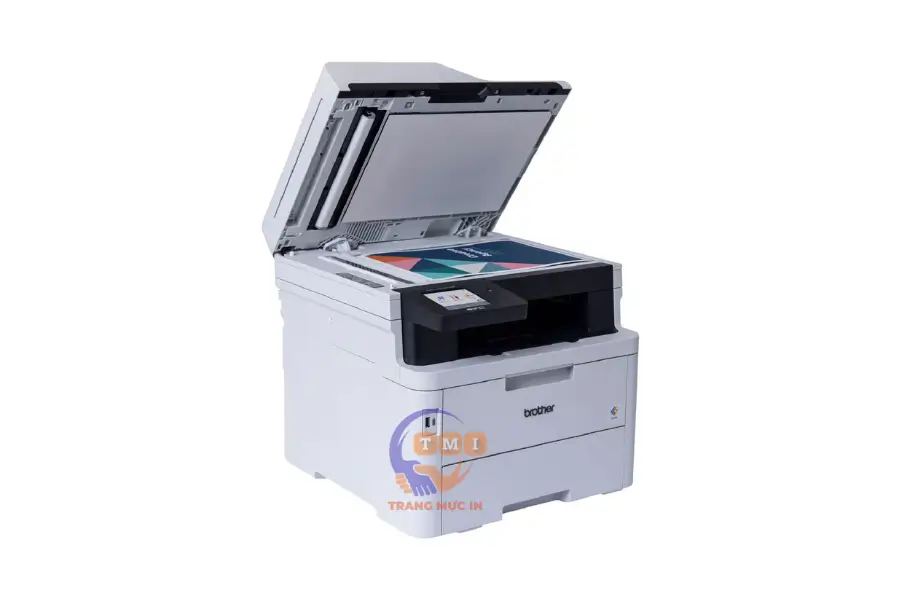 Đặt ngửa tài liệu cần photo hoặc scan lên khay nạp tự động ADF phía trên máy
- Bước 1: Nới thanh gạt khay ADF vừa với khổ giấy A4, đặt ngửa tập tài liệu cần photo vào khay top (máy sẽ kêu tít một tiếng báo đã nhận giấy).
- Bước 2: Chọn Copy trên màn hình. Nếu muốn photo 2 mặt tự động, bấm chọn 2-sided Copy > chọn kiểu 1-sided to 2-sided (Tài liệu 1 mặt thành 2 mặt).
- Bước 3: Bấm Mono hoặc Color để máy tự hút từng tờ vào photo.
2. Cách Scan tài liệu về máy tính
Để scan được tài liệu, bạn cần đảm bảo máy tính đã được cài đặt Driver Brother MFC-L3760CDW đầy đủ gói phần mềm.
Cách 1: Scan trực tiếp từ màn hình cảm ứng máy in (Scan to PC)
Cách này rất tiện khi máy in đặt xa bàn làm việc, bạn thao tác ngay tại máy để đẩy file về máy tính của mình:
- Bước 1: Bỏ tài liệu vào khay ADF hoặc đặt lên mặt kính.
- Bước 2: Bấm biểu tượng Scan trên màn hình máy in > chọn to OCR / to File / to Image tùy nhu cầu.
- Bước 3: Màn hình sẽ hiển thị danh sách các máy tính đang kết nối chung mạng. Bấm chọn tên máy tính của bạn.
- Bước 4: Bấm Start. File scan dạng PDF hoặc JPG sẽ tự động nhảy vào thư mục Documents trên máy tính của bạn.
Cách 2: Scan qua phần mềm Brother iPrint&Scan trên máy tính
Nếu bạn muốn xem trước bản scan, xoay chiều giấy hoặc chọn độ phân giải nét hơn, hãy làm trên máy tính:
- Bước 1: Mở phần mềm Brother iPrint&Scan trên máy tính.
- Bước 2: Bấm nút Scan màu xanh. Tại giao diện cài đặt, bạn chọn:
- Document Size: Khổ giấy (A4).
- Color Setting: Màu sắc (Color) hoặc Trắng đen (Black & White).
- Resolution: Độ phân giải (mặc định để 300dpi là chuẩn và nhẹ).
- Bước 3: Bấm Scan. Sau khi scan xong, bạn bấm Save to PC để lưu file PDF về máy.
Mẹo của thợ giúp bản Scan và Photo đẹp hơn
Xử lý khi bản Scan/Photo bị vệt sọc đen dọc trang giấy: 90% lỗi này là do bụi bẩn, vết mực bút xóa dính vào thanh kính nhỏ (dải kính hẹp nằm bên trái mặt kính lớn). Bạn chỉ cần lấy khăn mềm ẩm lau sạch dải kính nhỏ này là bản scan sẽ trong trở lại ngay.
Chỉnh bản Photo bị mờ hoặc quá đậm: Trước khi bấm Start photo, bạn bấm vào mục Option > chọn Density (Độ đậm nhạt). Gạt sang phải nếu tài liệu gốc mờ, gạt sang trái nếu bản gốc quá đậm bị lem.
Hỏi đáp nhanh (FAQ)
1. Tại sao tôi bấm Scan to PC trên màn hình máy in lại không thấy tên máy tính của mình?
Do máy tính và máy in chưa bắt chung một mạng Wi-Fi/LAN, hoặc do phần mềm Brother Utilities trên máy tính chưa được bật chế độ cho phép nhận lệnh scan từ xa.
2. Máy in Brother MFC-L3760CDW có scan 2 mặt tự động qua khay ADF được không?
Dòng MFC-L3760CDW & DCP-L3560CDW hỗ trợ in 2 mặt tự động, nhưng khay nạp ADF quét 1 mặt (Single-pass). Nếu muốn scan tài liệu 2 mặt, bạn thao tác scan từng mặt trên mặt kính hoặc chọn tính năng hỗ trợ ghép trang trong phần mềm Brother iPrint&Scan.
3. Bản photo ra bị mờ màu hay nhòe chữ thì xử lý thế nào?
Nếu bản photo bị mờ màu dù file in từ máy tính vẫn đẹp, bạn nên vệ sinh mặt kính phẳng. Nếu in và photo đều mờ, có thể máy đang hết màu hoặc mực sắp cạn, bạn cần kiểm tra mức mực in Brother TN-269 trên màn hình.
Bài viết liên quan nên xem

|
TÁC GIẢ BÀI VIẾT Trang Nguyễn ✓Founder Trang Mực In. Hơn 7 năm kinh nghiệm thực chiến trong lĩnh vực mực in và thiết bị văn phòng. "Tôi tin rằng mỗi lựa chọn máy và mực in phù hợp đều giúp doanh nghiệp tiết kiệm tiền và vận hành hiệu quả hơn." |