Blog categories
Chủ đề
- 2026
- 2025
- 2024
- 2023
- 2022
Cách Khắc Phục Máy In Brother MFC-L3760CDW, DCP-L3560CDW Báo Lỗi Replace Toner
Chủ Nhật, 6 tháng 9, 2026Cách xử lý máy in Brother MFC-L3760CDW, DCP-L3560CDW báo lỗi Replace Toner (TN269)
Khi máy in Brother MFC-L3760CDW và DCP-L3560CDW hiện dòng chữ Replace Toner hoặc Toner Ended, máy sẽ khóa lại và dừng toàn bộ lệnh in. Bài viết này sẽ hướng dẫn bạn mẹo Reset mực trực tiếp trên màn hình máy in để mở khóa máy in tiếp ngay lập tức mà chưa cần thay hộp mực mới, cùng quy trình thay cartridge TN-269 chuẩn kỹ thuật.
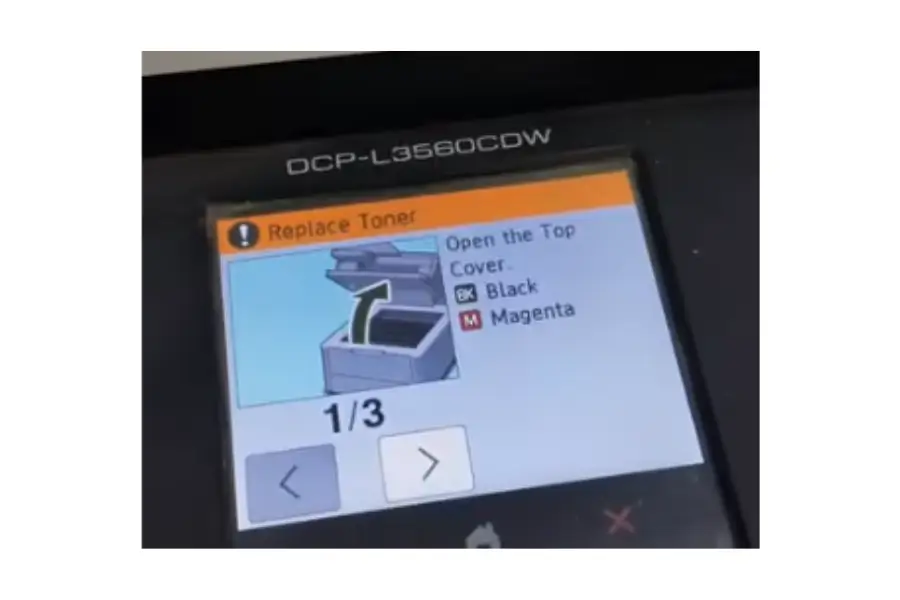 Hình ảnh thực tế máy in Brother MFC-L3760CDW & DCP-L3560CDW báo lỗi Replace Toner
1. Hướng dẫn Reset mực Brother MFC-L3760CDW, DCP-L3560CDW từng màu (Không cần thay mực ngay)
Đây là thao tác can thiệp phần mềm phím cứng trên màn hình cảm ứng giúp xóa thông báo lỗi, ép máy nhận lại chip đếm mực cũ để tiếp tục in gấp khi bạn chưa kịp mua mực dự phòng:
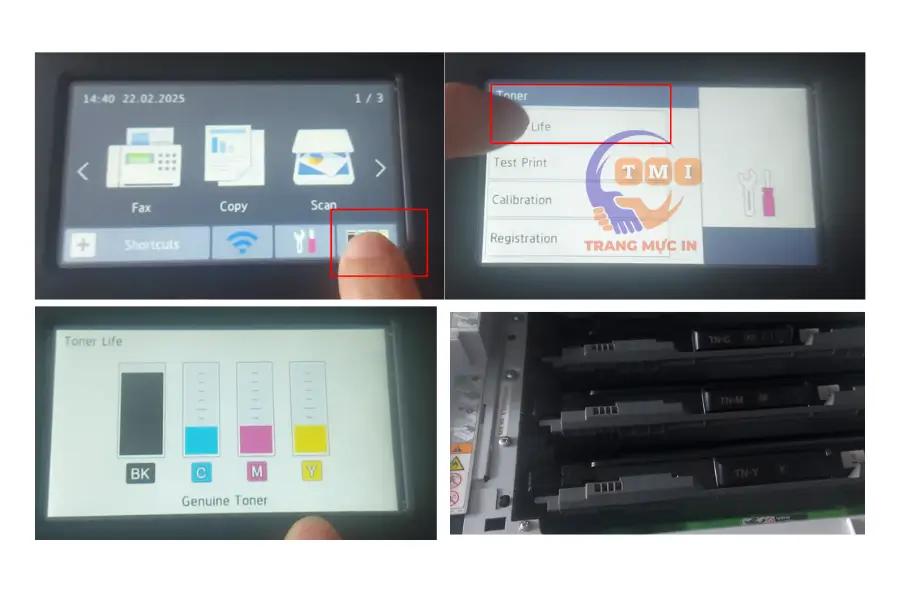 Hình ảnh thực tế kiểm tra lượng mực máy in Brother MFC-L3760CDW & DCP-L3560CDW trước khi reset
Yêu cầu bắt buộc: Mở nắp trên (nắp chứa 4 hộp mực) của máy in ra trước, giữ nguyên nắp mở trong suốt quá trình thao tác bấm phím bên dưới.
- Bước 1: Trong khi nắp trên đang mở, bạn bấm đồng thời 2 phím Cancel (Dấu X màu đỏ) và phím Back (Mũi tên quay lại) trên màn hình cảm ứng.
- Bước 2: Ngay sau đó, bấm tiếp phím Back (Mũi tên quay lại) một lần nữa. Màn hình máy in sẽ lập tức truy cập vào menu ẩn Reset Menu.
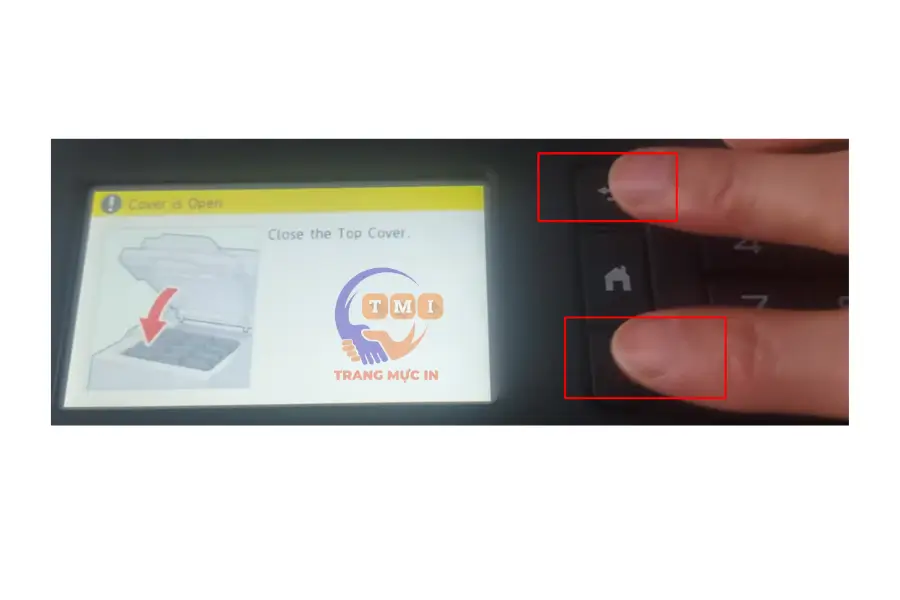 Hình ảnh thực tế nhấn cùng lúc 2 nút máy in Brother MFC-L3760CDW & DCP-L3560CDW để vào menu
- Bước 3: Màn hình hiển thị danh sách các mã mực tương ứng với từng màu bao gồm:
- K.TNR-STD / K.TNR-HC: Hộp mực màu Đen (Black).
- C.TNR-STD / C.TNR-HC: Hộp mực màu Xanh (Cyan).
- M.TNR-STD / M.TNR-HC: Hộp mực màu Đỏ (Magenta).
- Y.TNR-STD / Y.TNR-HC: Hộp mực màu Vàng (Yellow).
- Bước 4: Bấm chọn đúng màu mực đang báo hết trên máy (ví dụ máy báo hết màu đen thì chọn K.TNR-STD).
- Bước 5: Màn hình hiện câu hỏi xác nhận, bạn chọn Yes. Màn hình báo Accepted là đã reset thành công bộ đếm của màu đó.
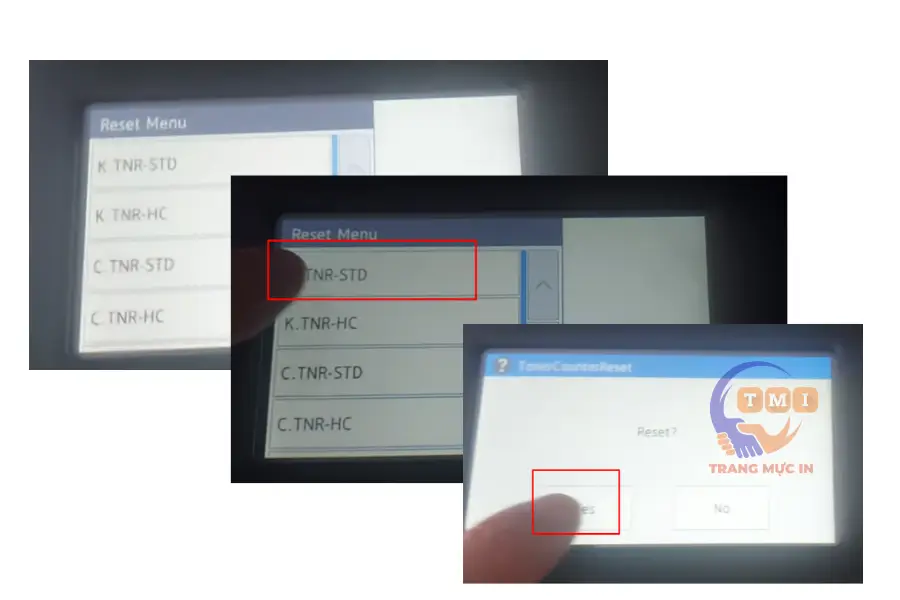 Hình ảnh thực tế vào menu reset mực máy in Brother MFC-L3760CDW & DCP-L3560CDW
- Bước 6: Đóng nắp máy in lại, đợi khoảng 15–20 giây cho máy khởi động quay nhông. Bấm phím Home (Hình ngôi nhà) để trở về màn hình chính, máy sẽ báo Ready và cho phép in bình thường.
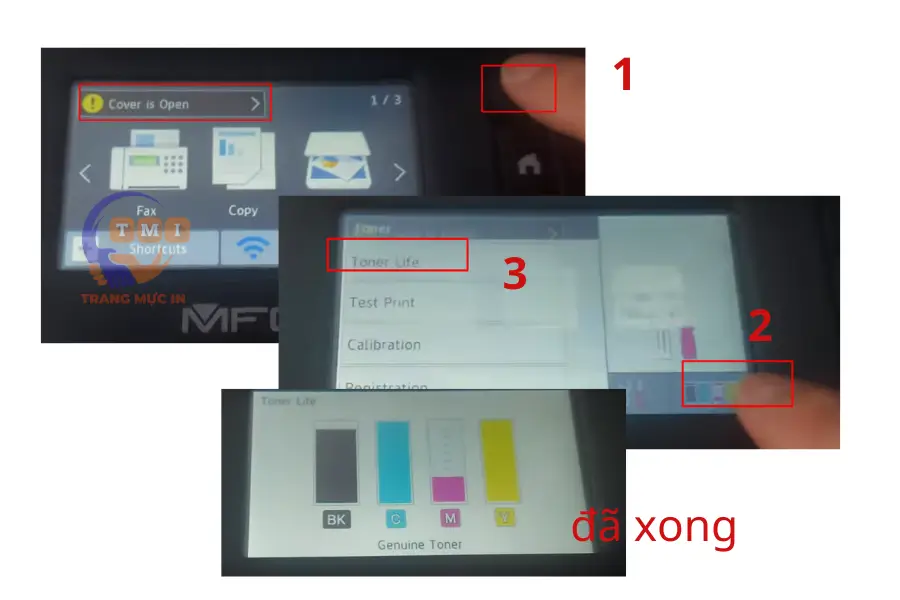 Hình ảnh thực tế sau khi reset mực máy in Brother MFC-L3760CDW & DCP-L3560CDW
2. Cách phân biệt ký hiệu các mã màu mực trên màn hình
Khi vào menu Reset hoặc khi nhìn thông báo lỗi, bạn cần nắm rõ ký hiệu viết tắt của 4 hộp mực màu Brother TN-269:
- K (Black): Hộp mực Đen – Dùng nhiều nhất cho tài liệu văn bản.
- C (Cyan): Hộp mực Xanh lục bảo.
- M (Magenta): Hộp mực Đỏ hồng.
- Y (Yellow): Hộp mực Vàng.
- STD (Standard): Hộp mực dung lượng tiêu chuẩn (TN-269).
- HC (High Capacity): Hộp mực dung lượng cao (TN-269XL).
3. Hướng dẫn các bước thay hộp mực Brother TN-269 mới
Thao tác reset phím cứng chỉ là giải pháp tình thế giúp ép máy in tiếp lượng mực cặn còn sót lại. Khi bản in ra bị mờ hẳn hoặc mờ sọc, bạn nên thay hộp mực Brother TN-269 mới theo quy trình sau:
- Bước 1: Mở nắp trên thân máy in và kéo cụm khay chứa 4 màu mực ra ngoài.
- Bước 2: Bấm gạt khóa màu xanh trên cụm Drum để lấy hộp mực hết ra ngoài.
- Bước 3: Lấy hộp mực TN-269 mới, lắc nhẹ 5–6 lần theo chiều ngang để bột mực mịn đều. **Tháo bỏ nắp nhựa bảo vệ màu cam** che phần con lăn mực.
- Bước 4: Đặt hộp mực mới vào đúng vị trí khay màu tương ứng, ấn nhẹ xuống cho nghe tiếng "tách" khớp cố định.
- Bước 5: Gạt miếng nhựa xanh vệ sinh dây Corona từ trái sang phải vài lần rồi **bắt buộc gạt trả về vị trí mũi tên ban đầu**.
- Bước 6: Đẩy khay mực vào trong và đóng nắp máy lại.
Hỏi đáp nhanh (FAQ)
1. Sau khi Reset bằng phím bấm xong thì có thể in thêm được bao nhiêu trang?
Số lượng trang in phụ thuộc vào lượng mực thực tế còn đọng lại trong ống cartridge . Thông thường sau khi reset, bạn có thể chữa cháy in thêm được từ 30 đến 100 trang văn bản trước khi chữ bị mờ hẳn.
2. Reset phím bấm nhiều lần có làm hại máy in không?
Không hại máy. Đây là tính năng dịch vụ (Service Mode) được nhà sản xuất tích hợp sẵn. Tuy nhiên, nếu ống mực đã cạn sạch bột mà bạn vẫn cố reset để máy chạy gạt quay không có mực, bản in sẽ bị trắng bản và con lăn mực dễ bị ma sát khô.
3. Tại sao đã bấm Cancel + Back nhưng máy không hiện ra menu Reset?
Do bạn bấm chưa đúng nhịp hoặc chưa **MỞ NẮP MÁY IN**. Nhắc lại là bạn phải bật ngửa nắp trên máy in ra trước, sau đó bấm đồng thời Cancel + Back, thả ra rồi bấm Back thêm 1 lần nữa thật nhanh tay.
Bài viết liên quan trong cùng chuyên mục
- Cách tải và cài đặt Full Driver Brother MFC-L3760CDW trên máy tính
- Cách xử lý máy in Brother MFC-L3760CDW báo lỗi Replace Drum

|
TÁC GIẢ BÀI VIẾT Trang Nguyễn ✓Founder Trang Mực In. Hơn 7 năm kinh nghiệm thực chiến trong lĩnh vực mực in và thiết bị văn phòng. "Tôi tin rằng mỗi lựa chọn máy và mực in phù hợp đều giúp doanh nghiệp tiết kiệm tiền và vận hành hiệu quả hơn." |