Hướng Dẫn Cài Đặt Driver Máy In Canon LBP 6230dn Chi Tiết Từng Bước
Thứ Năm, 27 tháng 11, 2025
Hướng dẫn cài đặt Driver máy in Canon LBP 6230dn chi tiết
Trong phân khúc máy in văn phòng tầm trung, Canon LBP 6230dn là một trợ thủ đắc lực nhờ tốc độ in ấn nhanh và tính năng in hai mặt tự động (Duplex) giúp tối ưu hóa 50% chi phí vật tư giấy. Tuy nhiên, để hệ điều hành Windows nhận diện chính xác lệnh đảo mặt và kiểm soát lượng mực nạp, việc thiết lập trình điều khiển (Driver UFR II) đúng quy trình là điều bắt buộc. Nhiều nhân sự văn phòng thường gặp lỗi kết nối do cắm cáp USB sai thời điểm hoặc chọn sai cổng ảo hệ thống. Bài viết dưới đây từ các kỹ thuật tại Trang Mực In sẽ hướng dẫn và chia sẻ với bạn quy trình cài đặt chuẩn xác, giúp thiết bị vận hành ổn định ngay từ lần đầu tiên.
💡 Hệ sinh thái thủ thuật & cẩm nang vận hành Canon LBP 6230dn: Sau khi hoàn thành cài đặt qua cáp USB, quý khách có thể tối ưu hóa thiết bị dùng chung thông qua các chỉ dẫn chuyên sâu sau:
Quý khách lưu ý KHÔNG CẮM DÂY CÁP USB vào máy tính trước khi khởi chạy phần mềm. Việc kết nối phần cứng quá sớm sẽ khiến Windows tự động khởi tạo cổng ngoại vi không xác định (Unknown Device), làm vô hiệu hóa trình cài đặt tự động. Dây cáp USB và nguồn điện máy in chỉ được bật lên khi nhận được yêu cầu từ hệ thống ở Bước 4.
Quy trình 05 bước cài đặt trình điều khiển tự động qua file Setup
Để quá trình đồng bộ diễn ra thuận lợi, quý khách vui lòng chuẩn bị máy tính chạy hệ điều hành Windows (7, 8, 10 hoặc 11) và thực hiện tuần tự theo chỉ dẫn:
Bước 1: Xác định phiên bản cấu trúc hệ điều hành
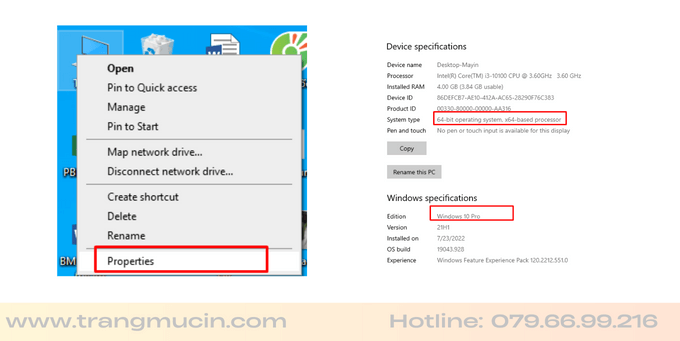
Nhà sản xuất phân tách gói Driver thành hai phiên bản kiến trúc: 32-bit và 64-bit. Quý khách nhấp chuột phải vào biểu tượng máy tính (This PC hoặc My Computer) trên màn hình chính Desktop → Chọn dòng Properties. Tại cửa sổ thông số hiện ra, bạn quan sát mục System type để xác định đúng nền tảng máy trạm.
Bước 2: Tải xuống tệp tin Driver Canon 6230dn gốc
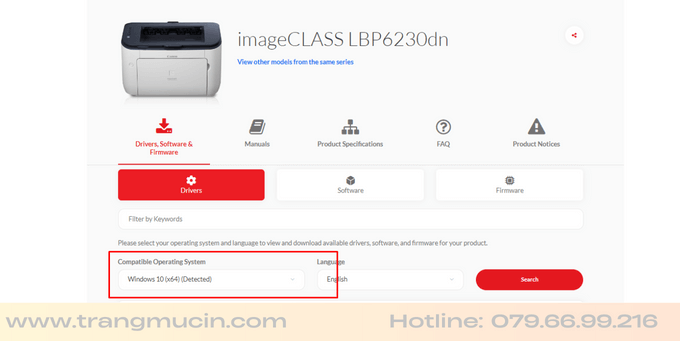
Sau khi xác định được phiên bản Windows, quý khách nhấp chọn vào đường dẫn liên kết an toàn dưới đây để tải về gói phần mềm cài đặt chính hãng tương thích:
Bước 3: Giải nén thư mục và khởi chạy trình cài đặt wizard
Nhấp chuột phải vào tệp nén vừa tải xuống → Lựa chọn lệnh Extract Here (Giải nén tại đây). Bạn truy cập vào thư mục mới xuất hiện, tìm đến file thực thi có tên là Setup.exe. Nhấp đúp chuột trái vào file này để khởi động trình thuật sĩ hỗ trợ, chọn Next và bấm Yes để đồng ý với các điều khoản bảo mật hệ thống.
Bước 4: Khai báo cổng USB và kết nối vật lý phần cứng
Tại màn hình lựa chọn giao thức kết nối, quý khách tích chọn vào dòng chữ Install with USB Connection (Cài đặt thông qua cổng USB), sau đó bấm nút Next. Một bảng thông báo nhỏ hiển thị hình ảnh yêu cầu đồng bộ tín hiệu sẽ xuất hiện.
👉 Lúc này, quý khách tiến hành cắm một đầu cáp USB vào máy in, đầu còn lại kết nối với cổng USB trên máy tính, sau đó bật công tắc nguồn máy in lên. Hệ thống tự động nhận diện dòng quét điện tích và tiến hành sao chép gói dữ liệu ngầm.
Bước 5: Hoàn tất tiến trình cấu hình
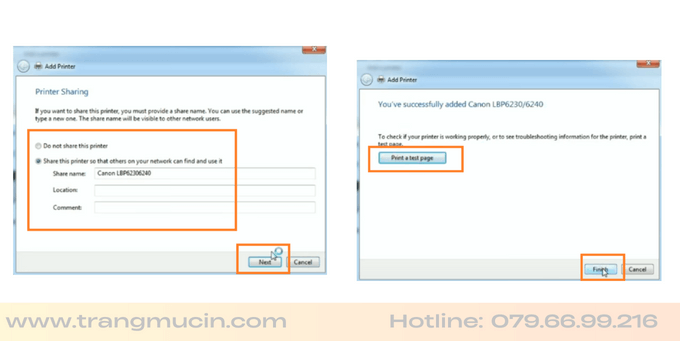
Khi thanh trạng thái chạy hết 100%, màn hình hiển thị thông báo hoàn thành cấu hình, quý khách nhấp chọn nút Exit. Để đảm bảo nhân hệ điều hành nạp sâu các thông số in đảo mặt, quý khách nên chọn lệnh Restart để khởi động lại máy tính, sau đó có thể mở một file tài liệu để chọn Print Test Page kiểm tra độ sắc nét của văn bản.
Chẩn đoán và khắc phục sự cố thường gặp sau khi cài đặt Driver
Trong một số trường hợp đặc thù của hệ thống mạng hoặc xung đột dịch vụ bộ đệm in Windows, quý khách có thể đối mặt với một vài lỗi vặt nhỏ dưới đây:
Thiết bị báo trạng thái Ngoại tuyến (Offline): Hiện tượng này xảy ra do Windows tự động kích hoạt chế độ ngắt kết nối tạm thời để tiết kiệm điện. 👉 Khắc phục: Vào Control Panel → Devices and Printers → Click chuột phải vào tên máy in Canon 6230dn → Chọn See what's printing → Nhấp chọn menu Printer ở góc trên và tiến hành BỎ TÍCH ở dòng Use Printer Offline để đưa máy về trạng thái Ready.
Máy từ chối thực hiện lệnh in đối với định dạng file PDF: Đôi khi trình điều khiển không đọc hiểu được font chữ mã hóa mã nhúng của tệp PDF từ các trình duyệt web. 👉 Khắc phục: Quý khách không nên in trực tiếp từ trình duyệt. Hãy tải file PDF về máy tính, mở tệp tin thông qua các phần mềm chuyên dụng như Foxit Reader hoặc Adobe Acrobat và thực hiện lệnh in lại. Hoặc có thể thử chuyển đổi file sang định dạng Word để xử lý.
Hệ thống hoàn toàn không nhận diện cấu hình Driver: 👉 Khắc phục: Vui lòng kiểm tra lại sự tương thích của thông số System type (32/64-bit). Hãy thử ngắt cáp USB cắm sang cổng kết nối khác (ưu tiên các cổng USB mặt sau của thùng máy PC để nhận dòng điện trực tiếp từ bo mạch chủ ổn định hơn). Nếu vẫn chưa được, bạn cần gỡ sạch bản cài cũ bị lỗi trước khi khởi chạy lại file Setup.
Dòng máy Canon LBP 6230dn sử dụng cụm hộp mực mã hiệu Canon 326 (khai báo tương thích chung phôi với dòng HP 78A). Bản in bị mờ hay sọc lem hoàn toàn do sự hao mòn của phôi mực này quyết định.
❓ Tôi cài xong Driver nhưng khi ra lệnh in tài liệu máy vẫn không đảo mặt tự động?
Hiện tượng này xảy do tính năng đảo mặt vật lý chưa được kích hoạt trong hệ thống quản trị Windows. Khắc phục: Vào Devices and Printers → Chuột phải Canon 6230dn → Chọn Printer Properties → Chuyển sang thẻ Device Settings → Cuộn tìm mục Duplex Unit và chuyển trạng thái sang Installed. Nhấn Apply là máy sẽ tự động đảo mặt.
❓ Sau khi kết nối thành công, bản in chạy ra xuất hiện vệt mờ sọc trắng dọc giữa trang?
Đây là dấu hiệu khẳng định lượng bột mực trong khoang chứa đã cạn kiệt, hoàn toàn không liên quan đến lỗi phần mềm. Quý khách chỉ việc nhấc hộp mực ra ngoài, lắc nhẹ vài lần theo chiều ngang để lượng mực phân bổ đều rồi lắp lại để in nốt các hồ sơ khẩn cấp trước khi liên hệ dịch vụ nạp mực văn phòng.
❓ Hệ điều hành Windows 11 có nhận diện tốt trình cài đặt Setup.exe này không?
Hoàn toàn tương thích và nhận diện rất mượt mà. Bản chất kiến trúc nhân của Windows 11 đồng bộ rất sâu với hệ thống trình điều khiển của Windows 10 64-bit. Quý khách chỉ cần chọn tải đúng tệp tin dành cho bản 64-bit là tiến trình setup sẽ diễn ra tự động tự động.
Quản trị tối ưu hạ tầng thiết bị văn phòng cùng Trang Mực In
Việc thiết lập trình điều khiển chính xác mang lại sự đồng bộ toàn diện về mặt phần mềm, giải phóng 100% năng suất làm việc của chiếc máy in hai mặt Canon LBP 6230dn. Tuy nhiên, trong suốt quá trình luân chuyển tài liệu hành chính dài lâu, tính ổn định của thiết bị phụ thuộc hoàn toàn vào mức độ hao mòn cơ học của dàn linh kiện bên trong lòng máy (như rulo ép, bao lụa sấy chịu nhiệt hay trục nâng khay giấy gầm).
Thấu hiểu sâu sắc bài toán kiểm soát chi phí vận hành thiết bị của các cơ quan, Trang Mực In không chỉ phân phối các dòng máy văn phòng chuyên dụng mà còn là đơn vị cung ứng vật tư tiêu hao uy tín hàng đầu tại khu vực TP.HCM. Chúng tôi sở hữu đội ngũ chuyên viên IT và kỹ sư cơ khí lành nghề, tiếp nhận bảo trì bảo dưỡng toàn diện, thay thế quả đào cuốn giấy rão cơ, cung cấp giải pháp nạp mực và phân phối các loại hộp mực in thương hiệu đạt chuẩn ISO sắc nét dài lâu.
Hệ thống máy in văn phòng của quý cơ quan đang liên tục gặp các lỗi xung đột phần mềm phần cứng khó chịu, máy thường xuyên bị kẹt gập giấy ở cụm sấy sấy nhiệt, hoặc bạn đang cần tìm đối tác phân phối hộp mực thay thế có đầy đủ năng lực xuất hóa đơn tài chính (VAT) minh bạch? Hãy kết nối ngay với đường dây Hotline/Zalo của Trang Mực In để nhận gói hỗ trợ kỹ thuật chuyên sâu siêu tốc tận nơi trong vòng 4 giờ làm việc!
❓ Câu hỏi thường gặp về Cách cài đặt Canon LBP6230dn
Tại sao tôi cắm cáp USB rồi mà máy tính vẫn không nhận máy in?
Nguyên nhân phổ biến nhất là do bạn cắm cáp USB trước khi phần mềm cài đặt yêu cầu. Hãy rút cáp ra, gỡ bỏ driver cũ, chạy lại file Setup.exe và CHỈ cắm cáp khi màn hình hiện thông báo 'Connect USB Cable'.
Làm thế nào để chọn đúng cổng USB (USB001, USB002) khi cài thủ công?
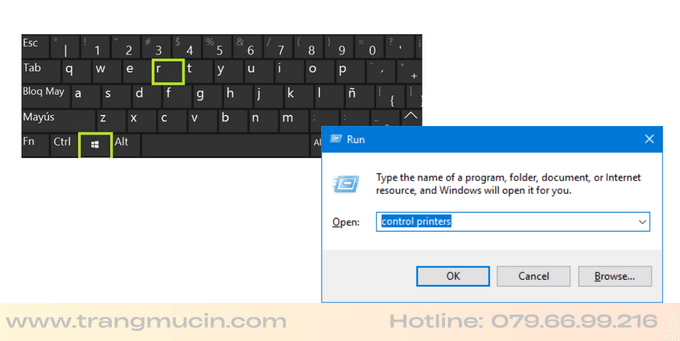
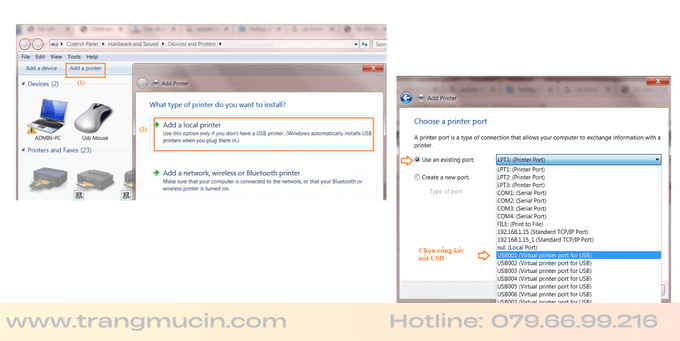
Khi chọn 'Add a local printer', nếu bạn thấy nhiều cổng USB (USB001, USB002...), hãy ưu tiên chọn cổng có số lớn nhất (ví dụ USB002). Nếu cài xong mà không in được, bạn vào Printer Properties > Ports và tích thử sang cổng USB khác.
Tôi cài driver xong nhưng máy in báo lỗi 'Offline' mờ đi?
Tình trạng Offline thường do lỏng cáp hoặc Windows tự động tắt dịch vụ in để tiết kiệm điện. Hãy thử rút cáp cắm sang cổng USB khác trên máy tính. Nếu vẫn không được, chuột phải vào máy in > See what's printing > Bỏ tích chọn 'Use Printer Offline'.
Máy báo lỗi sai khổ giấy (Paper Settings and Loaded Size Mismatch) sau khi cài?
Mặc định driver Canon thường để khổ giấy là Letter. Bạn cần vào Printer Properties > Preferences > Page Setup và đổi 'Page Size' thành A4. Đồng thời kiểm tra nút bấm trên khay giấy của máy in đã gạt về đúng vị trí A4 chưa.
Driver này có hỗ trợ in 2 mặt tự động không?
Có. Đây là driver chuẩn cho dòng 6230dn hỗ trợ in 2 mặt (Duplex). Sau khi cài xong, bạn cần vào Printing Preferences > Finishing > Chọn '2-sided Printing' để kích hoạt tính năng này.