Blog categories
Chủ đề
- 2025
- 2024
- 2023
- 2022
Hướng Dẫn Cài Đặt Driver Máy In Canon LBP 6230dn Chi Tiết Từng Bước
27 Tháng Mười Một 2025
Tổng quan về máy in Canon LBP 6230dn
Canon LBP 6230dn là máy in laser đen trắng, hỗ trợ in hai mặt tự động, thiết kế nhỏ gọn và nhẹ, dễ dàng đặt trên bàn làm việc hoặc kệ mà không chiếm nhiều diện tích. Đây là lựa chọn lý tưởng cho văn phòng vừa và nhỏ hoặc người dùng cá nhân làm việc tại nhà.

Hướng Dẫn Cài Đặt Driver Máy In Canon LBP 6230dn
Để sử dụng máy in Canon LBP 6230dn, bạn cần cài đặt đúng driver cho máy tính của mình. Trong bài viết này, Trang Mực In sẽ hướng dẫn bạn cách tải và cài đặt driver máy in Canon LBP 6230dn một cách chi tiết, dễ hiểu và có thể thực hiện ngay tại nhà.
Bước 1: Kiểm Tra Hệ Điều Hành Máy Tính
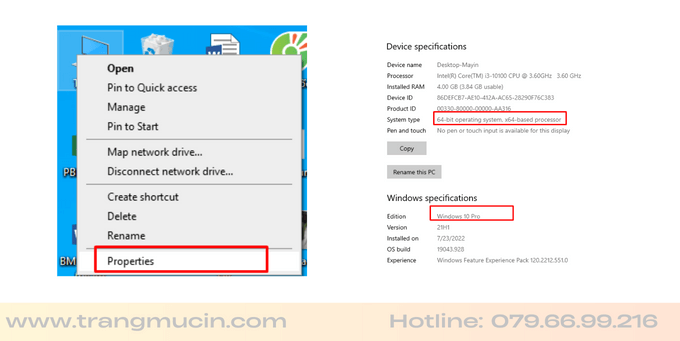
- Nhấn chuột phải vào biểu tượng This PC hoặc My Computer trên màn hình Desktop.
- Chọn Properties. Xem thông tin hệ điều hành: Windows 7/8/10/11 và phiên bản 32-bit hay 64-bit.
Lưu ý: Việc xác định đúng hệ điều hành giúp bạn chọn đúng driver tương thích.
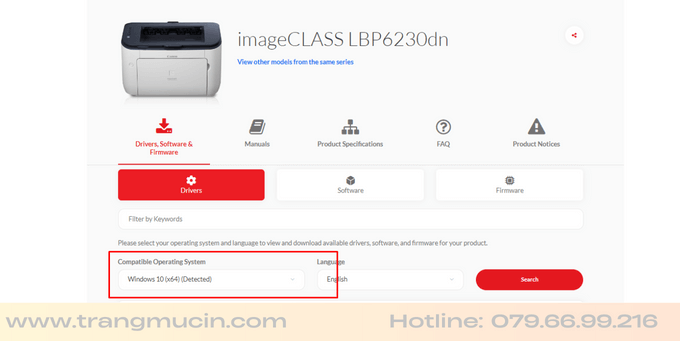
Bước 2: Tải Driver Canon LBP 6230dn ⬇️ TẢI DRIVER CANON LBP 6230DN (Windows 10/11)
Chọn đúng phiên bản:
- Windows 7/8/10 32-bit
- Windows 7/8/10 64-bit, Windows 11
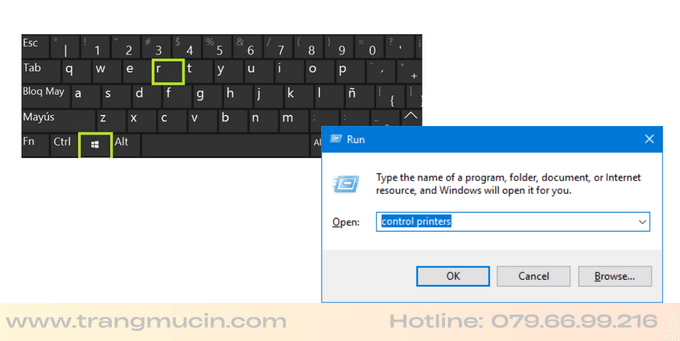
Chuyên gia khuyên xem thêm về Canon 6230dn:
Để làm chủ dòng máy này và tự sửa các lỗi cơ bản, mời bạn tham khảo các bài viết chuyên sâu:
-
Máy báo lỗi đèn đỏ, không in được?
👉 Xem Hướng dẫn sửa lỗi đèn đỏ Canon 6230dn chi tiết -
Muốn in qua mạng LAN cho nhiều người dùng?
👉 Cách cài đặt Canon 6230dn qua mạng LAN (Network) -
Bạn chưa biết cách in 2 mặt hoặc hủy lệnh in?
👉 Hướng Dẫn Sử Dụng Canon LBP 6230dn Toàn Tập -
Máy in bị mờ hoặc hết mực?
👉 Mua Hộp mực Canon 325/326 Chính Hãng (Giá Tốt)
Một số lỗi thường gặp sau khi cài driver
1. Máy in báo "Offline":
+ Vào Devices and Printers → Chuột phải máy in → Chọn Use Printer Online
2. Máy in không in được file PDF:
+ Cập nhật phần mềm PDF (Adobe/Foxit) In thử từ Word hoặc chuyển sang JPG
3. Không nhận driver:
+ Kiểm tra lại phiên bản Windows (32/64-bit)
+ Cắm lại cổng USB, thử dây khác
+ Gỡ hoàn toàn driver cũ rồi cài lại
❓ Câu hỏi thường gặp về Cách cài đặt Canon LBP6230dn
Tại sao tôi cắm cáp USB rồi mà máy tính vẫn không nhận máy in?
Nguyên nhân phổ biến nhất là do bạn cắm cáp USB trước khi phần mềm cài đặt yêu cầu. Hãy rút cáp ra, gỡ bỏ driver cũ, chạy lại file Setup.exe và CHỈ cắm cáp khi màn hình hiện thông báo 'Connect USB Cable'.
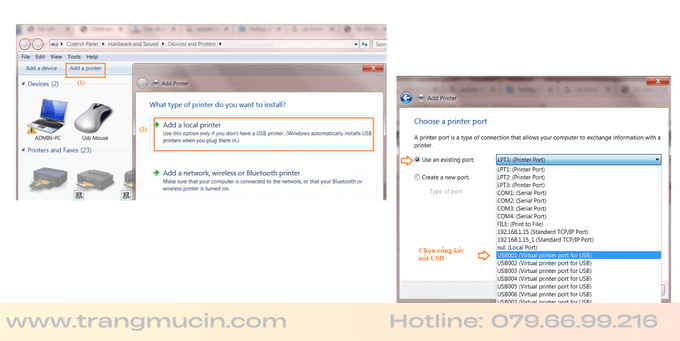
Làm thế nào để chọn đúng cổng USB (USB001, USB002) khi cài thủ công?
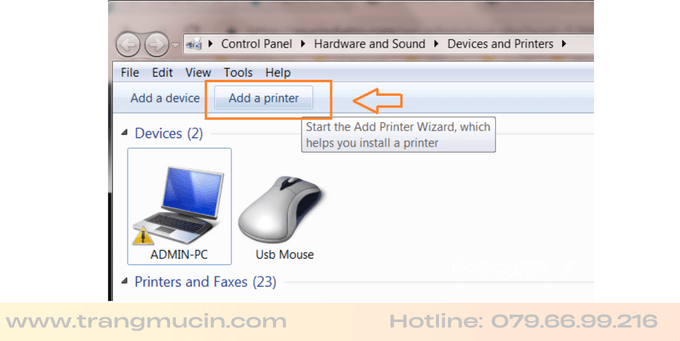
Khi chọn 'Add a local printer', nếu bạn thấy nhiều cổng USB (USB001, USB002...), hãy ưu tiên chọn cổng có số lớn nhất (ví dụ USB002). Nếu cài xong mà không in được, bạn vào Printer Properties > Ports và tích thử sang cổng USB khác.
Tôi cài driver xong nhưng máy in báo lỗi 'Offline' mờ đi?
Tình trạng Offline thường do lỏng cáp hoặc Windows tự động tắt dịch vụ in để tiết kiệm điện. Hãy thử rút cáp cắm sang cổng USB khác trên máy tính. Nếu vẫn không được, chuột phải vào máy in > See what's printing > Bỏ tích chọn 'Use Printer Offline'.
Máy báo lỗi sai khổ giấy (Paper Settings and Loaded Size Mismatch) sau khi cài?
Mặc định driver Canon thường để khổ giấy là Letter. Bạn cần vào Printer Properties > Preferences > Page Setup và đổi 'Page Size' thành A4. Đồng thời kiểm tra nút bấm trên khay giấy của máy in đã gạt về đúng vị trí A4 chưa.
Driver này có hỗ trợ in 2 mặt tự động không?
Có. Đây là driver chuẩn cho dòng 6230dn hỗ trợ in 2 mặt (Duplex). Sau khi cài xong, bạn cần vào Printing Preferences > Finishing > Chọn '2-sided Printing' để kích hoạt tính năng này.

TÁC GIẢ BÀI VIẾT:
Trang Nguyễn
Founder Trang Mực In. Hơn 7 năm kinh nghiệm thực chiến trong lĩnh vực mực in & thiết bị văn phòng.
"Tôi tin rằng mỗi giải pháp in ấn phù hợp đều giúp doanh nghiệp tiết kiệm & vận hành hiệu quả hơn."
Bình luận của bạn