Blog categories
Chủ đề
- 2026
- 2025
- 2024
- 2023
- 2022
Hướng dẫn các bước tự cài đặt Driver máy in Canon LBP 8780x
Chủ Nhật, 19 tháng 7, 2026Hướng dẫn các bước tự cài đặt Driver máy in Canon LBP 8780x
Canon LBP 8780x là dòng máy in laser trắng đen khổ A3 hỗ trợ hai cách nối dây: Cắm dây USB trực tiếp vào máy tính hoặc cắm dây mạng LAN để dùng chung cho cả văn phòng. Bài viết này sẽ hướng dẫn bạn cách chuẩn bị thiết bị, chạy phần mềm và chỉnh lệnh in hai mặt đúng cách.
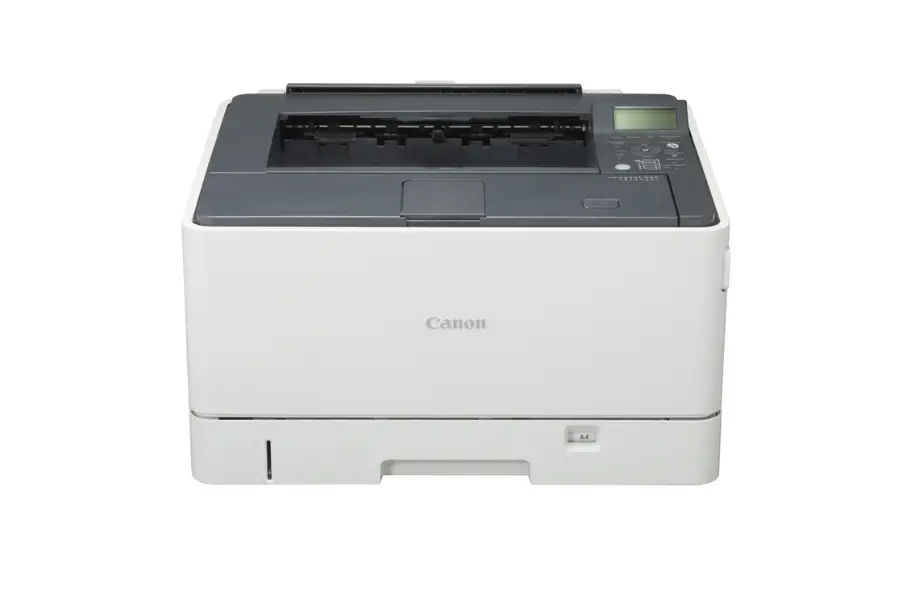
1. Chuẩn bị thiết bị và lựa chọn cách kết nối
Trước khi mở file phần mềm, bạn cần xác định văn phòng mình sẽ dùng máy in này qua cổng nào và làm theo hướng dẫn sau:
- Trường hợp dùng dây mạng LAN (In chung cả phòng): Bạn cắm một đầu dây mạng vào cổng LAN phía sau máy in, đầu còn lại cắm vào cục phát WiFi hoặc switch chia mạng. Máy tính của bạn phải đang bắt chung vào mạng nội bộ này.
- Trường hợp dùng dây USB (In riêng 1 máy tính): Bạn cắm điện, bật nguồn máy in nhưng **RÚT RỜI DÂY USB** ra khỏi máy tính. Tuyệt đối không cắm dây USB trước khi phần mềm yêu cầu để tránh máy tính bấm nhầm cổng dẫn đến kẹt lệnh in.
2. Tải bộ cài đặt gốc từ hãng
Bạn truy cập đường link dẫn tới kho dữ liệu của hãng để tải đúng bản phù hợp với bản Windows của máy tính:
Liên kết tải file gốc: Tải Driver Canon LBP 8780x trực tiếp từ trang chủ
3. Các bước chạy file cài đặt phần mềm
Bước 1: Giải nén thư mục phần mềm
File tải về có dạng đuôi nén tự chạy (.exe). Bạn nhấp đúp chuột vào file này, máy sẽ tự động xả nén ra một thư mục màu vàng nằm ngay bên cạnh file gốc.
Bước 2: Chạy file Setup
Bạn mở thư mục vừa giải nén ra, tìm file có tên là Setup.exe. Nhấp chuột phải vào file này và chọn dòng Run as administrator để chạy với quyền cao nhất của Windows.
Bước 3: Chọn kiểu kết nối dây thực tế
Bấm Next qua màn hình điều khoản, màn hình tiếp theo sẽ cho bạn lựa chọn loại cổng kết nối:
- Nếu bạn dùng mạng LAN: Chọn ô Standard hoặc Search for Network Printers to Install -> Bấm Next để phần mềm tự quét tìm số IP của máy in Canon 8780x, sau đó tích chọn vào đúng tên máy in tìm thấy và bấm Next.
- Nếu bạn dùng dây USB: Chọn ô USB Connection -> Bấm Next. Lúc này màn hình sẽ hiện thông báo chờ kết nối, bạn mới tiến hành **CẮM DÂY USB** nối từ máy in sang máy tính. Phần mềm sẽ tự chạy tiếp khi thấy tín hiệu dây.

Bước 4: Hoàn thành việc cài đặt
Bạn đợi thanh trạng thái chạy đủ 100%. Khi màn hình hiện chữ Finish, bạn bấm vào đó để kết thúc và khởi động lại máy tính để lưu lại các thông số cổng.

4. Bật tính năng in 2 mặt tự động và kiểm tra kết quả
Nhiều trường hợp cài xong máy in chỉ chạy ra giấy 1 mặt do chưa mở khay đảo giấy trong phần cài đặt. Bạn cần làm thêm các thao tác sau để hoàn tất:
Bước 1: Mở phần quản lý máy in
Vào mục cài đặt trên Windows (Control Panel) -> Chọn Devices and Printers (hoặc Printers & Scanners). Tìm đúng biểu tượng máy in mang tên Canon LBP 8780x vừa cài.
Bước 2: Bật khay đảo mặt
Nhấp chuột phải vào biểu tượng máy in -> Chọn Printer properties -> Chọn tab Device Settings. Tại dòng Duplex Unit, bạn chuyển sang chữ Installed (đã gắn khay), sau đó bấm Apply để lưu lại.
Bước 3: In thử một trang giấy
Cũng tại bảng đó, bạn quay về tab General đầu tiên và nhấn nút Print Test Page ở góc dưới bên phải. Nếu máy in tự kéo giấy và in ra một trang chứa logo Windows kèm các dòng chữ thông số là bạn đã làm đúng.
5. Xử lý nhanh các lỗi phát sinh khi kết nối
Nếu đã bấm nút Finish và cắm đúng dây nhưng trang in thử không chạy ra, bạn hãy kiểm tra theo bảng hướng dẫn dưới đây:
| Tình trạng thực tế | Hướng tự xử lý nhanh tại chỗ |
|---|---|
| Máy tính chặn không cho nhận lệnh | Bảo vệ của máy tính hiểu lầm lệnh in mạng là nguy hiểm. Bạn xem bài viết hướng dẫn bật/tắt tường lửa (Firewall) Windows 10, 11 để thông suốt đường truyền. |
| Lỗi báo ngoại tuyến (Offline) dù dây vẫn cắm | Cục phát mạng thay đổi dải số IP của máy in khiến máy tính bị mất đường dẫn cũ. Bạn làm theo hướng dẫn tại bài viết sửa lỗi máy in không nhận máy tính nhằm cập nhật lại cổng Port. |
6. Câu hỏi thường gặp khi cài đặt phần mềm Canon LBP 8780x
Câu hỏi 1: Tại sao khi quét mạng LAN phần mềm không tìm thấy máy in Canon 8780x?
Trả lời: Lỗi này thường do máy tính đang bắt một sóng WiFi khác dải mạng với dây mạng cắm vào máy in. Bạn cần kiểm tra lại để chắc chắn máy tính và máy in cùng cắm vào một cục phát mạng. Ngoài ra, bạn có thể xem thêm bài sửa lỗi bản in lỗi chữ lạ để phòng ngừa lỗi chọn sai font chữ sau khi cài.
Câu hỏi 2: Tôi có cần phải cắm cả dây mạng LAN và dây USB cùng lúc không?
Trả lời: Không cần. Bạn chỉ được chọn một trong hai cách nối dây. Nếu in qua mạng LAN thì không cắm dây USB, nếu cắm dây USB thì rút dây mạng LAN ra để tránh máy tính bị xung đột đường truyền dữ liệu.
Câu hỏi 3: Làm thế nào để chọn mặc định máy in này luôn tự động in 2 mặt?
Trả lời: Sau khi làm xong Mục 4 ở trên, tại biểu tượng máy in trong Control Panel, bạn nhấp chuột phải -> Chọn Printing preferences -> Tại tab Page Setup, tìm ô 1-sided/2-sided/Booklet Printing và chuyển hẳn sang chọn 2-sided Printing rồi bấm OK.
7. Vật tư và thông tin dòng máy thay thế
- Xem lại thông số chi tiết của thân máy: Máy in laser Canon LBP 8780x
- Sử dụng vật tư mực in A3 có định mức số trang in lớn: Hộp mực in Canon 333 chính hãng
Nếu đã thực hiện các bước trên nhưng máy vẫn không hoạt động bình thường, bạn vui lòng liên hệ đội kỹ thuật qua số điện thoại: 079.66.99.216 để được kiểm tra trực tiếp qua phần mềm điều khiển từ xa.

|
TÁC GIẢ BÀI VIẾT Trang Nguyễn ✓Founder Trang Mực In. Hơn 7 năm kinh nghiệm thực chiến trong lĩnh vực mực in và thiết bị văn phòng. "Tôi tin rằng mỗi lựa chọn máy và mực in phù hợp đều giúp doanh nghiệp tiết kiệm tiền và vận hành hiệu quả hơn." |