Blog categories
Chủ đề
- 2026
- 2025
- 2024
- 2023
- 2022
Máy chiếu không hiển thị hết màn hình làm thế nào?
Thứ Hai, 21 tháng 8, 2023Máy chiếu không hiển thị hết màn hình: Nguyên nhân và cách khắc phục
Trong quá trình sử dụng máy chiếu để dạy học hay hội họp, nhiều anh chị thường gặp lỗi hình ảnh bị thu nhỏ một góc, mất một phần nội dung ở hai bên cạnh hoặc bị tràn viền ra ngoài màn vải. Đây là lỗi rất phổ biến liên quan đến độ phân giải và tỉ lệ khung hình. Bài viết này hướng dẫn chi tiết cách kiểm tra và tự khắc phục triệt để ngay tại văn phòng.
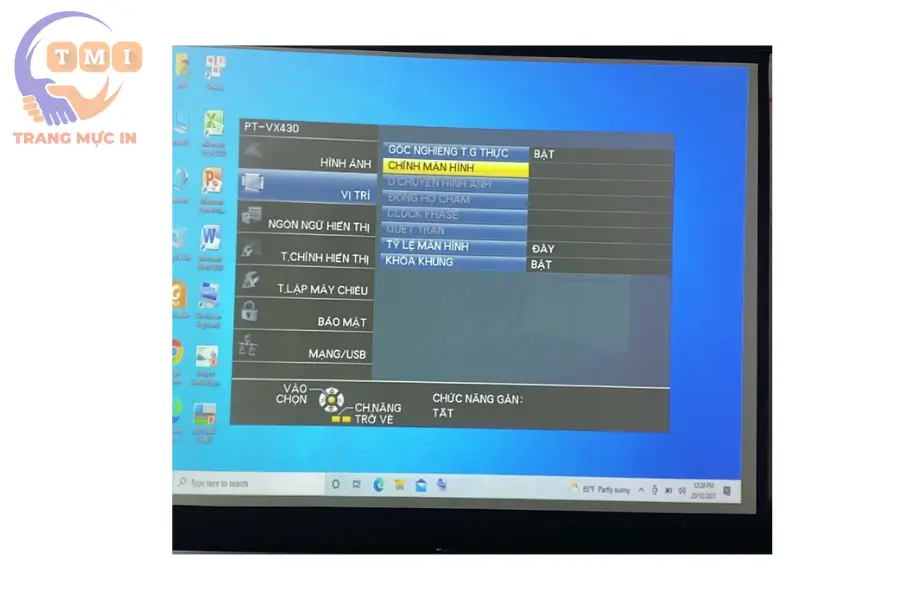 Cách chỉnh máy chiếu không hiển thị hết màn hình
Nguyên nhân khiến máy chiếu hiển thị không đầy đủ màn hình
Theo kinh nghiệm kỹ thuật tại cửa hàng, hiện tượng máy chiếu mất một phần hình ảnh xuất phát từ 3 nguyên nhân chính sau:
- Lệch độ phân giải (Resolution): Độ phân giải màn hình trên Laptop hoặc máy tính để bàn không tương thích với độ phân giải của máy chiếu (ví dụ máy chiếu chuẩn XGA 4:3 nhưng laptop đang xuất tỉ lệ 16:9).
- Cài đặt tỉ lệ hiển thị (Aspect Ratio): Tỉ lệ khung hình trên máy chiếu bị chỉnh nhầm sang chế độ Zoom hoặc Wide thay vì chế độ chuẩn (Normal/Auto).
- Driver Card màn hình lỗi hoặc cũ: Máy tính chưa cập nhật driver hiển thị, khiến hệ điều hành không nhận diện đúng kích thước màn hình phụ.
Hướng dẫn cách khắc phục chi tiết từng bước
Cách 1: Điều chỉnh lại độ phân giải (Resolution) trên máy tính
Anh chị tiến hành đồng bộ lại độ phân giải màn hình theo các bước sau:
- Bước 1: Nhấp chuột phải vào màn hình Desktop trên laptop -> Chọn Display settings.
- Bước 2: Tìm đến mục Display resolution (Độ phân giải hiển thị).
- Bước 3: Chọn mức độ phân giải có đánh chữ (Recommended) – đây là mức chuẩn khớp với phần cứng máy chiếu hỗ trợ. Nhấn Keep changes để lưu lại.
Cách 2: Chỉnh tỉ lệ khung hình (Aspect Ratio) trên remote máy chiếu
Nếu màn hình đã chỉnh đúng độ phân giải trên máy tính nhưng xung quanh vẫn có viền đen hoặc bị mất chữ, lỗi do tỉ lệ khung hình trên máy chiếu:
- Bước 1: Lấy điều khiển (remote) của máy chiếu, bấm nút MENU để mở bảng cài đặt.
- Bước 2: Dùng phím mũi tên tìm đến mục Aspect (hoặc Screen Size / Display Option).
- Bước 3: Chuyển đổi qua lại giữa các tỉ lệ 4:3, 16:9 hoặc Auto đến khi khung hình vừa khít toàn bộ màn vải chiếu.

Lưu ý nhận biết lỗi thiếu Card Driver màn hình
Trong quá trình thao tác tại cửa hàng, tụi em thường gặp trường hợp máy tính bị thiếu Driver card đồ họa. Anh chị có thể nhận biết qua dấu hiệu:
- Vào phần Display Settings nhưng ô chỉnh độ phân giải bị mờ hoặc chỉ có độc nhất một mức độ phân giải thấp (thường là 800x600 pixels).
- Cách xử lý: Cần tiến hành cập nhật (Update) Driver màn hình hoặc cài đặt lại bộ Driver chính hãng cho dòng máy tính đang sử dụng.
Kết quả mong đợi
Sau khi điều chỉnh đúng độ phân giải và tỉ lệ khung hình, toàn bộ nội dung slide, bảng biểu hay trang web sẽ hiển thị đầy đủ, sắc nét, không bị mất cạnh hay dư viền đen.
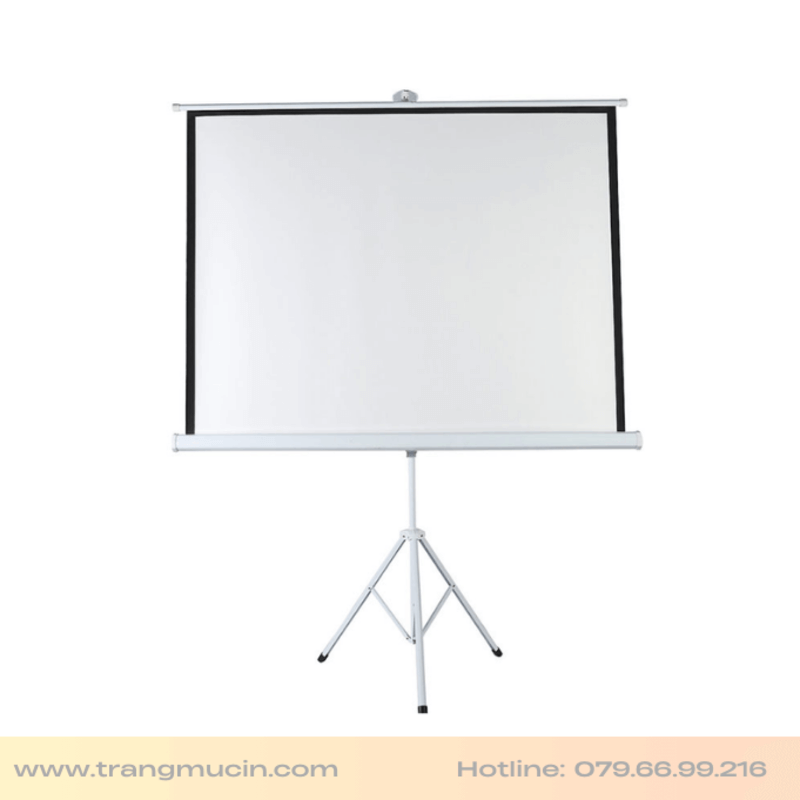
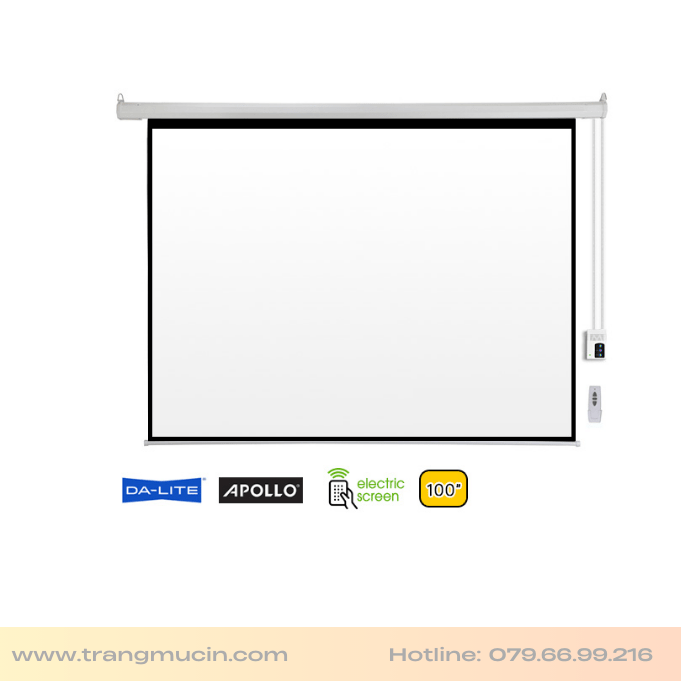
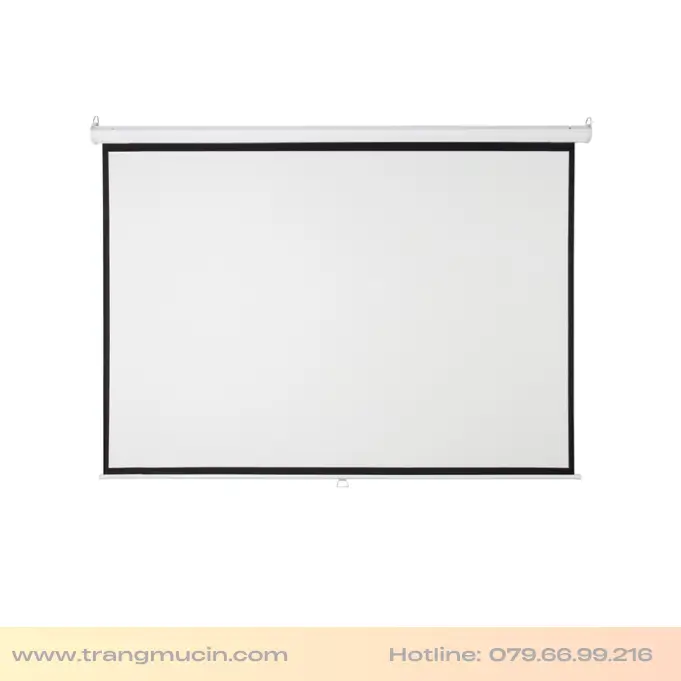
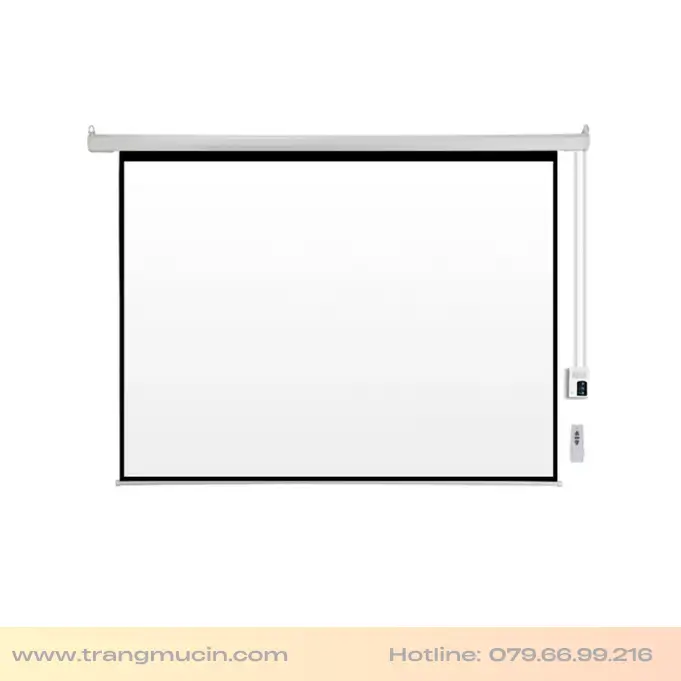
Tổng hợp 4 loại màn chiếu cho văn phòng
Câu hỏi thường gặp (FAQ)
1. Tại sao chỉnh đúng độ phân giải rồi mà máy chiếu vẫn bị mất 4 góc chữ?
Hiện tượng này thường do tính năng Overscan trên máy chiếu đang bật. Anh chị mở menu máy chiếu, tìm mục Overscan hoặc PC Adjust và tắt tính năng này đi là hình ảnh sẽ lùi lại vừa khít khung chiếu.
2. Dùng cáp HDMI kém chất lượng có làm máy chiếu bị thu nhỏ màn hình không?
Có. Cáp tín hiệu đứt ngầm hoặc dỏm sẽ không truyền tải đủ băng thông tín hiệu hình ảnh gốc từ laptop, khiến máy chiếu tự động hạ độ phân giải xuống mức thấp gây méo hình, thu nhỏ khung hình.
3. Làm sao để biết độ phân giải chuẩn (Native Resolution) của máy chiếu?
Anh chị có thể xem thông số model máy in dán ở mặt dưới máy chiếu, tra cứu trên mạng hoặc bấm nút Information trên remote để máy hiển thị thông tin chi tiết về độ phân giải thực tế.
Bài viết liên quan
>> Cách sửa lỗi máy chiếu chỉ hiện màn hình nền Desktop
>> Cách chỉnh tỉ lệ khung màn hình cho máy chiếu chuẩn nhất
>> Khắc phục lỗi máy chiếu không lên hình tại nhà chi tiết
Nếu đã thực hiện các bước trên nhưng màn hình máy chiếu vẫn bị lệch hoặc mất góc, xin vui lòng mang máy chiếu trực tiếp đến văn phòng Trang Mực In để được kỹ thuật viên hỗ trợ kiểm tra.

|
TÁC GIẢ BÀI VIẾT Trang Nguyễn ✓Founder Trang Mực In. Hơn 7 năm kinh nghiệm thực chiến trong lĩnh vực mực in và thiết bị văn phòng. "Tôi tin rằng mỗi lựa chọn máy và mực in phù hợp đều giúp doanh nghiệp tiết kiệm tiền và vận hành hiệu quả hơn." |