Blog categories
Chủ đề
- 2026
- 2025
- 2024
- 2023
- 2022
Hướng dẫn cài đặt khổ giấy A4 mặc định và cách hủy lệnh in trên Canon MF284dw & MF289dw
Thứ Ba, 8 tháng 9, 2026Hướng dẫn cài đặt khổ giấy A4 mặc định và cách hủy lệnh in trên Canon MF284dw & MF289dw
Dòng máy in laser Canon ImageCLASS MF284dw mặc định xuất xưởng từ nhà máy thường được thiết lập khổ giấy Letter (chuẩn Mỹ). Khi đưa vào sử dụng tại Việt Nam với các file văn bản chuẩn A4, máy sẽ liên tục báo lỗi kẹt lệnh, bắt ấn nút OK thủ công hoặc hiển thị thông báo "Load Paper / Paper Size Mismatch". Bên cạnh đó, thao tác hủy lệnh in khẩn cấp khi lỡ bấm nhầm in hàng trăm trang cũng là kỹ năng cần thiết để tránh lãng phí giấy mực và kẹt giấy.
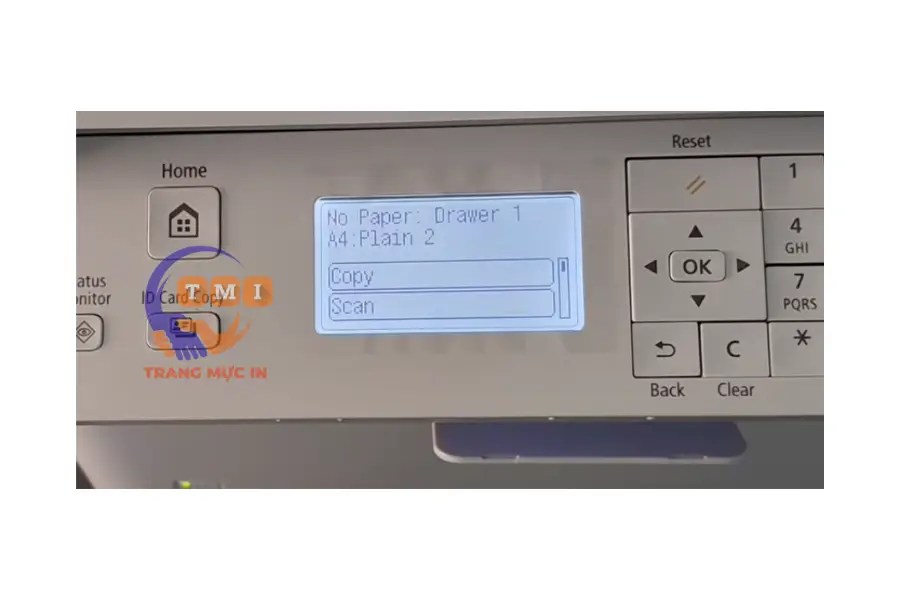 Hình ảnh cận cảnh mặt kính máy Canon MF 289dw, 284dw báo lỗi "No Paper: Drawer 1"
Vì sao máy in Canon MF284dw & MF289dw hay báo lỗi Load Paper hoặc Mismatch?
Nguyên nhân bắt nguồn từ sự lệch pha giữa 3 nơi thiết lập khổ giấy:
- Khay giấy gầm vật lý chưa đặt thanh chặn sát lề khổ A4.
- Cấu hình trong màn hình điều khiển máy in vẫn đang để mặc định là Letter.
- Cài đặt trong Driver trên máy tính hoặc trong file Word/PDF đang chọn sai khổ.
Chỉ cần 1 trong 3 vị trí này không khớp nhau, cảm biến của máy in sẽ dừng lại và phát tiếng kêu cảnh báo yêu cầu người dùng xác nhận.
Phần 1: Cài đặt khổ giấy A4 mặc định cố định cho Canon MF284dw & MF289dw
Bước 1: Chỉnh khay giấy vật lý và cài đặt trên màn hình máy in
Kéo khay đựng giấy dưới gầm ra ngoài, gạt chốt màu xanh lá cây để điều chỉnh 2 thanh chặn hai bên ôm vừa sát mép tờ giấy A4.
Sau đó, thao tác trên màn hình cảm ứng của Canon ImageCLASS MF284dw & MF289dw:
- Bấm nút Home (biểu tượng ngôi nhà) > Chọn Paper Settings.
- Chọn Drawer 1 (Khay gầm chính) > Chọn Set Details.
- Chọn kích thước A4 > Chọn loại giấy Plain 1 (60-89 g/m²) hoặc Plain.
- Bấm Apply để hoàn tất lưu cấu hình khay giấy.
Bước 2: Cài đặt khổ giấy A4 vĩnh viễn trên máy tính (Windows)
Nếu không thực hiện bước này, mỗi lần khởi động lại máy tính hay mở file mới, Driver sẽ tự động trả về khổ Letter.
- Trên máy tính, nhấn phím Windows, gõ Control Panel và mở lên.
- Chọn View devices and printers (hoặc Devices and Printers).
- Nhấp chuột phải vào biểu tượng máy in Canon MF284dw, MF289dw > Chọn Printing Preferences.
- Tại thẻ Page Setup: Mục Page Size chuyển từ Letter sang A4.
- Mục Output Size chọn Match Paper Size (hoặc giữ nguyên A4).
- Bấm Apply > Bấm OK để lưu cấu hình hệ thống.
| Vị trí cài đặt | Giá trị tiêu chuẩn tại Việt Nam |
|---|---|
| Màn hình máy in (Drawer 1) | Paper Size: A4 | Paper Type: Plain (60-89 g/m²) |
| Driver trên Windows (Page Setup) | Page Size: A4 | Output Size: Same as Page Size |
| Thanh gạt căn giấy trong khay gầm | Gạt chốt màu xanh ôm sát 2 mép giấy A4, không ép quá chặt |
Phần 2: Hướng dẫn hủy lệnh in khẩn cấp trên Canon MF284dw & MF289dw
Lỡ tay bấm lệnh in file hàng trăm trang hoặc in nhầm tài liệu là sự cố rất thường gặp. Nếu chỉ tắt nguồn máy in ngay lập tức, lệnh in vẫn nằm chờ trên máy tính và sẽ tiếp tục in ra ngay khi bạn bật máy lại. Thao tác chuẩn kỹ thuật như sau:
Cách 1: Hủy trực tiếp trên bàn phím máy in (Nhanh nhất)
- Nhấn ngay nút Stop (Hình tròn có dấu tam giác màu đỏ/cam) hoặc nút Status Monitor trên màn hình điều khiển.
- Màn hình hiện danh sách công việc > Chọn lệnh in đang chạy (Print Job).
- Chọn Cancel > Chọn Yes để xác nhận xóa lệnh. Máy in sẽ đẩy nốt tờ giấy đang dở ra ngoài và dừng hẳn.
Cách 2: Xóa lệnh chờ in trong Print Queue trên máy tính
- Nhấp đôi chuột vào biểu tượng máy in nhỏ ở góc dưới bên phải thanh Taskbar (gần chỗ chỉnh giờ).
- Bảng Print Queue hiện ra danh sách các lệnh đang chờ.
- Nhấp chuột phải vào tên file đang in > Chọn Cancel.
- Nếu có nhiều file, vào menu Printer ở góc trên bên trái > Chọn Cancel All Documents.
Mẹo xử lý khi lệnh in bị kẹt cứng không chịu xóa:
• Bấm tổ hợp phím Windows + R, gõ services.msc rồi nhấn Enter.
• Kéo xuống tìm dòng Print Spooler > Nhấp chuột phải chọn Restart.
• Kiểm tra lượng vật tư trên màn hình. Nếu máy dừng do hết mực, bạn cần thay hộp mực Canon 072 (hoặc bản hộp mực Canon 072H dung lượng lớn) để máy xả sạch lệnh tồn đọng.
Kết quả mong đợi
Sau khi hoàn thành cài đặt, máy in Canon MF284dw & MF289dw sẽ tự động nhận diện đúng giấy A4 cho mọi file văn bản gửi tới từ máy tính, không còn hiện cảnh báo "Load Paper". Khi cần dừng lệnh in khẩn cấp, máy sẽ phản hồi lệnh Cancel ngay lập tức mà không gây kẹt giấy hay kẹt bộ nhớ máy in.
Câu hỏi thường gặp (FAQ)
1. Tại sao file Word đã chọn A4 nhưng khi in máy vẫn bắt bấm nút OK trên máy in?
Do cấu hình trên màn hình máy in (Drawer 1) hoặc trong phần Printing Preferences của Driver vẫn đang lưu mặc định Letter. Bạn cần kiểm tra đồng bộ cả 2 nơi như hướng dẫn ở Phần 1.
2. Rút phích cắm điện có phải là cách hủy lệnh in an toàn không?
Không nên. Rút điện đột ngột khi lô sấy đang quay dễ làm rách giấy, kẹt giấy bên trong và không xóa được lệnh in trên máy tính. Khi cắm điện lại máy vẫn sẽ tiếp tục in tiếp.
3. Muốn in khổ A5 trên Canon MF284dw thì thao tác như thế nào?
Do máy chỉ có 1 khay gầm, bạn cần kéo khay gầm ra, điều chỉnh chốt gạt nhựa xanh bó sát kích thước tờ A5 (đặt chiều dọc). Sau đó vào màn hình máy in bấm Paper Settings > Drawer 1 > Chọn khổ A5. Khi chuyển lại về in A4, bạn thực hiện nắn lại chốt gạt về vị trí A4 ban đầu.
Bài viết liên quan
- Thông số kỹ thuật và tính năng máy in Canon ImageCLASS MF284dw
- Hướng dẫn tải và cài đặt Driver Canon MF284dw chi tiết
- Cách đặt IP tĩnh cho máy in Canon MF284dw tránh lỗi mất kết nối Wi-Fi
- Thông tin hộp mực Canon 072 chính hãng (1.400 trang)
- Thông tin hộp mực Canon 072H dung lượng cao (4.100 trang)
Nếu đã thực hiện các bước trên nhưng máy vẫn báo lỗi khổ giấy hoặc kẹt lệnh in, bạn có thể liên hệ với bộ phận kỹ thuật để được hỗ trợ trực tiếp.

|
TÁC GIẢ BÀI VIẾT Trang Nguyễn ✓Founder Trang Mực In. Hơn 7 năm kinh nghiệm thực chiến trong lĩnh vực mực in và thiết bị văn phòng. "Tôi tin rằng mỗi lựa chọn máy và mực in phù hợp đều giúp doanh nghiệp tiết kiệm tiền và vận hành hiệu quả hơn." |