Hướng dẫn cài đặt Driver máy in Canon MF3010 (In & Scan) chuẩn kỹ thuật
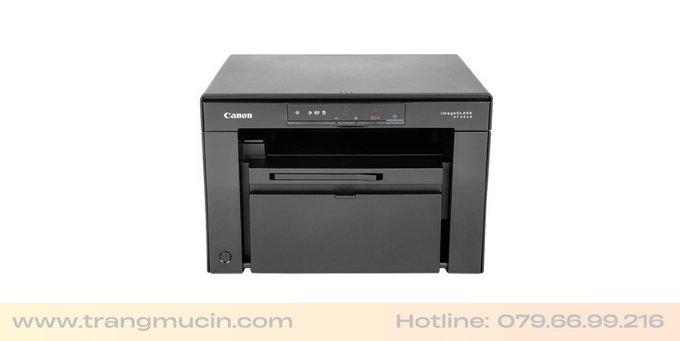
Nhỏ gọn, bền bỉ và đa dụng là những từ ngữ chính xác nhất để mô tả Canon imageCLASS MF3010. Với việc tích hợp cả 3 chức năng In, Sao chụp (Copy) và Quét màu (Scan) trong một bộ khung khiêm tốn, thiết bị này là lựa chọn hàng đầu cho các văn phòng nhỏ hoặc phòng ban làm việc độc lập. Tuy nhiên, vì giao tiếp dữ liệu hoàn toàn thông qua một cổng cáp USB duy nhất, máy tính cần được cài đặt chính xác cả trình điều khiển máy in (Printer Driver) lẫn tiện ích máy quét (MF Toolbox) để có thể khai thác trọn vẹn 100% công năng. Dưới góc độ chuyên môn từ Trang Mực In, bài viết sau đây sẽ hướng dẫn quý doanh nghiệp quy trình thiết lập phần mềm an toàn và chuẩn xác nhất.
💡 Thư viện thiết lập và cẩm nang vận hành Canon MF3010:
Sau khi hoàn thành tiến trình cài đặt phần mềm, bạn có thể làm chủ thiết bị thông qua các chỉ dẫn chuyên sâu sau:
⚠️ Nguyên tắc kỹ thuật kết nối phần cứng (Bắt buộc):
Trước khi bắt đầu, quý khách vui lòng TUYỆT ĐỐI KHÔNG CẮM DÂY CÁP USB nối máy in với máy tính. Việc cắm cáp trước khi cài phần mềm sẽ khiến hệ điều hành Windows nhận diện sai giao thức, tự động gán thiết bị vào cổng ngoại vi không xác định (Unknown Device), làm vô hiệu hóa khả năng nhận lệnh Scan. Chỉ tiến hành cắm cáp khi hệ thống hiển thị thông báo yêu cầu.
Phần 1: Quy trình 04 bước cài đặt Driver hệ thống máy in (Printer Driver)
Thao tác này giúp thiết lập cổng giao tiếp ảo, cho phép máy tính truyền tải các tệp tin văn bản (Word, Excel, PDF) sang máy in để xử lý:
-
Bước 1: Xác định cấu trúc Windows và tải tệp tin
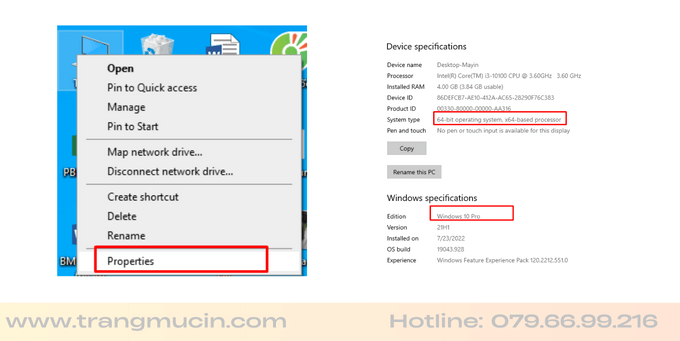
Đầu tiên, quý khách nhấp chuột phải vào biểu tượng máy tính (This PC hoặc My Computer) → Chọn Properties để xem máy đang chạy bản 32-bit hay 64-bit. Sau đó, nhấp vào liên kết sau để tải trọn bộ cài đặt gốc từ hãng:
-
Bước 2: Khởi chạy phần mềm thuật sĩ cài đặt
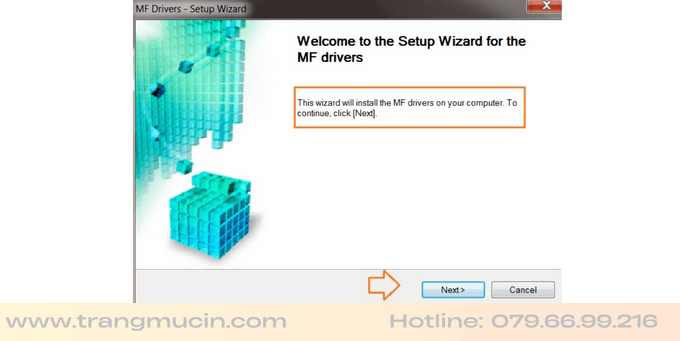
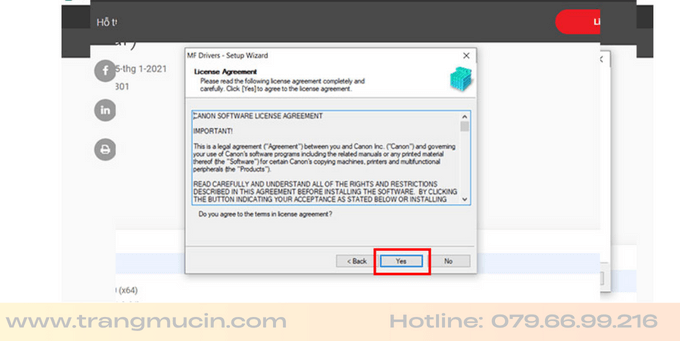
Giải nén tệp tin vừa tải về. Mở thư mục, tìm đến file thực thi có tên Setup.exe và nhấp đúp chuột để chạy. Tại màn hình chào mừng, quý khách nhấn Next và chọn Yes để chấp thuận các điều khoản cấp phép của nhà sản xuất.
-
Bước 3: Kết nối phần cứng và nhận diện tín hiệu
Phần mềm sẽ tự động giải nén các thư viện dữ liệu. Ngay khi màn hình xuất hiện một hộp thoại nhỏ minh họa hình ảnh sợi cáp USB, quý khách tiến hành cắm cáp kết nối từ máy in sang máy tính và bật công tắc nguồn của máy in lên. Hệ thống bo mạch sẽ bắt đầu đồng bộ.
-
Bước 4: Hoàn tất tiến trình cài đặt máy in
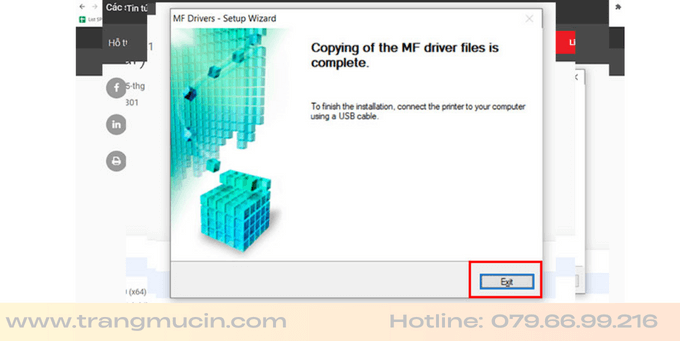
Khi dải băng tiến trình chạy hết, màn hình thông báo "Installation is complete" xuất hiện. Bạn nhấp chọn Exit. Lúc này máy in đã sẵn sàng thực hiện các lệnh in văn bản từ máy tính.
Phần 2: Cài đặt công cụ vận hành thấu kính quét (MF Toolbox)
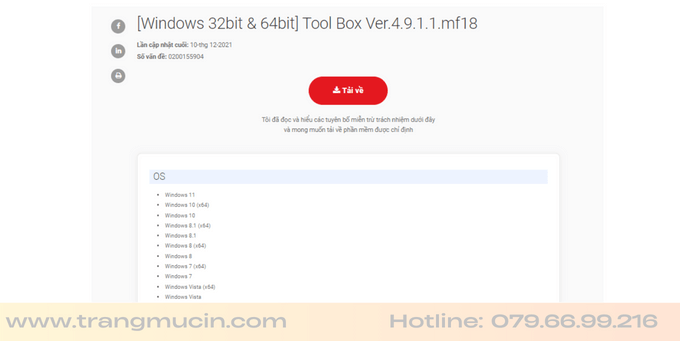
Để máy tính có thể ra lệnh cho thiết bị số hóa tài liệu giấy thành file PDF hoặc hình ảnh (JPG), quý khách cần cài đặt thêm phần mềm quản lý MF Toolbox 4.9 (nằm chung trong bộ dữ liệu vừa tải về).
-
Bước 1: Khởi động trình cài đặt Toolbox
Truy cập vào thư mục giải nén ban đầu, tìm đến thư mục mang tên Toolbox. Nhấp đúp chuột vào file Setup.exe tại đây để bắt đầu cài đặt phân vùng máy quét.
-
Bước 2: Cấp quyền và chạy nạp dữ liệu
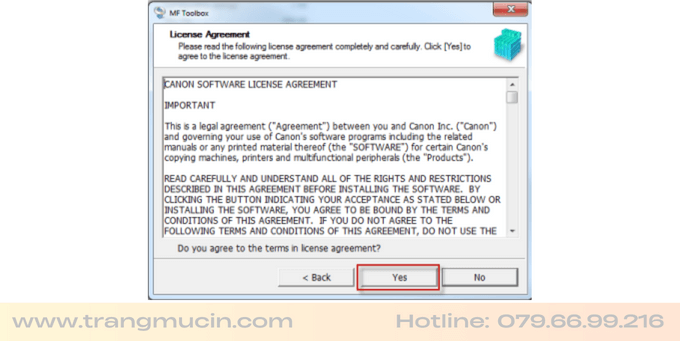
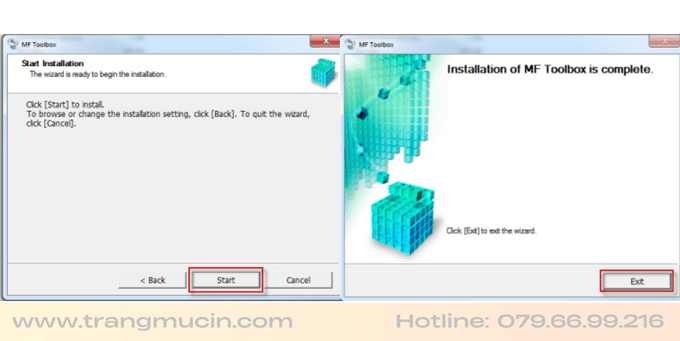
Giao diện cài đặt hiện ra, quý khách liên tục nhấn Next để đi qua các thông báo thiết lập mặc định, sau đó nhấn Start để ứng dụng chép dữ liệu vào ổ cứng (ổ C).
-
Bước 3: Mở phần mềm và trải nghiệm tính năng Scan
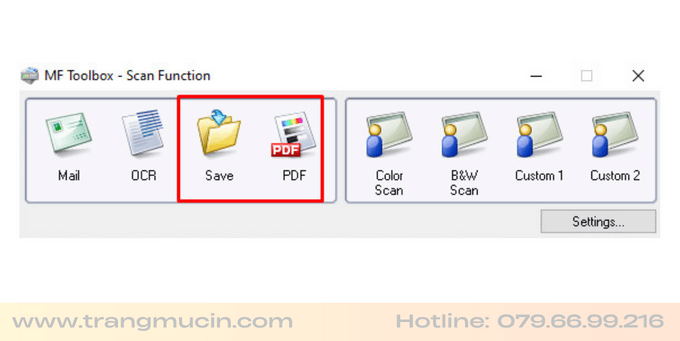
Sau khi hoàn tất, biểu tượng phần mềm Canon MF Toolbox sẽ xuất hiện trên màn hình Desktop. Bạn đặt tài liệu úp xuống mặt kính máy in, mở phần mềm lên, nhấp chọn vào nút PDF hoặc Save để thiết bị bắt đầu vận hành thấu kính quét sắc nét.
Quản trị tối ưu hạ tầng phần mềm và giải pháp vật tư cùng Trang Mực In
Việc thiết lập thành công trình điều khiển máy in và ứng dụng MF Toolbox giúp giải phóng toàn bộ tiềm năng đa nhiệm của chiếc máy in Canon MF3010, mang lại luồng xử lý văn bản trơn tru cho phòng ban. Dù vậy, với đặc thù cấu trúc hộp mực kích thước nhỏ, nếu cường độ in ấn và sao chụp liên tục, vật tư mực tiêu hao sẽ cần được bổ sung thường xuyên để đảm bảo những văn bản báo cáo luôn giữ được độ sắc nét chuyên nghiệp.
Thấu hiểu sâu sắc bài toán vận hành thiết bị của các cơ quan doanh nghiệp, Trang Mực In không chỉ phân phối các dòng máy văn phòng chính hãng mà còn là đơn vị cung ứng vật tư kỹ thuật uy tín hàng đầu tại khu vực TP.HCM. Chúng tôi sở hữu đội ngũ chuyên viên lành nghề, sẵn sàng hỗ trợ cài đặt khắc phục lỗi phần mềm từ xa, đồng thời phân phối các dòng hộp mực tương thích chất lượng cao đậm nét chuẩn ISO, bảo vệ tuyệt đối tuổi thọ của hệ thống sấy nhiệt.
Chiếc máy in đa năng của công ty bạn đang gặp các thông báo xung đột phần mềm mất tính năng Scan, máy chạy kêu to kéo nhiều tờ giấy cùng lúc, hay bạn đang cần tìm đối tác nạp mực bảo dưỡng tận nơi có đầy đủ năng lực xuất hóa đơn tài chính (VAT) minh bạch? Hãy liên hệ ngay với đường dây Hotline/Zalo của Trang Mực In để nhận gói tư vấn chuyên môn hoàn toàn miễn phí và dịch vụ kỹ thuật siêu tốc trong vòng 4 giờ làm việc!
❓ Hỏi đáp cài đặt Driver Canon MF3010
Tôi nên cắm dây USB vào máy tính trước hay sau khi chạy file cài đặt?
Theo khuyến nghị của Canon và kinh nghiệm kỹ thuật tại Trang Mực In, bạn KHÔNG NÊN cắm cáp USB trước. Hãy chạy file Setup.exe trước, đợi đến khi phần mềm hiện thông báo yêu cầu kết nối thì mới cắm dây USB vào. Điều này giúp Windows nhận diện chính xác thiết bị.
Làm sao biết máy tính tôi dùng Windows 32bit hay 64bit để tải đúng file?
Rất đơn giản. Bạn nhấn chuột phải vào biểu tượng 'This PC' (hoặc My Computer) trên màn hình Desktop, chọn 'Properties'. Tại dòng 'System type', bạn sẽ thấy ghi là '64-bit Operating System' hoặc '32-bit'. Hãy tải driver tương ứng để tránh lỗi cài đặt không chạy.
Phần mềm báo 'Cannot recognize the USB connection', tôi phải làm sao?
Lỗi này do máy tính không thấy máy in. Bạn hãy thử: 1. Rút dây USB ra và cắm sang cổng USB khác trên máy tính. 2. Kiểm tra dây USB có bị lỏng hoặc đứt không (thử thay dây mới). 3. Tắt nguồn máy in và bật lại khi đang ở màn hình chờ kết nối.
Cài driver xong tôi đã in được, nhưng làm sao để mở chức năng Scan?
Để Scan, bạn cần cài thêm phần mềm 'MF Toolbox' (thường đi kèm trong bộ driver hoặc tải riêng trên web Trang Mực In). Sau khi cài, bạn mở MF Toolbox lên, nhấn nút 'Scan' để quét tài liệu về máy tính dưới dạng file PDF hoặc ảnh.
Làm thế nào để biết tôi đã cài đặt thành công hoàn toàn?
Sau khi cài xong, bạn vào Control Panel > Devices and Printers. Nếu thấy biểu tượng 'Canon MF3010' có dấu tích màu xanh lá cây (Set as default) tức là đã thành công. Bạn có thể chuột phải vào nó, chọn 'Printer Properties' > 'Print Test Page' để in thử một trang kiểm tra.
TÁC GIẢ BÀI VIẾT:
Founder Trang Mực In. Hơn 7 năm kinh nghiệm thực chiến trong lĩnh vực mực in & thiết bị văn phòng.
"Tôi tin rằng mỗi giải pháp in ấn phù hợp đều giúp doanh nghiệp tiết kiệm & vận hành hiệu quả hơn."