Hướng dẫn tải và cài đặt Driver máy in Canon MF284dw (USB & Wi-Fi)
Khi mới mua máy hoặc khi cài lại Win cho máy tính, bạn cần cài đúng bộ driver để máy tính nhận lệnh in và quét tài liệu (scan). Bài viết này hướng dẫn bạn cách tải đúng bản bộ cài chính hãng và các bước kết nối máy in Canon MF284dw qua dây USB hoặc mạng Wi-Fi.
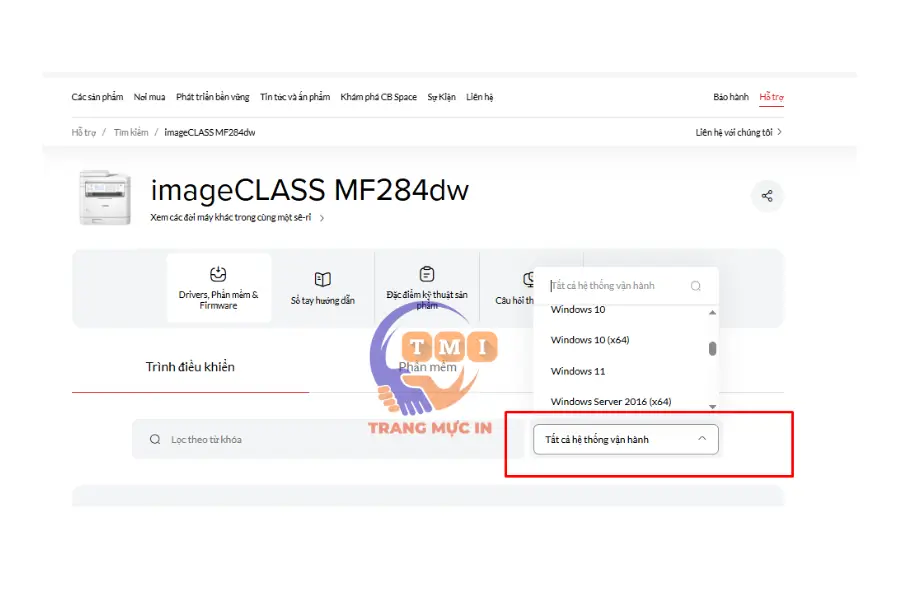 Hình ảnh cận chon driver tương ứng máy Canon MF 284dw
Bảng link tải Driver Canon MF284dw trực tiếp từ trang hãng
Bạn chọn đúng hệ điều hành máy tính đang dùng để tải bộ cài thích hợp về máy:
| Hệ điều hành |
Tên gói Driver (In & Scan) |
Link tải từ Canon |
| Windows 11 / 10 (64-bit) |
MF Drivers (MFSetup) bao gồm Driver In + Scan Gear |
Tải bản 64-bit ➔
|
| Windows 10 / 8.1 / 7 (32-bit) |
MF Drivers (MFSetup) bản dành cho Win 32-bit |
Tải bản 32-bit ➔
|
| macOS (11 / 12 / 13 / 14 / 15) |
macOS MF Printer Driver & ScanGear Standard |
Tải bản Mac ➔
|
*(Ghi chú: Tất cả liên kết trên đều dẫn trực tiếp tới kho lưu trữ máy chủ chính thức của Canon Vietnam, đảm bảo bộ cài gốc an toàn, không chứa mã độc)*.
Chuẩn bị trước khi tiến hành cài đặt
Để quá trình cài đặt diễn ra suôn sẻ, thợ kỹ thuật khuyên bạn chuẩn bị sẵn vài thao tác nhỏ sau:
- Cắm dây nguồn và bật công tắc cho máy in Canon ImageCLASS MF284dw hoạt động bình thường.
- Đảm bảo đã gắn hộp mực Canon 072
- Bỏ sẵn 10-15 tờ giấy A4 vào khay chứa giấy bên dưới.
- Nếu cài qua dây USB: Cắm một đầu dây USB vào máy in, đầu còn lại tuyệt đối CHƯA CẮM vào máy tính. (Chờ đến khi phần mềm hiện bảng nhắc kết nối mới tiến hành cắm dây để tránh Win nhận sai driver).
- Nếu cài qua Wi-Fi: Đảm bảo máy tính và máy in cùng kết nối vào một tên mạng Wi-Fi trong văn phòng.
Cách 1: Cài đặt Driver Canon MF284dw qua dây cắm USB
Đây là kiểu cài đơn giản nhất, thích hợp cho máy tính bàn hoặc máy đặt cố định một chỗ cạnh máy in:
Bước 1: Chạy file cài đặt
Nhấp đôi chuột vào file đuôi `.exe` vừa tải về để giải nén. Mở thư mục vừa giải nén ra, tìm và nhấp đúp vào file Setup.exe.
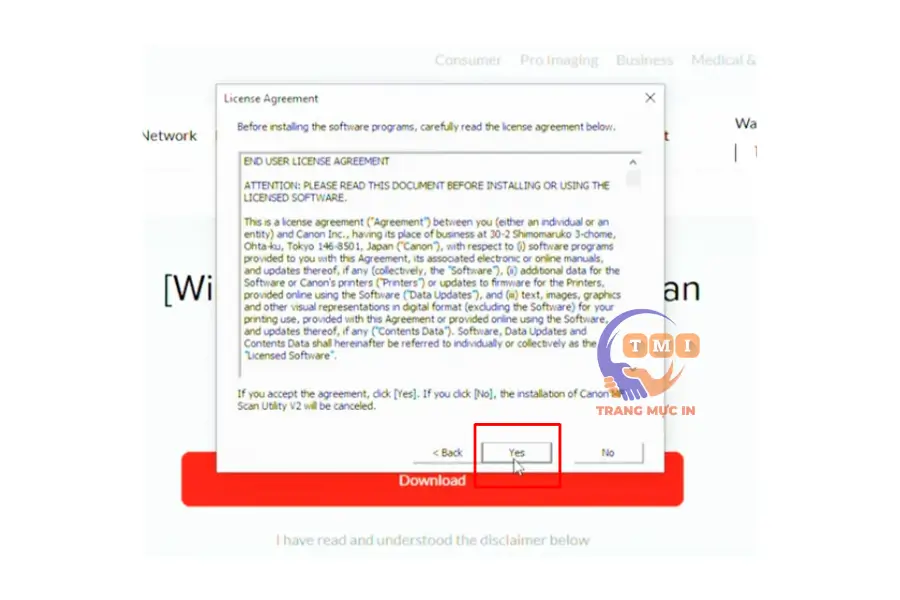 Hình ảnh Sau khi giải nén chọn đồng ý để cài máy MF284dw
Bước 2: Chọn hình thức kết nối USB
Bảng điều hướng hiện ra, bạn nhấn Next > Chọn Yes để đồng ý điều khoản. Tại mục chọn kiểu kết nối (Select Connection Type), bạn tích chọn dòng USB Connection rồi nhấn Next.
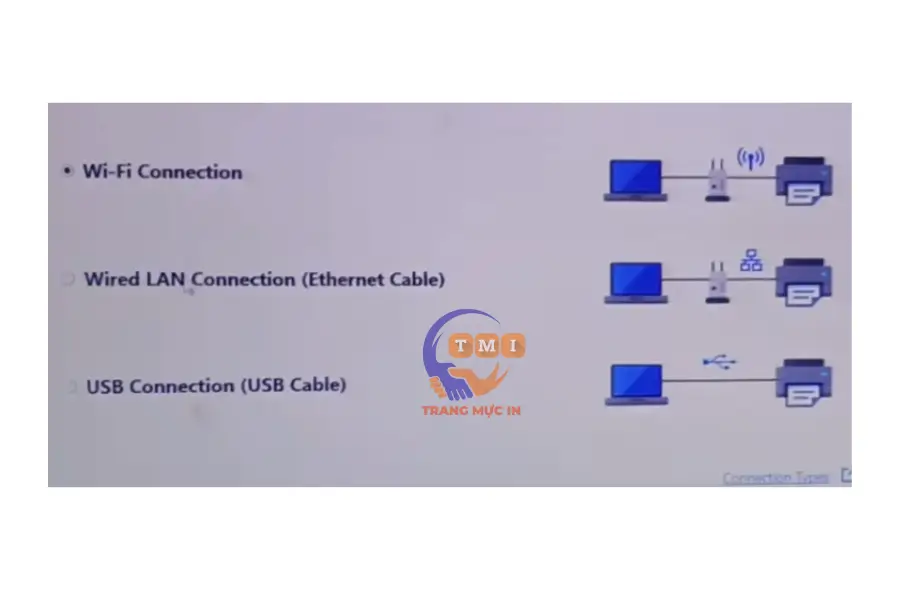 Lưu ý: Nếu bạn chưa cài wifi trước thì nên chọn kết nối USB trước
Bước 3: Cắm dây USB kết nối máy tính
Màn hình hiện bảng thông báo chờ kết nối. Lúc này bạn cắm đầu dây USB còn lại vào cổng USB trên máy tính. Phần mềm sẽ tự dò tìm máy in và nạp driver trong khoảng 1-2 phút.
Bước 4: Hoàn tất cài đặt
Khi màn hình báo Installation complete, bạn nhấn Exit. Mở một tệp văn bản bất kỳ, bấm lệnh in thử (Ctrl + P) xem máy đã ra giấy chưa.
Cách 2: Cài đặt Driver Canon MF284dw qua mạng Wi-Fi không dây
Cài Wi-Fi giúp nhiều máy tính và điện thoại trong cùng văn phòng dùng chung một máy in mà không cần cắm dây rườm rà.
Bước 1: Nhập mật khẩu Wi-Fi trên màn hình máy in
Trên bàn điều khiển máy in Canon MF284dw, bạn bấm nút Home > Chọn Network Settings > Chọn Wireless LAN Settings > Chọn SSID Settings > Chọn Select Access Point. Máy sẽ dò tên Wi-Fi văn phòng, bạn chọn đúng tên Wi-Fi và nhập mật khẩu vào rồi bấm Apply.
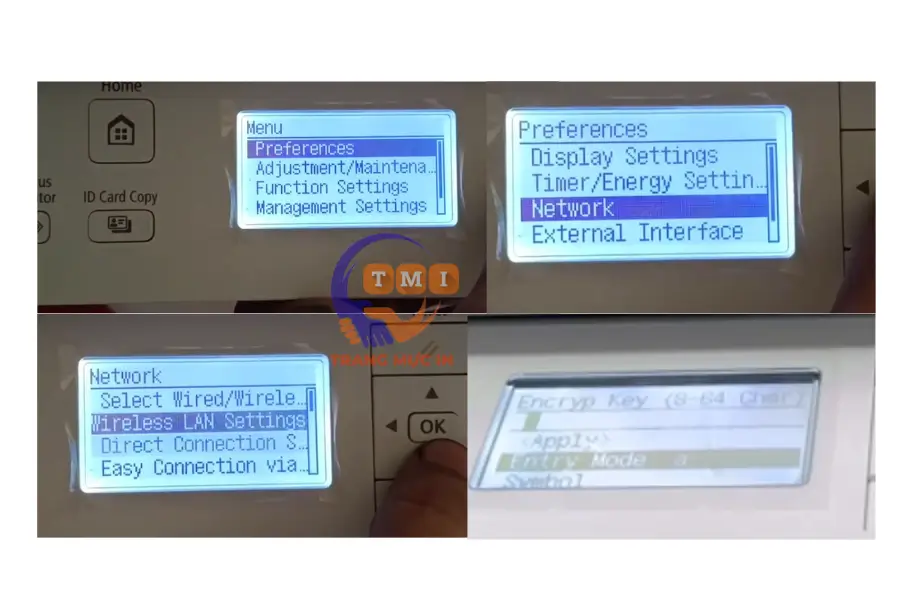 Hình ảnh cận cảnh cài đặt wifi trên máy Canon MF 284dw
Bước 2: Chạy bộ cài trên máy tính
Mở file Setup.exe trên máy tính. Bấm Next > Bấm Yes. Tại mục kiểu kết nối, bạn tích chọn Network Connection (Wi-Fi / LAN) rồi chọn Next.
Bước 3: Chọn máy in tìm thấy trong mạng
Chương trình sẽ tự quét các thiết bị trong cùng dải mạng. Tên máy in Canon MF284 series cùng địa chỉ IP sẽ hiện ra trong danh sách. Bạn nhấp chọn tên máy in đó rồi bấm Next để cài đặt.
Bước 4: Kết thúc và hoàn thành
Sau khi máy chạy phần mềm xong, bạn bấm Exit và tiến hành in thử một bản tài liệu qua Wi-Fi.
Mẹo thợ: Xử lý các sự cố hay gặp khi cài Driver MF284dw
|
Kinh nghiệm xử lý khi cài máy in bị vướng
• Máy tính không nhận dây USB: Rút dây USB ra, cắm sang cổng USB khác ở mặt sau thùng máy tính (đối với PC). Không cắm qua cổng chia USB (USB Hub) vì dễ thiếu nguồn điện tín hiệu.
• Máy tính không tìm thấy máy in qua Wi-Fi: Kiểm tra xem máy tính có đang bắt lộn sang mạng Wi-Fi 5G hoặc mạng của nhà bên cạnh không. Máy tính và máy in phải bắt chung 1 tên Wi-Fi 2.4GHz mới nhận ra nhau.
• Lỗi đổi IP làm mất kết nối: Nếu rút cắm lại cục Modem mạng, địa chỉ IP của máy in có thể bị đổi. Bạn nên vào phần Network trên máy in để đặt IP tĩnh cho máy.
Khuyên dùng: Để tránh việc mỗi lần tắt mở lại cục Wi-Fi máy in bị nhảy địa chỉ IP dẫn đến ngưng kết nối, bạn nên tham khảo bài Hướng dẫn đặt IP tĩnh cho Canon MF284dw để máy vận hành ổn định lâu dài.
|
Câu hỏi hay gặp khi cài Driver Canon MF284dw (FAQ)
1. Tại sao tôi cài xong driver rồi nhưng chỉ in được mà không quét (scan) tài liệu được?
Do bạn chưa cài thêm phần mềm Canon MF Scan Utility hoặc bộ ScanGear đi kèm. Bạn chạy lại file cài đặt ban đầu và nhớ tích chọn cả mục Scanner Driver.
2. Điện thoại iPhone hoặc Android có cần cài driver để in qua Wi-Fi không?
Không cần cài driver như máy tính. Bạn chỉ cần tải ứng dụng Canon PRINT Business trên App Store hoặc Google Play Store về điện thoại là in và scan trực tiếp được ngay.
3. Muốn cài máy in Canon MF284dw cho 5 máy tính trong công ty thì làm thế nào?
Bạn kết nối máy in vào mạng Wi-Fi chung trước. Sau đó trên từng máy tính, bạn chỉ cần tải bộ cài về và thực hiện các bước theo Cách 2 (Cài qua Wi-Fi) là xong.