Blog categories
Chủ đề
- 2026
- 2025
- 2024
- 2023
- 2022
Cách cài đặt IP tĩnh cho máy in Canon LBP 621cw, 623Cdw, 631Cw, 633Cdw
Thứ Tư, 9 tháng 9, 2026Hướng dẫn đặt IP tĩnh cho máy in Canon LBP 621Cw, 623Cdw, 631Cw, 633Cdw (In Wi-Fi không lo mất kết nối)
Đặt địa chỉ IP tĩnh giúp máy in Canon LBP621Cw giữ nguyên một địa chỉ cố định. Việc này giúp máy tính trong văn phòng bấm in qua Wi-Fi luôn ổn định, không bị tình trạng lúc in được lúc không.
Khi nào anh chị nên cài IP tĩnh cho máy in Canon?
Anh chị nên chỉnh lại IP tĩnh ngay nếu gặp các trường hợp sau:
- Mỗi lần tắt mở lại cục phát Wi-Fi hoặc tắt máy in là máy tính báo lỗi Offline (Ngoại tuyến).
- Văn phòng có từ 3 đến 10 máy tính cùng kết nối in chung qua mạng.
- Vừa cài xong bộ phần mềm điều khiển trên máy tính và muốn máy in nhận lệnh đều đặn.
Xem dải IP mạng văn phòng trước khi bấm cài
"Lưu ý từ thợ kỹ thuật: Anh chị cần xem dải IP của mạng Wi-Fi chỗ mình. Thường nhà mạng hay đặt dải 192.168.1.X. Ta sẽ chọn một số X thật cao như 200 hoặc 210 để gõ vào máy in, tránh bị đụng với địa chỉ IP của điện thoại hay máy tính khác trong nhà."
Gợi ý dãy số IP tĩnh dễ cài, không sợ trùng mạng:
- IP Address: 192.168.1.200 (hoặc 192.168.0.200)
- Subnet Mask: 255.255.255.0
- Gateway: 192.168.1.1 (hoặc 192.168.0.1)
Cách bấm phím cài IP tĩnh ngay trên màn hình máy in Canon LBP620, LBP630 series
Anh chị đứng trước máy in và bấm phím trên màn hình theo đúng thứ tự này:
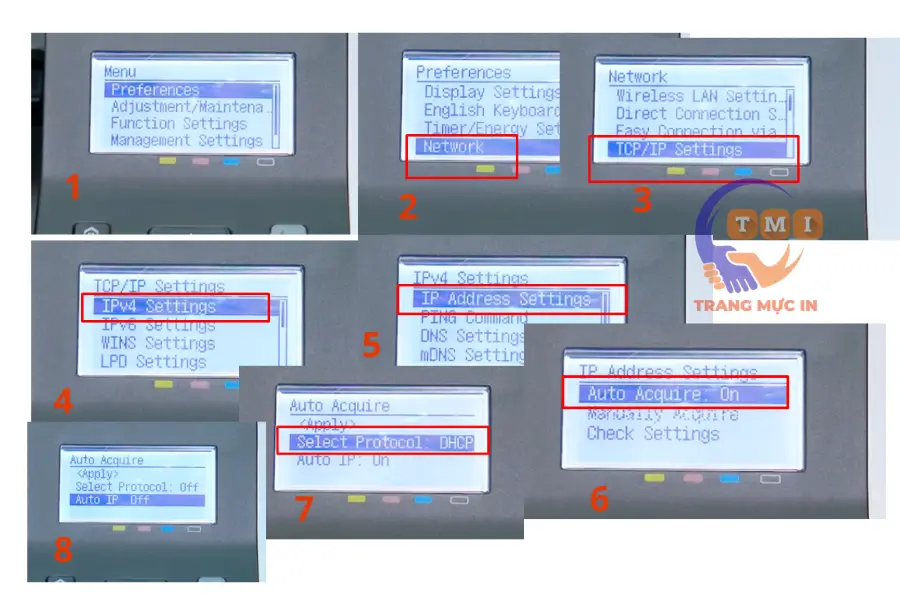 Hình ảnh hướng dẫn cài đặt địa chỉ IP tĩnh trên máy Canon
- IP Address: 192.168.1.200
- Subnet Mask: 255.255.255.0
- Gateway: 192.168.1.1
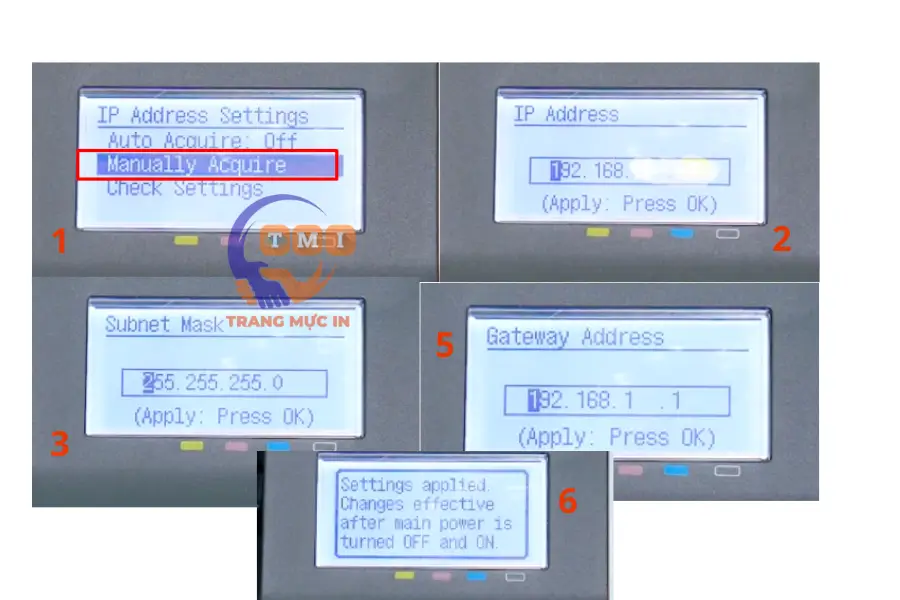 Hình ảnh hướng dẫn cài đặt địa chỉ IP mới trên máy Canon
Thử lại trên máy tính để biết cài thành công chưa
Sau khi bật máy in lên lại, anh chị sang máy tính mở trình duyệt web (Chrome hoặc Cốc Cốc), gõ đúng dãy số: 192.168.1.200 rồi bấm Enter.
Nếu màn hình hiện ra trang quản lý máy in Canon (Remote UI) là anh chị đã đặt thành công. Lúc này tất cả máy tính chỉ cần trỏ về địa chỉ này là bấm in ăn ngay.
Kết quả mong đợi sau khi hoàn tất
Sau khi đặt xong địa chỉ IP tĩnh, máy in sẽ không bao giờ bị đổi số IP mỗi khi tắt mở nguồn hay khởi động lại modem Wi-Fi. Các máy tính trong phòng bấm lệnh in là máy chạy ngay, không còn tình trạng máy báo Offline hay kẹt lệnh như trước.
Câu hỏi thường gặp (FAQ)
1. Đặt IP tĩnh xong máy tính có cần cài lại phần mềm không?
Nếu lúc cài máy tính ban đầu anh chị đã chọn theo tên máy (Host Name) thì không cần cài lại. Nếu trước đó chọn theo IP cũ, anh chị vào mục Printer Properties > Ports > Configure Port trên máy tính rồi đổi sang dãy số IP mới là xong.
2. Đổi sang cục Wi-Fi mới thì máy in có chạy địa chỉ IP này được nữa không?
Nếu cục Wi-Fi mới cùng dải mạng (vd: 192.168.1.X) thì máy vẫn nhận bình thường. Nếu sang dải mạng mới (vd: 192.168.0.X) thì anh chị bấm đổi lại đuôi số IP máy in cho trùng dải mạng đó.
3. Nhập nhầm địa chỉ IP làm máy không in được thì sửa thế nào?
Anh chị vào lại mục Auto Acquire trên màn hình máy in, bật dòng DHCP sang On rồi bấm Apply. Sau đó tắt mở lại máy in để máy tự lấy lại IP ban đầu.
Bài viết & Sản phẩm liên quan
Anh chị tham khảo thêm hướng dẫn cài đặt và vật tư cho dòng máy này:
- Xem hướng dẫn tải bộ cài: Hướng dẫn tải và cài đặt Driver Canon LBP621Cw
- Xem chi tiết tính năng và giá bán máy: Máy in laser màu Canon LBP621Cw chính hãng
- Thay mực tiết kiệm, bản in nét: Hộp mực Canon 054 thương hiệu tương thích (Đầy đủ 4 màu)
Trong quá trình bấm phím cài đặt trên máy in nếu gặp vướng mắc, anh chị hãy gọi hoặc nhắn ngay cho kỹ thuật Trang Mực In để được hỗ trợ trực tiếp.